-
【微服务容器化】第四章-Docker应用部署
🍃4.1 Mysql部署
分析:
-
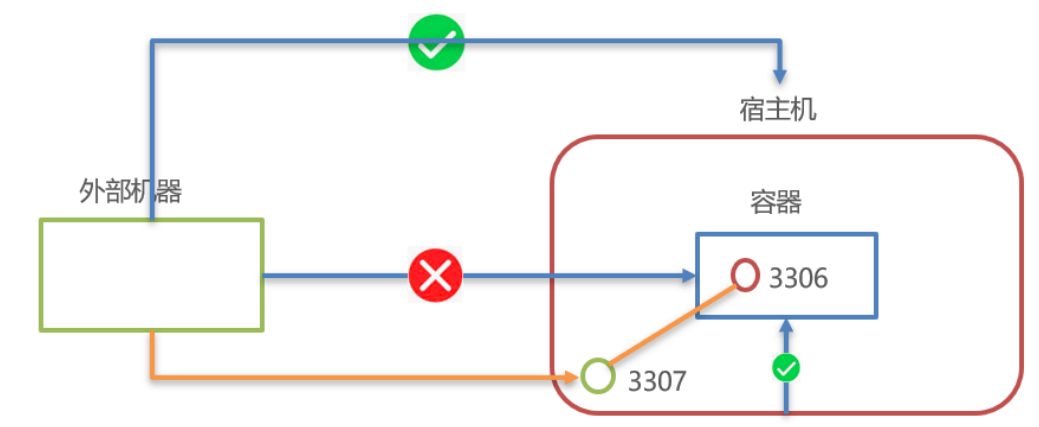
容器内的网络服务和外部机器不能直接通信
-
外部机器和宿主机可以直接通信
-
宿主机和容器可以直接通信
-
当容器中的网络服务需要被外部机器访问时,可以将容器中提供服务的端口映射到宿主机的端口上。外部机
-
器访问宿主机的端口,从而间接访问容器的服务。
-
这种操作称为:端口映射
- 搜索mysql镜像
[root@centos7 ~]# docker search mysql- 1
- 拉取mysql镜像
[root@centos7 ~]# docker pull mysql:8.0- 1
- 创建容器,设置端口映射、目录映射
# 在/root目录下创建mysql目录用于存储mysql数据信息 [root@centos7 ~]# mkdir ~/mysql [root@centos7 ~]# cd ~/mysql- 1
- 2
- 3
docker run -id \ -p 3307:3306 \ --name=c_mysql \ -v $PWD/conf:/etc/mysql/conf.d \ -v $PWD/logs:/logs \ -v $PWD/data:/var/lib/mysql \ -e MYSQL_ROOT_PASSWORD=123456 \ mysql:8.0 # \表示换行 #和上面一样,方便复制 docker run -id -p 3307:3306 --name=c_mysql -v $PWD/conf:/etc/mysql/conf.d -v $PWD/logs:/logs -v $PWD/data:/var/lib/mysql -e MYSQL_ROOT_PASSWORD=123456 mysql:8.0- 1
- 2
- 3
- 4
- 5
- 6
- 7
- 8
- 9
- 10
- 11
- 12
参数说明:
-p 3307:3306:将容器的 3306 端口映射到宿主机的 3307 端口。
-v $PWD/conf:/etc/mysql/conf.d:将主机当前目录下的 conf/my.cnf 挂载到容器的 /etc/mysql/my.cnf。配置目录
-v $PWD/logs:/logs:将主机当前目录下的 logs 目录挂载到容器的 /logs。日志目录
-v $PWD/data:/var/lib/mysql :将主机当前目录下的data目录挂载到容器的 /var/lib/mysql 。数据目 录
-e MYSQL_ROOT_PASSWORD=123456:初始化 root 用户的密码。
- 进入容器,操作mysql
docker exec -it c_mysql /bin/bash #进入容器 mysql -uroot -p123456 #进入容器mysql show databases; create database db1;- 1
- 2
- 3
- 4
- 5
- 6
- 7
- 使用外部机器连接容器中的mysql


同步成功,达到访问宿主机的端口3307,从而间接访问容器的服务3306。
🍃4.2 Tomcat部署
- 搜索tomcat镜像
docker search tomcat- 1
- 拉取tomcat镜像
docker pull tomcat- 1
- 创建容器,设置端口映射、目录映射
# 在/root目录下创建tomcat目录用于存储tomcat数据信息 mkdir ~/tomcat cd ~/tomcat- 1
- 2
- 3
参数说明:
-p 8080:8080:将容器的8080端口映射到主机的8080端口
-v $PWD:/usr/local/tomcat/webapps:将主机中当前目录挂载到容器的webapps
docker run -id --name=c_tomcat \ -p 8080:8080 \ -v $PWD:/usr/local/tomcat/webapps \ tomcat docker run -id --name=c_tomcat -p 8080:8080 -v $PWD:/usr/local/tomcat/webapps tomcat- 1
- 2
- 3
- 4
- 5
- 6
此时我们已经部署成功,在linux上访问localhost:8080时报404是正常,因为此刻容器tomcat中没有部署任何东西.

简单在tomcat文件中部署一个html文件.
mkdir test #创建test文件 echo 'hello docker tomcat
' > index.html # 创建index.html文件并写入一行h1标签- 1
- 2

访问http://localhost:8080/test/index.html

🍃4.3 Nginx 部署
- 搜索nginx镜像
docker search nginx- 1
- 拉取nginx镜像
docker pull nginx- 1
- 创建容器,设置端口映射、目录映射
# 在/root目录下创建nginx目录用于存储nginx数据信息 mkdir ~/nginx cd ~/nginx mkdir conf cd conf \# 在~/nginx/conf/下创建nginx.conf文件,粘贴下面内容 vim nginx.conf- 1
- 2
- 3
- 4
- 5
- 6
- 7
配置 nginx.conf
user nginx; worker_processes 1; error_log /var/log/nginx/error.log warn; pid /var/run/nginx.pid; events { worker_connections 1024; } http { include /etc/nginx/mime.types; default_type application/octet-stream; log_format main '$remote_addr - $remote_user [$time_local] "$request" ' '$status $body_bytes_sent "$http_referer" ' '"$http_user_agent" "$http_x_forwarded_for"'; access_log /var/log/nginx/access.log main; sendfile on; #tcp_nopush on; keepalive_timeout 65; #gzip on; include /etc/nginx/conf.d/*.conf; }- 1
- 2
- 3
- 4
- 5
- 6
- 7
- 8
- 9
- 10
- 11
- 12
- 13
- 14
- 15
- 16
- 17
- 18
- 19
- 20
- 21
- 22
- 23
- 24
- 25
创建容器
docker run -id --name=c_nginx \ -p 80:80 \ -v $PWD/conf/nginx.conf:/etc/nginx/nginx.conf \ -v $PWD/logs:/var/log/nginx \ -v $PWD/html:/usr/share/nginx/html \ nginx docker run -id --name=c_nginx -p 80:80 -v $PWD/conf/nginx.conf:/etc/nginx/nginx.conf -v $PWD/logs:/var/log/nginx -v $PWD/html:/usr/share/nginx/html nginx- 1
- 2
- 3
- 4
- 5
- 6
- 7
- 8
此时的403是正常的,因为没有部署任何东西

在我们的html文件中创建一个测试文件。
echo 'hello docker nginx
' > index.html # 创建index.html文件并写入一行h1标签- 1

🍃4.4 redis 部署
- 创建容器,设置端口映射
docker run -id --name=c_redis -p 6379:6379 redis:5.0- 1
./redis-cli.exe -h 192.168.249.166 -p 6379
-
-
相关阅读:
nodejs express vue uniapp新闻发布系统源码
PYTHON学习-文件管理,打工人必备~
layer.open再次渲染html,子页面调用在父页面打开弹出层,渲染html
OceanBase 4.0 解读:分布式查询性能提升,我们是如何思考的?
计算机网络 | 网络概述(什么是互联网 & 互联网结构)
HandlerMapping类是如何找到相应的controller呢?
git 撤销提交 撤销暂存区 取消操作
Golang 发送邮件
Microsoft 365跨平台协同办公功能,实现Mac、iOS、Windows用户的实时无缝协作
【工作记录】xpath语法笔记
- 原文地址:https://blog.csdn.net/mjh1667002013/article/details/127597638
