-
【VSCode】【OpenCv】Windows平台下VSCode + OpenCv + minGw环境搭建-C++
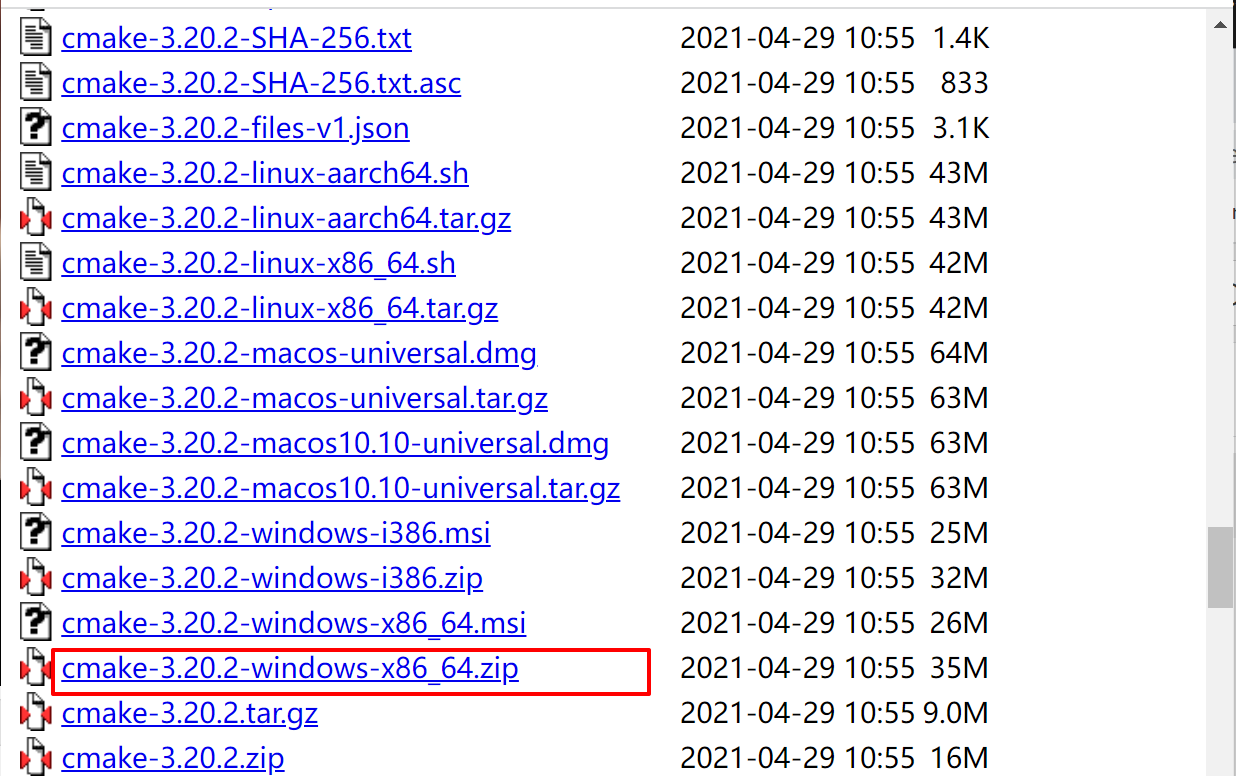
1. 软件准备
-
MinGw:x86_64-posix-seh

-
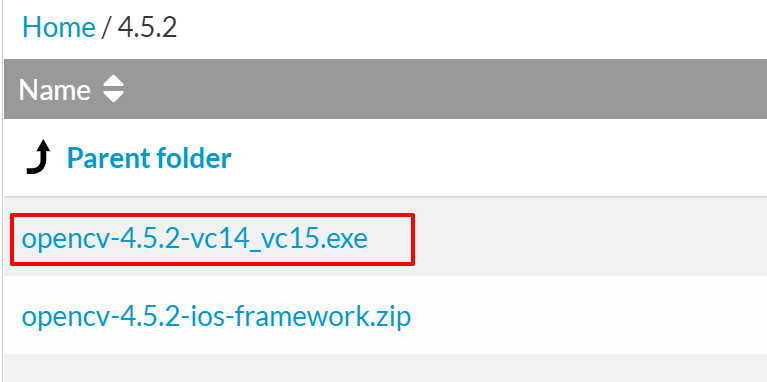
OpenCv:opencv-4.5.2-vc14_vc15.exe
2. 配置环境变量
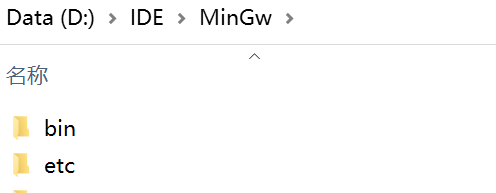
将上述下载的MinGw、CMake、OpenCv解压到指定文件夹内,本机测试都放在
D:\IDE文件夹内,文件路径如下:
MinGw:
D:\IDE\MinGw
CMake:
D:\IDE\cmake

OpenCv:
D:\IDE\opencv452\opencv

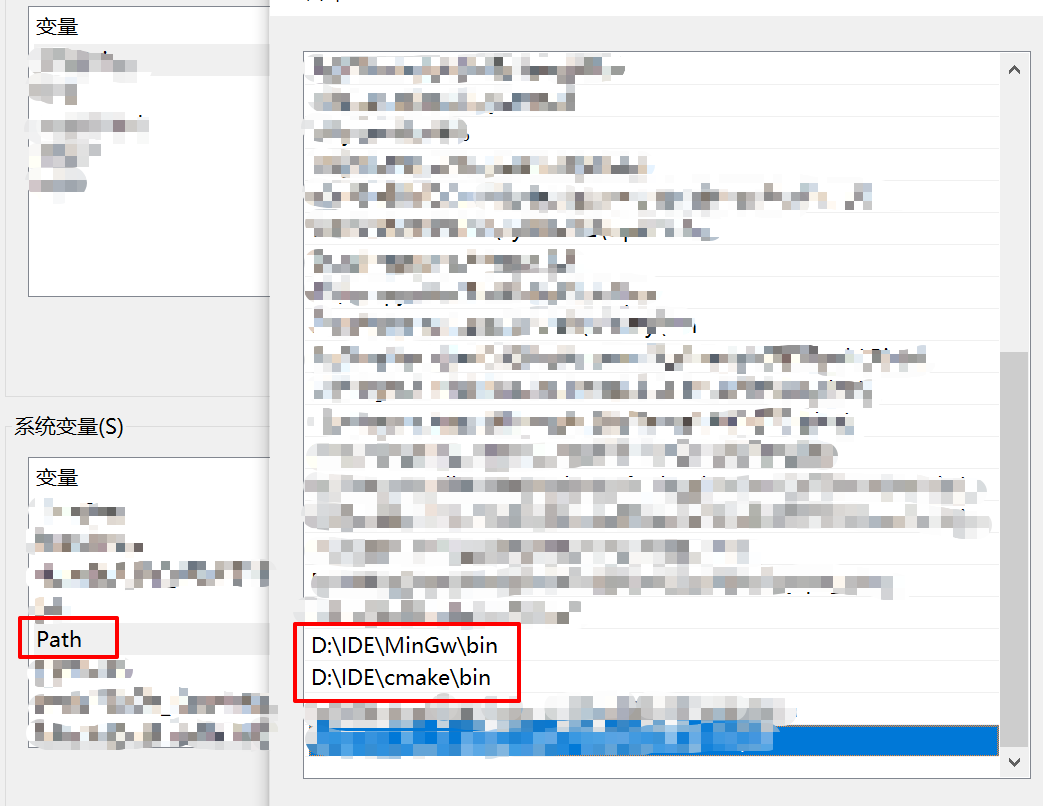
在系统环境变量
path中添加MinGw、CMake:- MinGw:
D:\IDE\MinGw\bin; - CMake:
D:\IDE\cmake\bin;
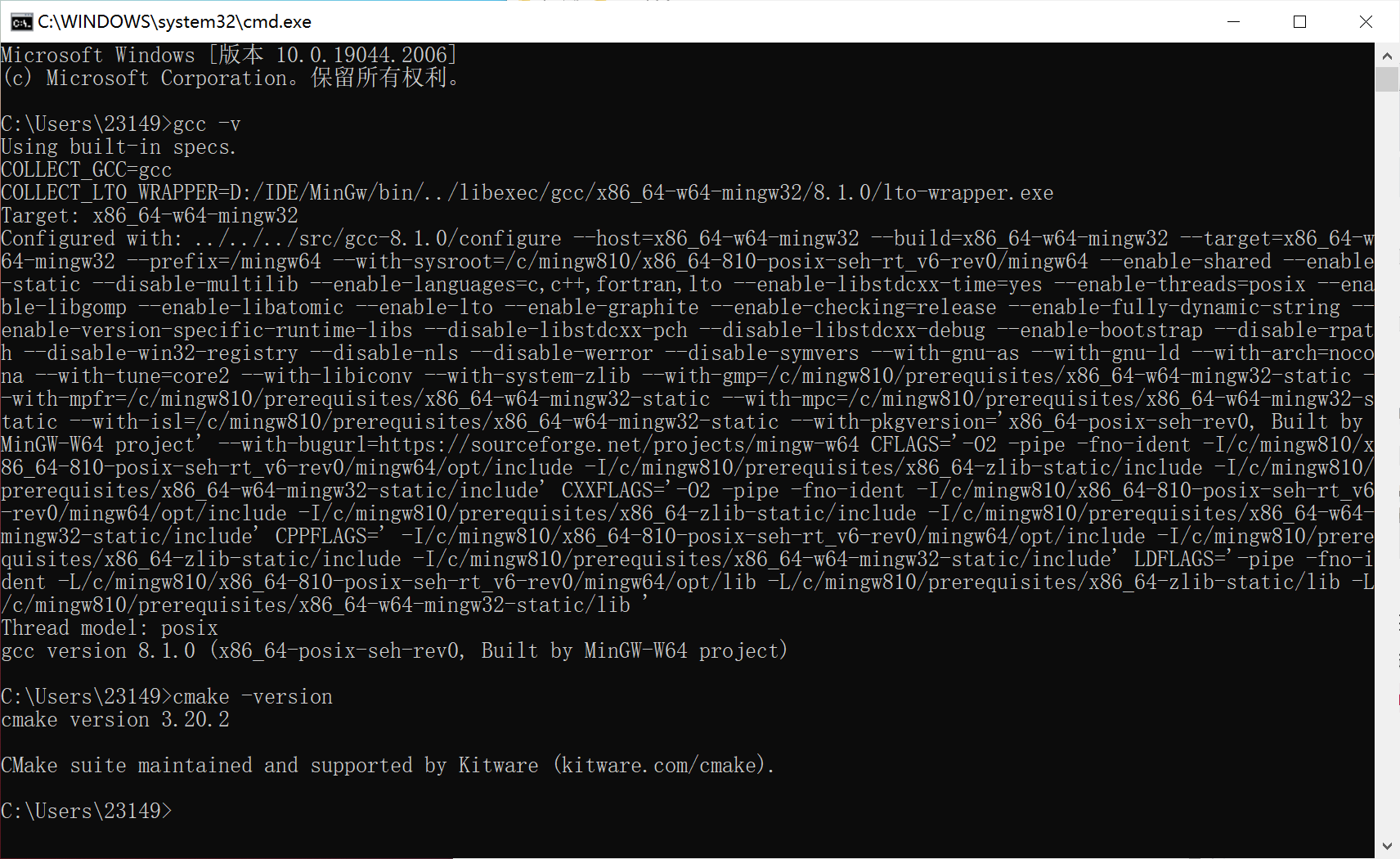
检查MinGw、CMake环境是否OK。
打开cmd命令窗口,输入gcc -v判断MinGw环境,输入cmake -version判断CMake环境。显示如下表示环境配置成功。
3. 使用CMake编译Opencv
- 在
CMake/bin文件夹下找到cmake-gui.exe,双击打开。

- 设置第一个路径(
Where is the source code)是opencv的源码路径,第二个路径(Where to build the binaries)是生成的文件的路径(手动创建ming文件夹)。

- 点击
Configure,然后选择使用MinGw MakeFiles作为编译器,并选择Specify native compliers,点击next继续,


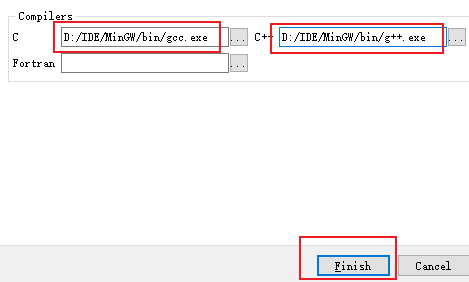
4.CompliersC选择mingw/bin文件夹下的gcc.exe,C++选择mingw/bin文件夹下的g++.exe,然后点击finish继续。
5. 等完成后可能会有红色的框表示失败了,这时候看一下CMakeDownloadLog.txt文件,应该是有几个文件没有下载下来,可以手动下载,然后把它们放到指定文件夹内并重命名。大概就是这几个文件需要手动下载:opencv_videoio_ffmpeg.dll、opencv_videoio_ffmpeg_64.dll、ade-0.1.1f.zip、ffmpeg_version.cmake。下载失败解决方案可参考:CMake编译OpenCV4.0时opencv_ffmpeg.dll等下载失败的解决思路总结。
国内访问受限,GitHub Proxy可以下载需要的文件。- 下载完成后再重新点击
Configure,等待完成即可。如果完成后仍然还有红色框出现,不要着急,再重新点击Configure即可。 - 执行完后,把
python相关的都取消勾选,
WITH_IPP、WITH_MSMF、ENABLE_PRECOMPILED_HEADERS取消勾选;
BUILD_opencv_world、WITH_OPENGL、BUILD_EXAMPLES选择勾选,
CPU_DISPATCH选空。 - 上述操作完成后点击
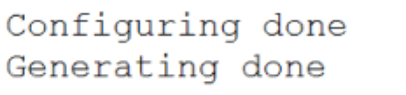
Generate,直到操作完成。
4. make
重新打开cmd窗口,进入刚刚生成的
mingw文件夹,执行命令:minGW32-make -j 4。
没有出错,继续执行命令:minGW32-make install。
然后添加环境变量:

5. VSCode配置并测试
- 新建一个文件夹,命名为
Hello-opencv - 使用VSCode打开该文件夹;
- 在该文件夹下新建一个文件,命名为
test.cpp; - 编写如下代码,记得该文件夹下放一个图片;
#include#include using namespace cv; using namespace std; int main() { std::string filename = "1.jpg"; cv::Mat srcimg = cv::imread(filename.data()); if (!srcimg.empty()) { cv::namedWindow("test", cv::WINDOW_NORMAL); cv::imshow("test", srcimg); cv::waitKey(0); } else { printf("load image fail!\n"); getc(stdin); } return 0; } - 1
- 2
- 3
- 4
- 5
- 6
- 7
- 8
- 9
- 10
- 11
- 12
- 13
- 14
- 15
- 16
- 17
- 18
- 19
- 20
- 21
- 22
- 23
- 24
- 25
- 点击
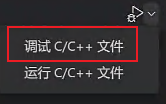
调试 C/C++文件,选择带g++.exe,会出现提示***存在错误,点击中止即可;


- 在
Hello-opencv文件夹下会手动创建.vscode文件夹,.vscode文件夹下手动创建三个文件:c_cpp_properties.json、launch.json、tasks.json,然后按照如下编辑这些json文件。这些字段的具体含义可参考:VSCode Variables Reference。
这三个文件也可以自动生成,这里只展示手动创建的过程。
路径要根据自己电脑设置的路径填写。c_cpp_properties.json{ "configurations": [ { "name": "win", "includePath": [ "${workspaceFolder}/**", "D:\\IDE\\opencv452\\opencv\\build\\x64\\mingw\\install\\include", "D:\\IDE\\opencv452\\opencv\\build\\x64\\mingw\\install\\include\\opencv2" ], "defines": [], "compilerPath": "D:\\IDE\\MinGw\\bin\\g++.exe", "cStandard": "c11", "cppStandard": "c++17", "intelliSenseMode": "${default}" } ], "version": 4 }- 1
- 2
- 3
- 4
- 5
- 6
- 7
- 8
- 9
- 10
- 11
- 12
- 13
- 14
- 15
- 16
- 17
- 18
- 19
tasks.json{ "version": "2.0.0", "tasks": [ { "type": "shell", "label": "opencv4.5.2", "command": "D:\\IDE\\MinGw\\bin\\g++.exe", "args": [ "-g", "${file}", "-o", "${workspaceFolder}\\RBin\\${fileBasenameNoExtension}.exe", // RBin是自定义的文件夹名,会把生成的EXE放在该文件夹下,要手动创建RBin文件夹 // 下面的opencv路径根据自己的路径修改 "D:\\IDE\\opencv452\\opencv\\build\\x64\\mingw\\bin\\libopencv_world452.dll", "-I", "D:\\IDE\\opencv452\\opencv\\build\\x64\\mingw\\install\\include", "-I", "D:\\IDE\\opencv452\\opencv\\build\\x64\\mingw\\install\\include\\opencv2", ], "options": { "cwd": "D:\\IDE\\MinGw\\bin" }, "problemMatcher": [ "$gcc" ], "group": { "kind": "build", "isDefault": true } } ] }- 1
- 2
- 3
- 4
- 5
- 6
- 7
- 8
- 9
- 10
- 11
- 12
- 13
- 14
- 15
- 16
- 17
- 18
- 19
- 20
- 21
- 22
- 23
- 24
- 25
- 26
- 27
- 28
- 29
- 30
- 31
- 32
- 33
- 34
launch.json{ // 使用 IntelliSense 了解相关属性。 // 悬停以查看现有属性的描述。 // 欲了解更多信息,请访问: https://go.microsoft.com/fwlink/?linkid=830387 "version": "0.2.0", "configurations": [ { "name": "opencv debuge", "type": "cppdbg", "request": "launch", "program": "${workspaceFolder}\\RBin\\${fileBasenameNoExtension}.exe", "args": [], "stopAtEntry": false, // true表示运行到main()函数的第一行,可以调试;false表示直接运行,不会再main()函数的第一行停止,除非设置了断点 "cwd": "${workspaceFolder}", "environment": [], "externalConsole": true,//是否调用外部cmd "MIMode": "gdb", "miDebuggerPath": "D:\\IDE\\MinGw\\bin\\gdb.exe",//自己进行设置 "setupCommands": [ { "description": "为 gdb 启用整齐打印", "text": "-enable-pretty-printing", "ignoreFailures": false } ], "preLaunchTask": "opencv4.5.2", "console": "integratedTerminal", "justMyCode": true } ], }- 1
- 2
- 3
- 4
- 5
- 6
- 7
- 8
- 9
- 10
- 11
- 12
- 13
- 14
- 15
- 16
- 17
- 18
- 19
- 20
- 21
- 22
- 23
- 24
- 25
- 26
- 27
- 28
- 29
- 30
- 31
- 32
- 转到
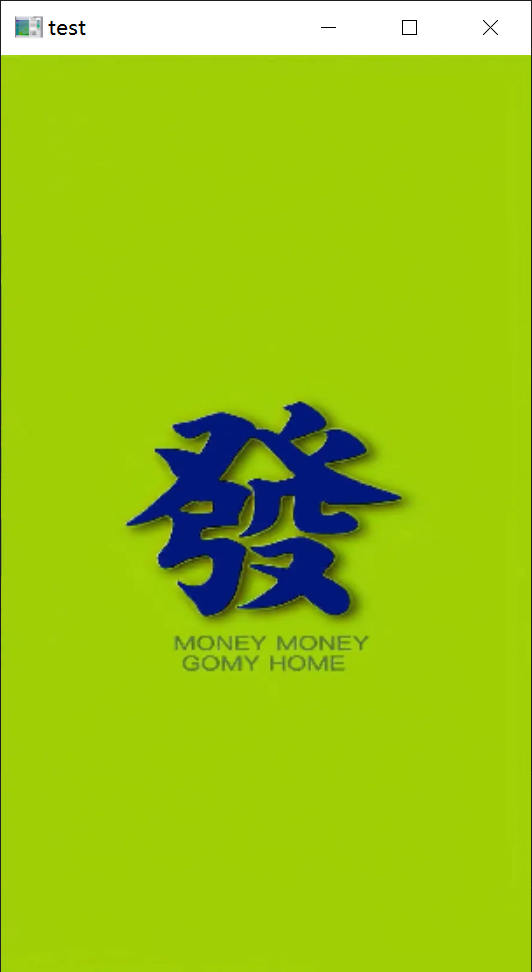
test.cpp编辑界面,然后按F5,如果当前路径下(Hello-open)没有图片,则会提示load image fail!;如果路径下有图片,会显示图片。
这两种情况都表示配置已经完成,以后如果在其它文件夹下开发,可以直接把.vscode文件夹拷过去。

6. 注意事项
如下是本机测试时出现的问题。
- cmake添加了环境变量但是cmd窗口中输入命令提示
不是内部或外部命令。
添加环境变量后需要重新打开cmd; - 一定要记得CMake编译时,
Configure完成后一定要generate!!! - 选择config的编译器时一定要选对。这个我第一次配置的时候选错了,后面执行
minGW32-make -j 4命令时总是提示Makefile:32: *** missing separator. Stop.,找了好多解决方案都不行,最后重新来一遍才发现。 - python等要取消勾选。
- 如果第二次configure还是有红色的,不要慌,再点击configure,直到没有红色出现。
- 第一次configure出现红色的,查看
CMakeDownloadLog.txt,下载几个需要的文件;然后把它们放入到对应的路径下。 - 运行时要手动创建
RBin文件夹。 - 以.vscode所在目录(测试的
Hello-opencv\)为当前工作路径。 - 环境变量中的opencv路径一定要写对。
- 调用其它文件的函数时,要把头文件和源文件都包含进去。这个是后面写其它代码的时候一个文件要调用另一个文件内的函数,需要把那个函数声明和定义的文件都包含在内。
如下:
b.h
void b_b();- 1
b.cppvoid b_b() { // 函数实现 }- 1
- 2
- 3
- 4
a.cpp// a.cpp中要包含函数b_b()的声明和定义的文件 #include "b.h" #include "b.cpp" int main() { b_b(); // 在b.h中声明的函数 return 0; }- 1
- 2
- 3
- 4
- 5
- 6
- 7
- 8
- 9
-
-
相关阅读:
初识string+简单用法(一)
烟台专利申请发明-个人发明专利申请条件
rpiplay实现树莓派AirPlay投屏器
基于gpio的子系统编写led的驱动和应用程序测试
原来掌握这些就已经是高级测试工程师!后悔没早点发现!
python pyewbio介绍如果实现网页跳转
面试题收集——Java基础部分(一)
该虚拟机的某个磁盘已经由虚拟机或者快照使用 vmware 损坏 .vmdk为空
PTA题目 奇偶分家
_c++11( lambda)
- 原文地址:https://blog.csdn.net/sinat_41752325/article/details/127548059