-
给文件夹加密的两种方法
有时候我们文件夹放了比较重要的资料,不想随意让别人看到,为了保护自己的私隐,往往需要给文件夹加密。
那文件夹要怎么加密呢?下面来说说两种方法。
方法一
给文件夹加密的目的是为了不让别人看到文件夹里面的内容,所以我们不一定要设置密码,直接将文件夹隐藏起来也是可以的。
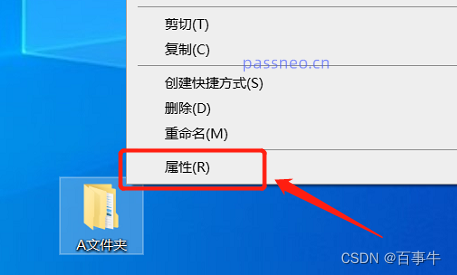
首先,选中要隐藏的文件夹,点击鼠标右键,选择【属性】选项。
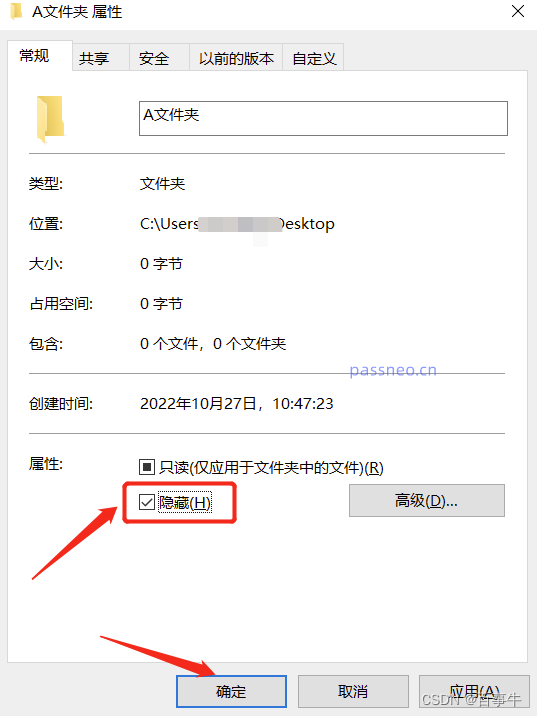
在弹出的页面中,勾选【属性】中的【隐藏】选项,然后点击【确定】。
完成上面操作后,文件就会隐藏起来,看不到了。
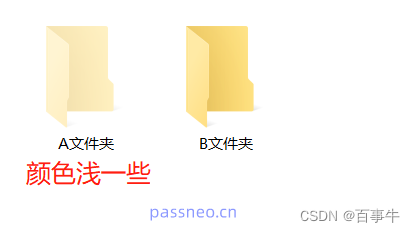
如果发现隐藏的文件夹还能看到,但是颜色比较浅,则需要再进行下面的操作。
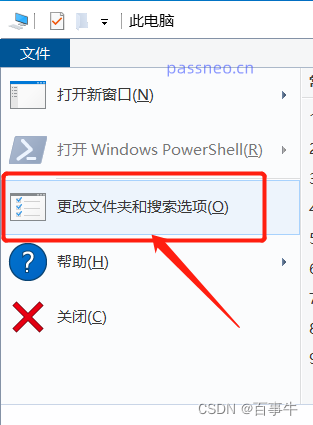
点击电脑桌面的【我的电脑】,点击【文件】选项下的【更改文件夹和搜索选项】。
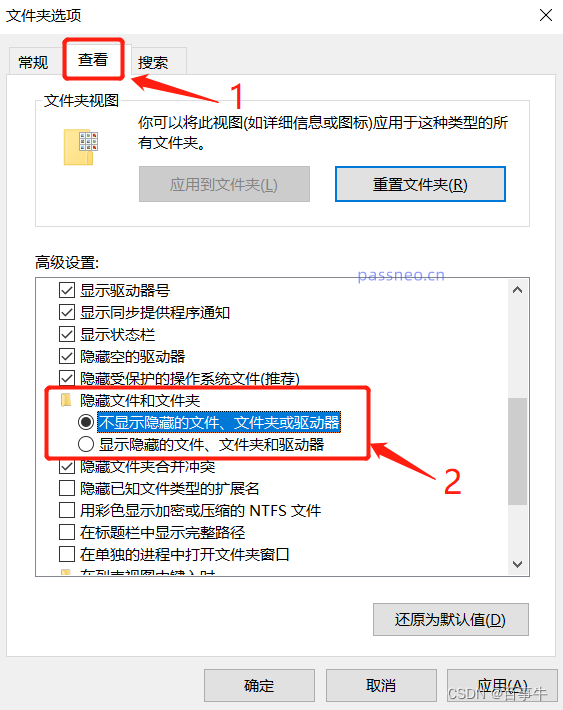
弹出新页面后,在【查看】选项下勾选【不显示隐藏的文件、文件夹或驱动器】,点击确定后,文件就会隐藏起来。
那后续自己怎么找出来这个隐藏的文件夹呢?
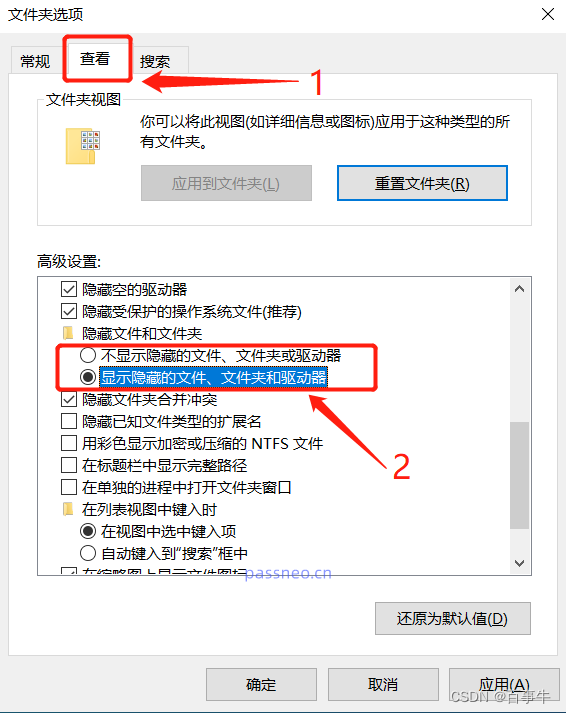
还是按照【我的电脑】-【文件】-【更改文件夹和搜索选项】-【查看】的操作路径,找到下面这个页面,勾选【显示隐藏的文件、文件夹和驱动器】。
被隐藏的文件就会重新显现出来了。
方法二
如果不想用隐藏文件夹的方法,我们还可以通过压缩文件夹来添加加密。
首先,我们需要安装压缩软件,比如WinRAR。
然后选中要加密的文件夹,鼠标点击右键,选择【添加到压缩文件】。

弹出新的页面后,点击下方的【设置密码】,然后在弹出的密码栏里输入想要设置的密码。

这样,压缩文件就设置好密码了,别人只能看到文件,不能打开文件夹,除非有密码输入后才能打开。
如果后续不想压缩文件带密码,只需要把压缩包重新解压出来就好,点击压缩文件里的【解压到】,输入原本设置的密码就能可以把文件解压出来。
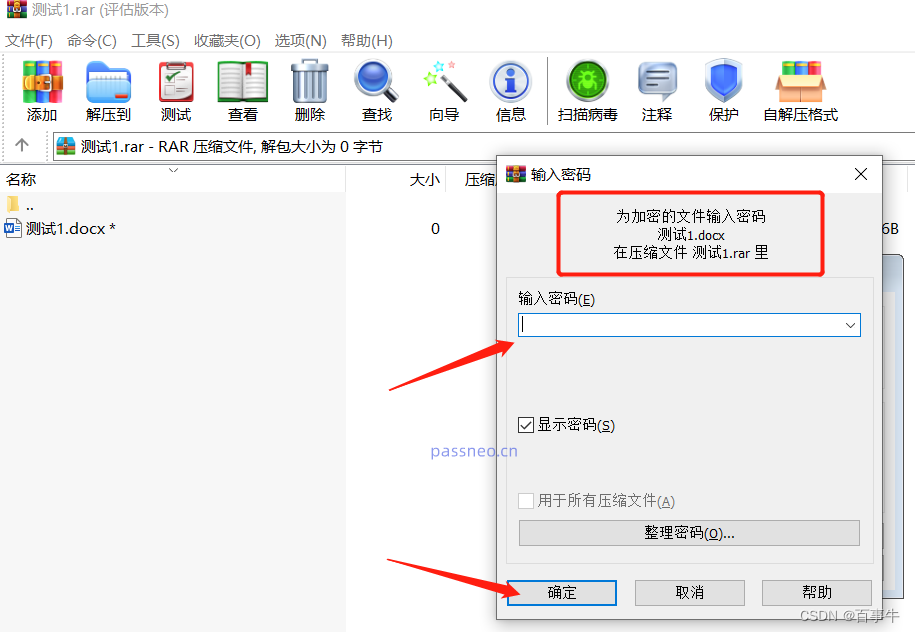
如果压缩密码忘记了,就无法重新解压出来文件了,但我们可以借助其他工具,把密码找回来,比如百事牛RAR密码恢复工具。
百事牛RAR密码恢复工具
 https://passneo.cn/product/passneo-for-rar.html工具栏有4种找回秘密的方法,导入压缩文件后,根据需要选择其中一个即可。
-
相关阅读:
可视化看板有那么多应用场景,该如何快速搭建?可视化工具该如何选择?
记一次有趣的逻辑SRC挖掘
个人IPO模式
认识计算机
入门案例:Hello World
Qt开发技术:Q3D图表开发笔记(一):Q3DScatter三维散点图介绍、Demo以及代码详解
python基础----环境搭建-----01
身临其境之谁是猎人
【Python报错】ValueError:optimizer got an empty parameter list 概念理解解决
数据库重构之路,以 OrientDB 到 NebulaGraph 为例
- 原文地址:https://blog.csdn.net/Chinland/article/details/127550119