-
Docker
目录
1、docker介绍
1.1 docker是什么
Docker 是一个开源的应用容器引擎,让开发者可以打包他们的应用以及依赖包到一个可移植的镜像中,然后发布到任何流行的 Linux或Windows操作系统的机器上,也可以实现虚拟化。容器是完全使用沙箱机制,相互之间不会有任何接口。
docker原理:一次镜像,处处运行,从搬家到搬楼。把能运行的程序以及环境打包成一个镜像文件,在docker上运行。
docker是什么:docker是一个解决了运行环境和配置问题的软件容器,方便做持续集成并有助于整体发布的容器虚拟化技术。1.2 容器与虚拟机的比较
- 传统虚拟机技术 是虚拟出一套硬件后,在其上运行一个完整操作系统,在该系统上再运行所需应用进程;
- 容器 内的应用进程直接运行于宿主的内核,容器内没有自己的内核且也没有进行硬件虚拟。因此容器要比传统虚拟机更为轻便。
每个容器之间互相隔离,每个容器有自己的文件系统,容器之间进程不会相互影响,能区分计算资源。

2、docker安装
2.1 docker 基本组成
- 镜像(image)(类比java中的类)(将应用程序及其依赖、环境、配置打包在一起)。
- 容器(container)(类比java中的实例对象)(镜像运行起来就是容器,一个镜像可以运行多个容器)
- 仓库(repository)(集中存放镜像文件的地方)(国内一般都用阿里云)
Docker镜像(lmage)就是一个只读的模板。镜像可以用来创建Docker容器,一个镜像可以创建很多容器。
docker平台架构图解:

2.2 安装步骤
安装地址: https://docs.docker.com/engine/install/centos/.
我安装的是CentOS7版本- 卸载旧版本
sudo yum remove docker \ docker-client \ docker-client-latest \ docker-common \ docker-latest \ docker-latest-logrotate \ docker-logrotate \ docker-engine- 1
- 2
- 3
- 4
- 5
- 6
- 7
- 8
- yum安装gcc相关
yum -y install gcc yum -y install gcc-c++- 1
- 2
- 安装需要的软件包
sudo yum install -y yum-utils- 1
- 设置stable镜像仓库,用阿里云的
yum-config-manager --add-repo \ http://mirrors.aliyun.com/docker-ce/linux/centos/docker-ce.repo- 1
- 2
- 更新yum软件包索引
yum makecache fast- 1
- 安装DOCKER ce 社区版
yum -y install docker-ce docker-ce-cli containerd.io- 1
- 启动docker
# 启动(执行命令后没有输出,是正常) systemctl start docker # 查看启动是否成功 ps -ef | grep docker # 查看版本号 docker version- 1
- 2
- 3
- 4
- 5
- 6
- 7
- 测试
# 启动hello-world镜像 docker run hello-world- 1
- 2
- 卸载
# 停止docker服务 systemctl stop docker # 删除docker服务 yum remove docker-ce docker-ce-cli containerd.io # 删除docker的一些配置文件、库、包等 rm -rf /var/lib/docker # 删除docker容器等相关东西 rm -rf /var/lib/containerd- 1
- 2
- 3
- 4
- 5
- 6
- 7
- 8
2.3 镜像加速
之前配置的阿里云的还是很慢,采用网易docker镜像源很快。
sudo mkdir -p /etc/docker sudo tee /etc/docker/daemon.json <<-'EOF' { "registry-mirrors": [ "https://a3e6u0iu.mirror.aliyuncs.com", "https://hub-mirror.c.163.com", "https://mirror.baidubce.com" ] } EOF sudo systemctl daemon-reload sudo systemctl restart docker- 1
- 2
- 3
- 4
- 5
- 6
- 7
- 8
- 9
- 10
- 11
- 12
2.4 run干了什么

doker底层原理:
docker是一个 client-server 结构的系统,docker的守护进程运行在主机上,通过socket从客户端访问。当docker-server接收到docker-client的指令,就会执行这个命令。docker为什么比VM快?
- docker有着比虚拟机更少的抽象层
- docker利用的是宿主机的内核,而虚拟机每次都需要重新搭建一个操作系统内核
所以说,新建一个容器的时候,docker不需要向虚拟机一样重新加载一个操作系统内核,直接用的宿主机的操作系统,省略了这个复杂的过程。
3、docker常用命令
3.1 帮助命令及启动命令
# 1.启动docker systemctl start docker # 2.停止docker systemctl stop docker # 3.重启docker systemctl restart docker # 4.查看docker状态 systemctl status docker # 5.开机启动 systemctl enable docker # 6.查看docker概要信息 docker info # 7.查看docker总体帮助文档 docker --help # 8.查看docker命令帮助文档(会列出命令的可选参数) docker 具体命令 --help- 1
- 2
- 3
- 4
- 5
- 6
- 7
- 8
- 9
- 10
- 11
- 12
- 13
- 14
- 15
- 16
- 17
3.2 镜像命令
1.列出本地的镜像
# 1.列出本地的镜像 docker images [OPTIONS] -a 列出本地所有的镜像,含历史映像 -q 只显示镜像ID- 1
- 2
- 3
- 4


2、查远方仓库某个镜像docker search [OPTIONS] 镜像名字 --limit:只列出N个镜像,默认25个 # 举例 docker search --limit 5 redis- 1
- 2
- 3
- 4

3、下载镜像到本地
docker pull 镜像名字[:TAG] TAG:版本号,默认是下载最新的latest- 1
- 2

指定版本:

4、查看镜像、容器、数据卷所占空间docker system df- 1
目前3个镜像(mysql-latest、mysql-5.7、hello-world)1个容器(hello-world)

5、删除某个镜像docker rmi [-f] 镜像名字(或imageID) rmi:就是 remove image 的意思 注:如果删不掉,可能镜像被某个容器正在用,可以加 -f 强制删除 # 删除单个镜像 docker rmi -f 镜像[:TAG] # 也可以按照镜像id删除 # 删除多个镜像 docker rmi -f 镜像[:TAG] 镜像[:TAG] # 也可以按照镜像id删除 # 删除所有的镜像,($符号是引用的意思) docker rmi -f $(docker images -qa)- 1
- 2
- 3
- 4
- 5
- 6
- 7
- 8
- 9
- 10
6、其他常用命令
docker push 推送镜像到服务
docker save 保存镜像为一个压缩包

docker load 加载压缩包为镜像
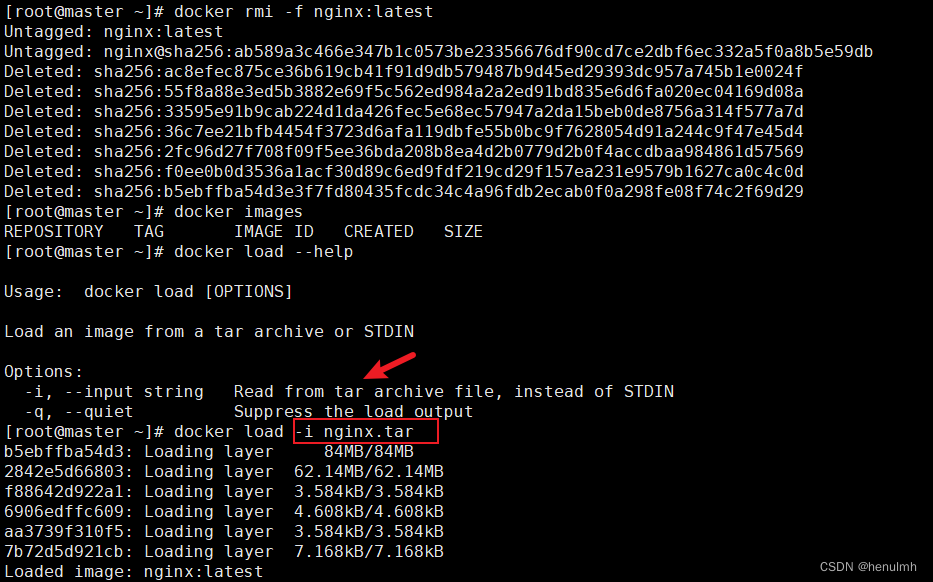
注意:多通过 --help 指令来查看命令的使用方法!
3.3 容器命令
有镜像才能创建容器 (java中由类才能创建对象实例)
下载一个centos镜像来测试学习docker pull centos- 1
1、新建+启动容器
docker run [OPTIONS] IMAGE [COMMAND] [ARG...] # 参数说明 --name="name" 容器名字,用来区分容器 -d 后台方式运行 -it 使用交互方式运行,进入容器查看内容 -p 指定容器的端口 -p 8080:8080 跟主机映射 四种方式: -p 宿主机端口:容器端口 (常用) -p ip:宿主机端口:容器端口 -p 容器端口 容器端口 -P 大写,随机指定端口 # COMMAND 说明 例如 使用 -it 进行交互运行,交互运行肯定需要一个控制台 可使用 /bin/bash- 1
- 2
- 3
- 4
- 5
- 6
- 7
- 8
- 9
- 10
- 11
- 12
- 13
- 14
- 15
- 16
可通过如下指令启动并进入容器
docker run -it centos /bin/bash- 1

进入之后,ls可发现,容器内就是一个自己的服务器环境!它就是我们下载的centos,就是一个小型的服务器!exit # 退出容器- 1
2、查看正在运行的容器
# 查看正在运行的容器 docker ps # 查看正在运行的容器以及历史中启动过的容器 docker ps -a # 查看最近创建的容器 docker ps -l # 显示最近n个创建的容器 docker ps -n 2 # 显示当前正在运行的容器编号 docker ps -q # 显示所有启动过的容器编号 docker ps -aq- 1
- 2
- 3
- 4
- 5
- 6
- 7
- 8
- 9
- 10
- 11
- 12

3、退出容器
# run进去容器,exit退出,容器会停止 exit # run进去容器,ctrl+p+q退出,容器不会停止 ctrl+p+q- 1
- 2
- 3
- 4
通过 ctrl+p+q 退出

4、停止容器
docker stop 容器ID(容器名)- 1

5、启动已经停止过的容器
docker start 容器ID(容器名)- 1

6、重启容器docker restart 容器ID(容器名)- 1
7、强制停止容器
docker kill 容器ID(容器名)- 1
8、删除已停止容器
# 不能删除正在运行的容器(可以先stop下,再去删),也可以指定 -f 强制删除 docker rm [-f] 容器ID(容器名) # 两种方式删除多个(危险) docker rm [-f] $(docker ps -a -q) docker ps -a -q | xargs docker rm- 1
- 2
- 3
- 4
- 5
9、后台启动容器
docker run -d centos- 1
在创建容器时可通过 -it 指令直接创建一个标准输入、输出终端,允许与容器交互
docker run -d -it centos /bin/bash- 1
10、进入正在运行的容器(后台运行的容器)(重要)
docker exec -it 容器id /bin/bash- 1

注意:通过后台启动的容器,在exec进入容器后,当exit退出后,容器不会停止运行。docker exec -it 容器ID(容器名) [COMMAND] docker attach 容器ID(容器名) # 举例 docker exec -it 4216d5daf8e5 /bin/bash docker attach 4216d5daf8e5 两者区别: exec 是在容器中打开新的终端,并且启动新的进程。用exit退出,不会 导致容器的停止。(实际用的多) attach 直接进入容器启动命令的终端,不会启动新的进程。用exit退出,会导致容器的停止。- 1
- 2
- 3
- 4
- 5
- 6
- 7
- 8
- 9
11、查看容器日志
docker logs 容器ID(容器名)- 1
12、查看容器内运行的进程
docker top 容器ID(容器名)- 1
13、查看容器内部细节(已json格式展示)
docker inspect 容器ID(容器名)- 1
14、从容器内拷贝文件到主机上 (重要)
docker cp 容器ID:容器内路径 目的主机路径- 1

容器内所做的修改不会因为容器的停止而消失。即容器在关闭状态下也可以拷贝15、部署nginx(本机通过一个端口号可访问到容器中的nginx)
docker pull nginx # 拉取 docker run -d --name nginx01 -p 3344:80 nginx # 启动容器,并将宿主机3344端口与容器内部端口80绑定,宿主机通过3344端口可访问到此容器。 -d 后台运行 --name 指定名称 -p 宿主机端口:容器端口 (宿主机端口一般可以任意指定,容器端口一般是采用默认的,例如nginx 80 redis 6379) 最后的 nginx 是镜像- 1
- 2
- 3
- 4
- 5
- 6

本机自测:

端口暴漏的概念:
首先服务器安全组开放3344端口,然后就算过了第一层防护。其次服务器防火墙要开放3344端口,过第二层防护,然后根据服务器的3344端口绑定容器中的80端口,访问到nginx服务!

需要在阿里云安全组配置3344端口:

然后就可以通过服务器公网:3344 进行访问容器内的80端口

进入容器:

16、导入和导出容器(整个容器做备份) (重要)
docker export 容器ID > 文件名.tar cat 文件名.tar | docker import - 镜像用户/镜像名:镜像版本号 说明: export 导出容器的内容流作为一个tar归档文件[对应import命令] import 从tar包中的内容创建一个新的文件系统再导入为镜像[对应export] 举例: docker export 4a364837bb4f > myos.tar cat myos.tar | docker import - huige/myos:3.7- 1
- 2
- 3
- 4
- 5
- 6
- 7
- 8
- 9
4、Docker镜像
4.1 镜像是什么?
镜像是一种轻量级、可执行的独立软件包。用来打包软件运行环境和基于运行环境开发的软件,它包含运行某个软件所需的所有内容,包括代码、运行时、库、环境变量和配置文件。
所有的应用,直接打包成docker镜像,传给别人,就可以直接跑起来。
如何得到镜像:- 从远程仓库下载
- 别人拷贝给你
- 自己制作一个镜像
4.2 分层镜像 UnionFS 联合文件系统
Docker中的镜像是分层的,就是为了保证复用。
Union文件系统(UnionFS) 是一种 分层、轻量级 并且高性能的文件系统,它支持对文件系统的修改作为一次提交来一层层的叠加,同时可以将不同目录挂载到同一个虚拟文件系统下,Union文件系统是Docker镜像的基础。镜像可以通过分层来进行继承,基于基础镜像,可以制作各种具体的应用镜像。即当两个不同镜像有重叠部分时,不需要下载两次,一次即可,复用。
特性:一次同时加载多个文件系统,但从外面看起来,只能看到一个文件系统,联合加载会把各层文件系统叠加起来,这样最终的文件系统会包含底层的文件和目录。
4.3 镜像加载原理
docker的镜像实际上由一层一层的文件系统组成
bootfs(boot file system) 主要包含bootloader和kernel, bootloader 主要是引导加载kernel, Linux刚启动时会加载bootfs文件系统,在Docker镜像的最底层是引导文件系统bootfs。这一层与我们典型的Linux/Unix系统是一样的,包含boot加载器和内核。当boot加载完成之后整个内核就都在内存中了,此时内存的使用权己由bootfs转交给内核,此时系统也会卸载bootfs,底层直接用宿主机的内核,因此会省去大量的空间。
rootfs (root file system) 在bootfs之上。包含的就是典型Linux系统中的/dev, /proc, /bin, /etc等标准目录和文件。可以很小的只包含最基本的命令,工具和程序库,这就是一个小的 linux。rootfs就是各种不同的操作系统发行版,比如Ubuntu,Centos等等。4.4 重点理解
(1)镜像下载时是分层下载的方式,如果某个层已经存在,则不会重复下载!
例如 docker pull redis
(2)Docker镜像层都是只读的,容器层是可写的
即 pull 下来的镜像是不会改变的,当我们通过 run 新建一个容器后,一个新的可写层被加载到镜像的顶部,这一层通常被称作容器层,容器下面的层叫做镜像层。
所有对容器的改动,无论添加、删除、还是修改文件都只会发生在容器层中。只有容器层是可写的,容器层下面的所有镜像层都是只读的。4.5 修改原始镜像并保存为新的镜像(生成镜像的方法)
docker commit 根据镜像创建一个容器后,对容器做修改后,将镜像层和容器层打包并提交使之成为一个新的镜像。
docker commit [OPTIONS] 容器id [REPOSITORY[:TAG]] 例如: docker commit -m="这里是提交的信息" -a "作者" 容器id 目标镜像名:TAG- 1
- 2
- 3
- 4
举例:
原始 ubuntu 没有vim命令,先去下载 ubuntu 镜像到本地,启动镜像,在容器中安装vim,然后在命令行窗口执行 commit ,生成我们自己的新镜像,启动新镜像与老的进行对比。
过程:
拉取镜像并创建容器运行:

发现vim不存在,安装


提交新镜像,并查看内存变化

5、数据卷
5.1 基本概述
容器与数据耦合的问题:

针对此问题,引出数据卷 volume
数据卷(volume)是一个虚拟目录,指向宿主机文件系统中的某个目录。其作用是将容器与数据分离,解耦合,方便操作容器内数据,保证数据安全。
操作数据卷常见命令:

5.2 挂载数据卷
5.2.1 挂载到虚拟目录

例如做如下一个需求:在一个 nginx 容器中修改容器内的 html 目录内的 index.html 内容。通过数据卷来实现。
(1)创建容器并挂载数据卷(当前宿主机 /var/lib/docker/volumes/html 对应 容器中 /usr/share/nginx/html)

将数据卷 html 挂载到容器内的 /usr/share/nginx/html(2)在宿主机查看挂载到容器内目录的内容

可发现,已经拿到 nginx1 容器中的 html目录下的内容,此时可直接在容器外部修改 index.html(3)修改 index.html 后,在虚拟机外部访问 master:80 访问


注:当创建容器时挂载数据卷,数据卷不存在的话,会自动创建!因此我们不需要刻意去创建数据卷。
5.2.2 挂载到主机目录
除了挂载数据卷,还可以直接将宿主机目录挂载到容器目录!这种方式需要我们自己创建目录,即自己指定目录位置。(需要注意的是!被挂载的宿主机目录必须存在!如果不存在会报错!而容器中的目录若不存在,会自动创建!)
比如 在宿主机目录 /home/docker/nginx/html:/usr/share/nginx/html 就完成了挂载,在宿主机此目录修改文件是,容器内部也会立即改变!
总结:
6、自定义镜像 Dockerfile
6.1 镜像结构

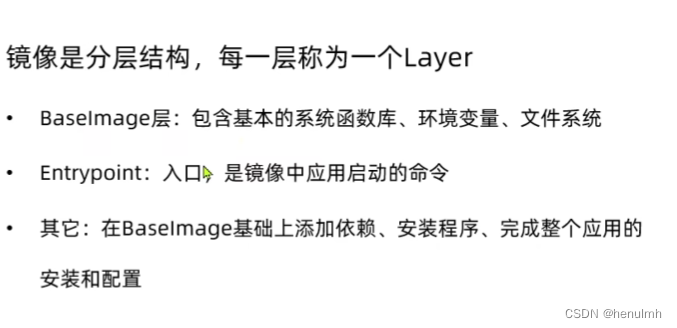
6.2 dockerfile
什么是Dockerfile?
Dockerfile 就是一个文本文件,其中包含一个个的指令,用指令来说明要执行什么操作来构建镜像,每一个指令都会形成一层Layer。

例如下面案例:

在 /tmp 目录下创建文件夹docker-demo

此案例中 Dockerfile 中内容如下:可以看到一系列指令
将如下三个文件传上去,jdk8用于配置java环境变量,docker-demo.jar 是打包的java程序。

然后执行此数据卷

可查看到镜像已经被build

创建容器(后台启动):

在浏览器访问:master:8090/hello/count:

到这里这个项目就成功的构建镜像并且部署到docker容器了!但是还有一个问题,因为是基于 ubuntu 镜像构建的,还是比较麻烦,配java环境。对于微服务项目,有很多个,难道都配一遍,太麻烦了。

这个镜像 docker 也已经提供了! java:8-alpine 。将Dockerfile修改成如下:
总结:

7、Docker-Compose
7.1 基本概述

可以认为,Compose文件就是多个 docker run 命令的集合。只不过它不是直接用run,而是用另一种语法来代替了。例如:下面一个compose文件。与右边docker run 是等效的。
可以不指定镜像,而是直接通过build 创建镜像,如下面的web。

7.2 安装docker-compose
地址:https://github.com/docker/compose/releases/tag/1.25.0-rc4
安装过后将 docker-compose 上传到 /usr/local/bin/ 目录下
修改权限:
chmod +x /usr/local/bin/docker-compose- 1
Base自动补全命令:
echo "199.232.68.133 raw.githubusercontent.com" >> /etc/hosts curl -L https://raw.githubusercontent.com/docker/compose/1.29.1/contrib/completion/bash/docker-compose > /etc/bash_completion.d/docker-compose- 1
- 2
- 3
7.3 微服务集群利用DockerCompose部署
将之前学习 springcloud 的 cloud-demo 微服务集群利用DockerCompose部署。
(1)查看cloud-demo文件,编写docker-compose文件

docker-compose内容:
build 是 分别执行 当前目录 user-service、order-service、gateway下面的 Dockerfile 文件,即构建了镜像!
构建完镜像后就 run 创建容器了。(2)修改自己的cloud-demo项目,将数据库、nacos地址都命名为docker-compose中的服务名。
需要注意的是,用docker-compose部署时,将来这些个服务不一定在同一台机器,因此项目中的地址不能写死。服务之间通过服务名来相互访问。


(3)打包各个服务

打包:
三个服务得打包都命名为app.jar ,分别放在上面三个文件夹下。然后三个文件夹下都创建一个Dockerfile,其中内容如下。即当docker-compose文件执行时,会执行Dockerfile,并build,将各个服务创建镜像。
(4)将 cloud-demo 上传到虚拟机,利用 docker-compose -d 来部署。
部署过程中遇到如下错误:- java:8-alpine 错误,需将三个服务的 Dockerfile中 的FROM java:8-alpine 改为 FROM openjdk:8-alpine
- nacos 连接拒绝错误,报错原因是之前我部署nacos集群,端口是80,我没改,然后部署上去后就报错连接不到nacos:80,后来我删除每个服务的容器,端口改成8848重新打包上传,但还是一直报连接不到nacos:80,最后发现是镜像一直没删!只删了容器!所以每次docker-compose执行时看镜像存在就没更新,一直相当于没更新,还是80,就一直错。。。。。。。后来镜像全删除、重新执行docker-compose up -d 解决问题
- mysql 连接密码错误。由于我在java代码设置的密码是123456,拉下来的mysql镜像设置的默认密码是123(后来我发现 docker-compose。yml 中配置的数据库密码不生效,永远默认是123),所以我进入容器,将其密码改为123456,解决问题。
docker exec -it b87d bash 进入mysql容器
mysql -u root -p 登录数据库,默认密码123
use mysql 使用mysql数据库
update user set authentication_string=password(‘123456’) where user=“root”; 修改密码
exit 退出mysql
service mysql restart 重启mysql
docker restart b87d 重启docker容器
后来看到一位博主针对 docker-compose.yml 中 设置数据库密码无效的解释:

(5)查看日志
docker-compose logs -f- 1
可能会查看到错误,因为可能 nacos 还没启动时,服务先去连接了。这样的话重新启动一下服务就行了。后面遇到一直连接拒绝 nacos:8848 ,删除镜像重新拉取后好了。
docker-compose restart gateway userservice orderservice- 1
(6)测试访问
成功:

7.4 使用docker-compose 搭建 nginx 和 keepalived 高可用集群
使用docker-compose 搭建 nginx 和 keepalived 高可用集群
docker-compose 小记
hostname: 为每一个服务起主机名,其他服务在访问此服务时可以通过 http://hostname
-
相关阅读:
IIC通信
『Java安全』Struts 2.3.14.2 action占位符OGNL注入漏洞S2-015复现与浅析
非连续台阶状物体的仿真-含Matlab源码
Tomcat部署与优化
劲松中西医医院谭巍主任在线分析:HPV复阳的三大祸首
服务器又被挖矿记录
沃尔玛平台入驻条件,沃尔玛平台可以做哪些产品——站斧浏览器
安全性证明
[Power Query] 数据行列的增删、填充与替换
P3177 [HAOI2015] 树上染色
- 原文地址:https://blog.csdn.net/henulmh/article/details/127475459
