-
Win11查看电脑磁盘分区格式的方法教学
Win11查看电脑磁盘分区格式的方法教学分享。我们电脑磁盘有两种不同的格式,分别有MBR和GPT。有的用户想要了解一下自己电脑的磁盘格式是这两种的哪一个,那么如何去进行操作,接下来分享给大家具体的查看方法步骤。
操作方法:
1、打开运行(win+r),输入 diskmgmt.msc 命令,按确定或回车,打开磁盘管理;


2、磁盘管理窗口,右键点击磁盘0,在打开的菜单项中,如果看到“转换成 mbr 磁盘”的灰色字样,说明当前的磁盘格式是 gpt 的;
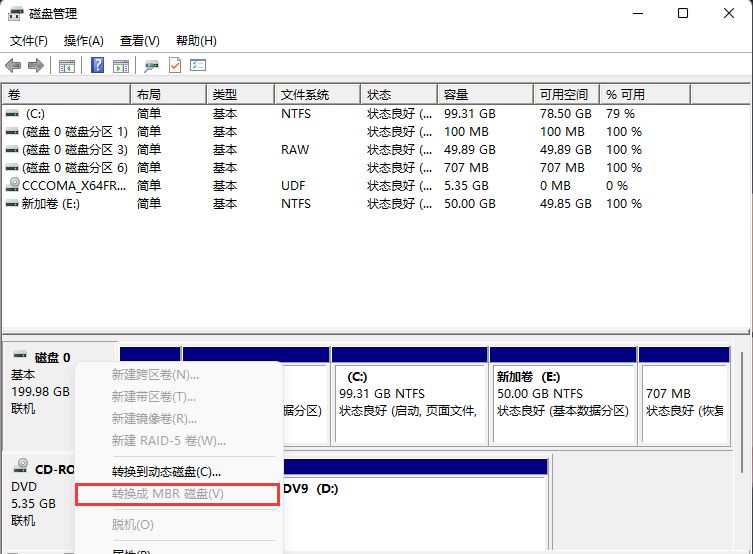
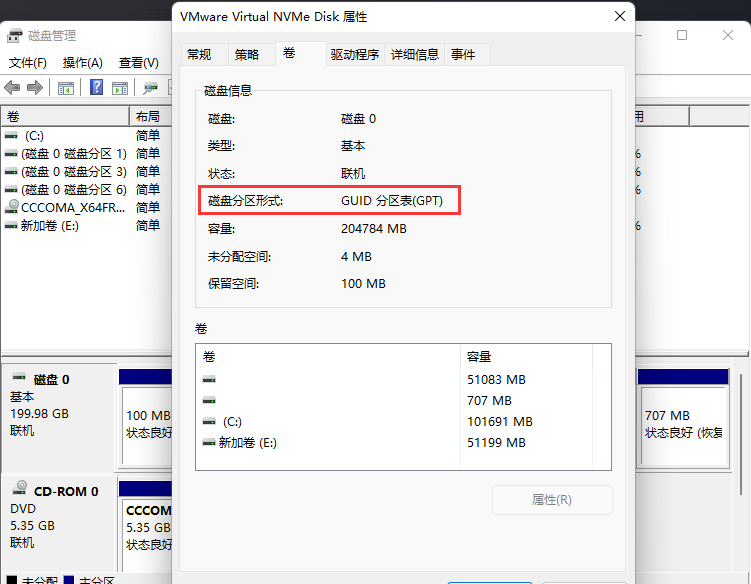
3、换种方法,同样也可以查看,还是在磁盘管理窗口,右键点击磁盘0,在打开的菜单项中,选择属性;

4、磁盘属性窗口,切换到卷选项卡,磁盘信息下,就可以查看到磁盘分区形式了,此处为guid 分区表(gpt)。
mbr和guid的区别:
分区对比:
在mbr分区表中最多4个主分区(或者3个主分区+1个扩展分区),也就是说扩展分区只能有一个。
guid(gpt)最多支持128个主分区,没有扩展分区和逻辑盘。
容量对比:
mbr支持2.2t容量以下的硬盘分区。
guid(gpt)支持2.2t容量以上的硬盘分区。
bios启动方式对比:
硬盘分区格式为mbr格式,启动模式为legacy,即传统引导方式。
硬盘分区格式为guid(gpt)格式,启动模式为uefi。
适用系统对比:
mbr支持win7版本系统以下的32位和64位。
guid(gpt)支持win7版本以上的64位系统(不支持32位系统),比如win8、win10、win11系统。
以上就是win11系统查看磁盘分区格式的方法教程了。
-
相关阅读:
Nginx 面试题 40 问
SQL User-Agent注入详解
大前端 - 泛客户端 - Electron
基于springboot的宿舍管理系统
Django、Flask和FastAPI的优缺点与适用场景
华为od德科面试数据算法真题解析-专栏必看-
某设计院后备人才管理体系建设项目成功案例纪实
MySQL数据库基础(数据类型与表操作)
若依微服务版集成华东验证码AJ-Captcha
使用静态CRLSP配置MPLS TE隧道
- 原文地址:https://blog.csdn.net/lihuiyun184291/article/details/127551472