-
【JavaEE初阶】前端篇:CSS(下篇)
☕导航小助手☕
🍚写在前面
🥡🥡5.1 字体属性
🥟🥟🥟5.1.1 设置字体
🍔🍔🍔5.1.2 字体大小
🧀🧀🧀5.1.3 字体粗细
🥨🥨🥨5.1.4 文字样式
🥮🥮5.2 文本属性
🍤🍤🍤5.2.1 文本颜色
🦪🦪🦪5.2.2 文本对齐
🍲🍲🍲5.2.3 文本装饰
🥩🥩🥩5.2.4 文本缩进
🥘🥘🥘5.2.5 行高
🍛🍛5.3 背景属性
🍞🍞🍞5.3.1 背景颜色
🥣🥣5.4 圆角矩形
🍜🍜5.6 盒模型
🍨🍨🍨5.6.1 边框
🍝🍝🍝5.6.2 内边距
🎂🎂🎂5.6.3 外边距
🍱🍱5.7 弹性布局
写在前面
本篇博客是仅仅承接与上一篇博客的内容,若要学习完整的 CSS内容,可移步至上一篇博客,依次学习 ~

五、CSS的具体属性
其实,CSS的具体属性还是非常多的,这里也是列举一些常见的属性进行介绍 ~
5.1 字体属性
在这一块儿用得最多的就是 字体大小 和 字体粗细 两个,其他的就留有个印像即可 ~
5.1.1 设置字体
字体,即使是在表是同一个文字符号的时候,也会有许多种不同的形式,比如说:微软雅黑、仿宋体、楷书、黑体、......
这里就不进行演示了 ~
5.1.2 字体大小
在之前的博客中已经使用过了,我们可以使用 font-size 来设置字体大小,其单位是 px(像素,当然 也支持其他的单位)~
- 比如:
- font-size: 50px; => 设置成字体大小为50px
示例:

演示:

5.1.3 字体粗细
其实,并不一定借助 h标签(标题标签),也可以实现字体粗细的效果 ~
在 CSS 中,可以直接使用 font-weight属性 来设置字体粗细 ~
此时 无论是不是标题标签,都可以设置成功 ~
- 比如:
- font-weight属性 后面所接的值 可以是英文单词,也可以是 数字:
- font-weight: normal; => 正常粗细(与 400等值)
- font-weight: bold; =>变粗(与 700 等值)
- font-weight: lighter; =>变细
- font-weight: number; (其中,只能写 整一百的数字,100最细 900最粗);


5.1.4 文字样式
文字样式 使用的是:font-style属性 ~
- 比如:
- font-style: italic; => 设置倾斜
- font-style: normal; => 取消倾斜
一般情况下,很少使用 设置倾斜,因为倾斜看起来很不好看 ~
而更多的是使用 取消倾斜,经常把 em标签/i标签 改成 不倾斜 ~
这里就不进行演示了 ~
5.2 文本属性
5.2.1 文本颜色
这个也已经使用过很多次了 ~
我们可以使用 color属性 来进行设置 ~
其中,color属性有三种写法:
- 直接使用 单词
- 使用 rgb 的形式
- 使用 十六进制 的写法
- 比如:
- color: green; => 使用单词
- color: rgb(100,150,200); => 使用rgb
- color: #ff0000; => 使用十六进制


不过需要注意的是,如果使用 十六进制的方式 改变文本的颜色,可能存在缩写的行为:
如:
aabbcc 缩写为 abc ~
ff0000 缩写为 f00~
当然,需要三个都一样,否则不能缩写:
如:
aaabaa 不可以缩写成 aaba ~
5.2.2 文本对齐
文本对齐 是来控制文本水平方向的对齐情况的:左对齐、右对齐、居中对齐 ~
使用 text-align属性,然后可以选择:left(左对齐)、right(右对齐)、center(居中对齐)~
示例1:

演示1:

示例2:

演示2:

示例3:

演示3:

5.2.3 文本装饰
文本装饰 就相当于之前所介绍过的 下划线、删除线、上划线 之类的 ~
这些功能在 CSS 里面又实现了一遍 ~
- 比如:
- text-decoration: none; => 啥都没有
- text-decoration: underline; => 下划线
- text-decoration: overline; => 上划线
- text-decoration: line-through; => 删除线
示例:

演示:

5.2.4 文本缩进
在 HTML 中,可以用 特殊字符 来实现缩进效果 ~
而在 CSS 中,如果想要实现首行缩进几个空格,就可以使用 文本缩进属性 ~
这个可以使用 text-indent属性 ,后面所接的数值就是所要缩进的数值 ~
- 比如:
- text-indent: 50px; => 缩进50px

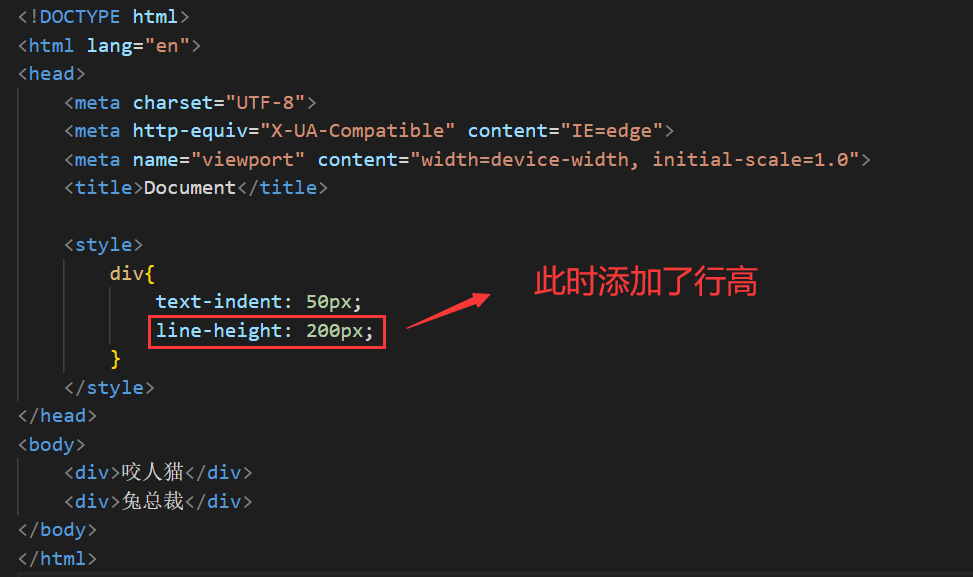
5.2.5 行高
行高 = 文字高度 + 行间距 ~
使用 line-height属性 来控制行高 ~
可以通过行高,控制行间距的 ~

示例:
演示:

5.3 背景属性
5.3.1 背景颜色
我们可以使用 background-color属性 来设置背景颜色 ~
- 比如:
- background-color: grey; => 设置背景颜色为灰色


5.3.2 背景图片(重点)
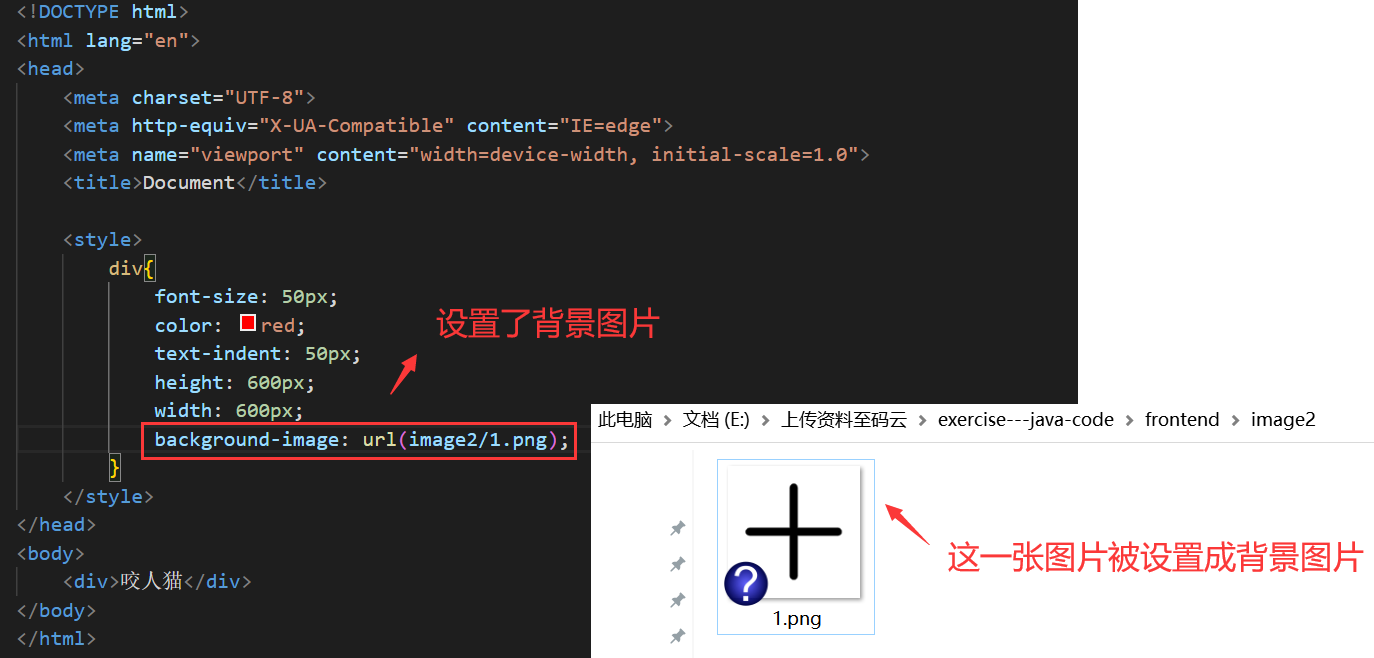
使用 background-image: url(路径); 来设置背景图片 ~
其中,使用 background-image属性 来设置背景图片的方式 是平铺的 ~
- 比如:
- background-image: url(image2/1.png); => 这个又是相对路径(当然,绝对路径也可以)
示例1:

演示1:

示例2:
演示2:

但是,在实际生活中,我们可能想要 "平铺" 效果,也可能不想要 "平铺" 效果,这个时候就可以使用 background-repeat属性 来决定要不要 "平铺",以什么样的方式实现 "平铺" ~
- 比如:
- background-repeat: repeat-x; => 以水平方向平铺(横着铺,竖着不铺)
- background-repeat: repeat-y; => 以竖直方向平铺(横着不铺,竖着铺)
- background-repeat: no-repeat; =>不铺(只有原来设置的一张背景图片了)
示例:

演示:

一般的背景图片应该是居中比较好看,我们可以使用 background-position属性 来设置背景图片的位置 ~

- background-position属性可以赋予的值有:
- 具体的数字,center,top,bottom,left,right 等,
- 我们可以通过这些,来控制背景图片所在的位置~
- 比如:
- background-position: right top; => 控制背景图片在右上角
- background-position: center center; => 控制背景图片在中间
- ......
示例1:

演示1:

但是在一般情况下,我们不知道具体的像素位置是哪个,怎么设置呢?
我们可以这样来设置:
示例2:

演示2:

当然,我们也可以使用 background-size属性 来设置背景图片的尺寸 ~
- 比如:
- background-size: 300px 400px; => 宽度是300px,高度是400px
- background-size: cover; => 图片会尽可能的填满背景
- background-size: contain; => 图片会尽可能的填满背景
- 需要注意的是,cover和contain 都会使得 图片会尽可能的填满背景,
- 不过 cover 尽可能的延展的更大,contain 会保证背景图片一定在里面,
- 所以自己认为,contain 可能会用的更多一点~
示例:

演示:

5.4 圆角矩形
- //圆角矩形的语法规则:
- border-radius: length;
- //其中,length表示内切圆的半径,length越大,说明弧线越圆
示例1:

演示1:

示例2:

演示2:

上述内容,描述的是一个元素自身的相关样式属性,接下来就介绍一些 元素和元素 之间的相关样式属性(即:布局) ~
5.5 元素的显示模式
元素的显示模式有很多,在此处 就只介绍两种显示模式:
- 块级元素
- 行内元素
常见的 块级元素 有:h1~h6,p,div,ul,ol,li ......
常见的 行内元素 有:a,span,u,del,i,em ......
可以使用 display属性 来修改该元素的 "显示模式" ~
- display: block; => 设置为块级元素
- display: inline; => 设置为行内元素
- display: none; => 直接把元素给隐藏了,不显示
块级元素和行内元素的区别:
- 块级元素独占一行,行内元素不独占一行 ~
- 块级元素 高度、宽度、内外边距、行高 都是可以控制的;行内元素 设置高度、宽度、行高 都是无效的,设置内边距都有效,设置外边距 左右外边距有效,上下外边距无效 ~
- 块级元素 默认的宽度,是和父元素一样宽;行内元素 宽度则是内容本身(与 里面包含的文字 相关) ~
- 块级元素 内部的元素可以是块级元素,也可以是行内元素;行内元素 内部的元素只能是文本 或者 行内元素,不能是块级元素 ~

要想让它生效,就可以在里面加上 display:block 即可 :

5.6 盒模型
盒模型 不适用于行内元素,都是以块级元素为基准来介绍的 ~
盒模型 是 HTML 中 最最基本的排列规则:
- 每个 HTML 元素,都是一个 "矩形" 的盒子 ~
- 每个这样的盒子,都由这几个部分组成:外边距,边框,内边距,内容 ~

需要注意的是,边框 会撑大盒子,所以一般会使用 通配符选择器 来修改浏览器的行为,使其不会撑大盒子 ~
- * {
- box-sizing: border-box;
- }
5.6.1 边框
关于 边框 的知识点,只要掌握下面的内容就可以了 ~
- 采用 border属性,后面所接的值是:粗细,样式(实心的啥的),颜色
- 具体的可以设置成啥样式的,可以去查文档:mdn border
- 比如:
- border: 10px solid red;
- border: 10px dashed black;
- border: 10px dotted blue;


当然,边框是分方向的,我们既可以给四个方向都加上边框,也可以只加某个方向,还可以让不同的方向设置上不同的边框~
- 比如:
- border-top: 10px solid black;
- border-bottom: 20px dashed red;
- border-left: 30px dotted orange;
- border-right: 40px solid gray;
示例:

演示:

5.6.2 内边距
内边距 可以使用 padding属性 来设置 ~
只是单纯的设置 内容和边框之间的距离而已(不像是边框,可以设置粗细,样式,颜色)~
当然,和边框类似,既可以给四个方向都加上内边距,也可以只加某个方向,还可以让不同的方向设置上不同的内边距~
- 比如:
- padding-left: 10px;
- padding-right: 10px;
- padding-top: 20px;
- padding-bottom: 20px;


在实际上,虽然可以给四种方向分别设置内边距,但是通常都不这么做 ~
通常采用的是复合写法,
如:

5.6.3 外边距
外边距 使用的是 margin属性,和 padding属性 的用法非常类似 ~
它也是可以 既可以给四个方向都加上外边距,也可以只加某个方向,还可以让不同的方向设置上不同的外边距(这里的具体用法就不再过多介绍了)~
外边距是 元素与元素之间 的距离 ~
示例:

演示:

关于外边距,还有一个特殊的用法:设置元素水平居中(使用 auto属性值:让浏览器自己决定)~
示例:
 演示:
演示:
当然,设置成 垂直方向设为 auto 是无效的,相当于没有外边距 ~
毕竟垂直方向的内容不知道有多少......
5.7 弹性布局
弹性布局 是后来引入的特性,使用弹性布局,就可以代替很多旧式的写法,是页面的布局更加方便,更符合逻辑 ~
弹性布局 已经是当前前端开发主流的布局手段了 ~
示例1:
- <!DOCTYPE html>
- <html lang="en">
- <head>
- <meta charset="UTF-8">
- <meta http-equiv="X-UA-Compatible" content="IE=edge">
- <meta name="viewport" content="width=device-width, initial-scale=1.0">
- <title>Document</title>
- <style>
- * {
- box-sizing: border-box;
- }
- div{
- height: 150px;
- background-color: red;
- }
- span{
- background-color: green;
- width: 100px;
- }
- </style>
- </head>
- <body>
- <div>
- <span>1</span>
- <span>2</span>
- <span>3</span>
- </div>
- </body>
- </html>
演示1:

但是,此时如果给 div 加上一个 display:flex;
示例2:

演示2:

示例3:

演示3:

当然,使用 弹性布局,可以更方便的使用居中效果 ~
- 使用 justify-content属性,属性值 可以是:space-around;
- 此时是水平方向居中 ~
- 可以使用 align-items属性,属性值 可以是:center;
- 此时 垂直方向也居中了 ~


当给一个元素设为 display:flex; 之后,此时的子元素就不再遵守原来的 "块级元素" 的规则了,变成了弹性元素,这些元素就会按照弹性布局的规则来排列 ~
但是,这不会对 "孙子"元素 产生影响 ~
弹性布局常用的属性:
-
display: flex; => 开启弹性布局
-
justify-content属性 => 描述的是主轴上的排列方式(默认水平方向)
-
align-items属性 => 描述的是侧轴上的排列方式(侧轴是和主轴垂直的方向)
现在就来介绍一下 justify-content属性:
justify-content属性 描述的是主轴上的排列方式(默认水平方向) ~
- 比如:
- justify-content: flex-start; => 默认靠左排列
- justify-content: flex-end; => 默认靠右排列
- justify-content: center; => 居中
- justify-content: space-between; => 元素之间有空白间隙,首尾没有间隙(很多网站都是有这种布局的)
- justify-content: space-around; => 元素之间和首尾都有间隙(很多网站都是有这种布局的)


现在就来介绍一下 align-items属性:
align-items属性 描述的是侧轴上的排列方式(侧轴是和主轴垂直的方向) ~
- 比如:
- align-items: center; => 居中效果
- align-items: flex-start; => 默认靠上排列
- align-items: flex-end; => 默认靠下排列
 align-items属性 和 justify-content属性 的用法基本上就是差不多的,这里就不再一一的演示了 ~
好了,关于 CSS 的知识点就介绍到这里了 ~
怎么样,是不是很神奇~
如果感觉这一篇博客对你有帮助的话,可以一键三连走一波,非常非常感谢啦 ~

-
相关阅读:
Yapi浏览器插件
上周热点回顾(9.25-10.1)
多线程之线程安全集合类
CMD内存定位文件-2
吉时利 Keithley2470 图形数字源表
kotlin 之几个常见的内联函数(三)
多模态大一统:开启全模态LLM和通用AI时代的大门
Linux一行命令筛选并停止某个服务的进程
带你聊聊邮件系统的前世今生......
人工智能基础 | K近邻(三)
- 原文地址:https://blog.csdn.net/qq_53362595/article/details/127003409
