-
shell编程扩展-----bash编程
前言
-
bash是许多Linux平台内定的shell。
-
其名字来源于最初为Unix写bash脚本的作者Steve Bourne。
-
1.历史命令 history 上下键 .bash_history
-
2…命令与文件补全 TAB键
-
3.命令别名设置 alias alias lm=‘ls -al’
-
- 任务管理,前后台控制 如& 或者ctrl-C
-
- 程序脚本 交互性好,脚本文件
-
- 通配符 ls –l /usr/bin/M*
ls –l /use/bin/M??.txt
- 通配符 ls –l /usr/bin/M*
bash示例
程序示例:文件名为 hello.sh,目录为/home/wxhd
1 #! /bin/bash
2 # Filename : hello
3 echo "Hello World! “bash程序解释
第1行:“#!”符号
- 通常在Linux系统脚本的第一行开头,指明了执行这个脚本文件的解释程序,如果默认的脚本就是bash,那么可以写成:#!/bin/sh
- 如果“#!”之后的解释程序是一个可执行文件,那么执行这个脚本时,它就会把文件名及其参数一起作为参数传给那个解释程序去执行。
- 如果“#!”指定的解释程序不是一个可执行文件,那么指定的解释程序会被忽略,转而交给当前shell去执行。
- 如果解释程序没有可执行权限,则会报错;如果“#!”指定的解释程序不存在,那么也会报错。
第2行:注释行用“#”开头。
第3行:执行的bash命令。
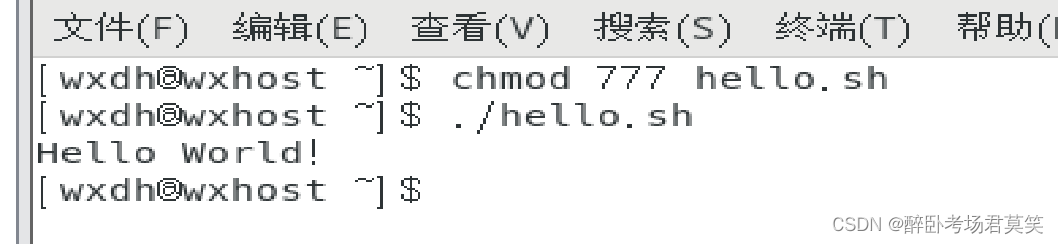
执行时,首先查看当前用户是否对此文件具有执行权限,如果没有,则需要使用chmod命令来修改,然后执行。
bash程序执行
- 修改权限shell命令:
[wxdh@主机名]$ chmod 777 hello.sh - 执行命令:[wxdh@主机名]$ ./hello.sh
- 结果:在终端显示Hello World!字符串。

变量
变量功能
-
每个用户登录系统都可以获得一个bash shell,例如:每个人都能使用bash执行mail命令获取邮件。

-
Bash是如何得知你的邮箱是哪个文件?
需要变量来帮忙。
变量:让某一个特定字符串代表不固定的内容。 y=a+b
变量可变性
- mail变量

- 当dmtsai用户登录,获取MAIL变量内容为 /var/spool/mail/dmtsai
- 当root用户登录,获取MAIL变量内容为 /var/spool/mail/root
影响bash环境操作的变量
PATH变量
- 能否在任何目录下执行某个命令,与PATH变量有很大关系。
- 执行ls命令时,系统就是通过PATH这个变量中的内容所记录的路径顺序来查找命令的。

变量设置规则
(1)自定义变量:
- 用户自定义的变量由字母、数字和下划线组成,并且变量名的第一个字符不能为数字,且变量名大小写敏感。
- 例如,定义变量name的值为Jane:
name=Jane -
注意:bash不能在等号两侧留空格。- 1

(2)环境变量:
- 可以用set命令给变量赋值或查看环境变量值
- 使用unset命令清除变量值
- 使用export导出变量即可使其它进程访问到该环境变量。
(3)位置变量:
- 位置变量对应于命令行参数,主要向脚本传递数据,其中$0为脚本名称, 1 为第一个参数,以此类推,参数超过 9 个必须使用 1为第一个参数,以此类推,参数超过9个必须使用 1为第一个参数,以此类推,参数超过9个必须使用{}引用变量。
- shell保留这些变量,不允许用户以另外的方式定义它们,传给脚本或函数的位置变量是局部和只读的,而其余变量为全局的。
(4)其它变量

- $n $0代表命令本身,$1-9代表接受的第1-9个参数,10以上需要用{}括起来,比如 ${10}代表接收的第10个参数
- $* 代表接收所有的参数,将所有参数看作一个整体
- $@ 代表接收的所有参数,将每个参数区别对待
- $# 代表接收的参数个数

引号

操作符
(1)字符串操作符(替换操作符)

(2)模式匹配操作符

示例
程序示例:字符串操作符 [wxdh@主机名]$ name=”hello” [wxdh @主机名]$ echo $name ${var:-”world”}! hello world! [wxdh @主机名]$ echo $name ${var:+”world”}! hello ! [wxdh @主机名]$ echo $name ${var:=” wxdh”}! hello wxdh!- 1
- 2
- 3
- 4
- 5
- 6
- 7
- 8

条件和test命令
-
bash可以使用[ … ]结构或test命令测试复杂条件。
格式为: -
[ expression ] 或 test expression- 1
-
注意:左括号后和右括号前空格是必须的语法要求。
-
返回一个代码,表明条件为真还是为假,如果返回0则为真,否则为假。
(1)文件测试操作符

(2)字符串操作符

(3)整数操作符

(4)逻辑操作符

示例:判断两个字符串之间的关系
- [wxdh@主机名]$ test “abc” = “def” ; echo $?
1 - [wxdh @主机名]$ [ “abc” != “def” ]; echo $?
0 - [wxdh @主机名]$ [ “abc” < “def” ]; echo $?
0 - [wxdh @主机名]$ [ “abc” > “def” ]; echo $?
1 - [wxdh @主机名]$ [ “abc” <“abc” ]; echo $?
1 - [wxdh @主机名]$ [ “abc” > “abc” ]; echo $?
1
shell流控制
(1)条件语句:if
- 语法:
if 条件 then 语句
[elif 条件 then 语句]
fi

(2)确定性循环:for
- 语法:
for value in list
do 语句
done

(3)不确定性循环:while和until
- 语法:while条件 do语句
done - 提示:如果条件的执行结果为0,或条件判断为真时,执行循环体内的命令。
- 语法:until 条件 do 语句
done - 提示:其判断条件和while正好相反,即条件返回非0,
或条件为假时,执行循环体内的命
(4)选择结构:case
- case语法:case 表达式 in 表达式和模式
模式1 )
语句;; 允许表达式和含有通配符的模式进行匹配
模式2 )
语句;;
esac
(5)选择结构:select
- select语法:select value [ in list ]
do 若没有list则默认为位置变量
statements using $value
done
示例
程序示例:对输入的不同后缀的文件做不同的处理。
#! /bin/bash for filename in "$@"; do case $filename in *.jpg ) exit 0 ;; *.tga ) echo “$filename is a tga file”;; *.xpm ) echo “$filename is a xpm file” ;; *.pcx ) echo “$filename is a pcx file”;; *.tif ) echo “$filename is a tif file”;; *.gif ) echo “$filename is a gif file”;; * ) echo "procfile: $filename is an unknown graphics file." exit 1 ;; esac done- 1
- 2
- 3
- 4
- 5
- 6
- 7
- 8
- 9
- 10
- 11
- 12
- 13
函数定义
函数定义:
function fname() {
commands commands
}函数调用:
fname [ parm1 parm2 parm3 … ]
- 说明:函数在使用前定义,函数名和调用函数参数成为函数的位置变量。在函数或脚本中,可以使用bash特殊变量来引用参数,可以给这些变量附上$符号的前缀,然后像引用其它 shell 变量那样引用它们。
函数参数说明

示例
程序示例:函数输入参数示例:
程序示例:函数输入参数示例: [wxdh@主机名]$ testfunc () { >echo "$# parameters“ >echo "$@“ >} [wxdh @主机名]$ testfunc 0 parameters [wxdh @主机名]$ testfunc a b c 3 parameters a b c [wxdh @主机名]$ testfunc a "b c" 2 parameters a b c- 1
- 2
- 3
- 4
- 5
- 6
- 7
- 8
- 9
- 10
- 11
- 12
关于函数的差异处理

示例
程序示例: 函数输出参数。
function myfunc(){ local myresult='some value' echo "$myresult" } result=$(myfunc) # or result=`myfunc` (此处为反引号) echo $result- 1
- 2
- 3
- 4
- 5
- 6
结果:输出“some value”。
总结
- shell是操作系统为使用者提供的软件或命令解析器。
- 通常我们所说的shell指的是命令行式shell,其执行方式分为交互式模式和非交互式模式。
- 常用的文本编辑器包括Vi编辑器、Vim编辑器、Emacs编辑器等,其中,几乎所有Linux版都自带Vi编辑器。
- bash是使用最多的shell之一,也是许多Linux平台内定的shell,它有变量、操作符、条件和流控制,以及函数,可以为系统管理等编写很复杂的程序。
- bash是一个常用脚本
-
-
相关阅读:
尚硅谷(SpringCloudAlibaba微服务分布式)学习代码Eureka部分
数据结构——查找(二叉排序树)
本地生活商家想选择靠谱的服务商就这样做,还可以借助批量剪辑来进一步提升营销价值
vue-引入使用main.js全局常量
【C++】异常
web基础和http协议
【事务代码】MF60-拉料清单
第五届传智杯【初赛】- C-莲子的排版设计学
SpringBoot跨域配置
端口渗透篇:Java RMI 远程代码执行漏洞
- 原文地址:https://blog.csdn.net/weixin_51422230/article/details/127132496