-
谷粒学院16万字笔记+1600张配图(十四)——注册、登录
项目源码与所需资料
链接:https://pan.baidu.com/s/1azwRyyFwXz5elhQL0BhkCA?pwd=8z59
提取码:8z59文章目录
- demo14-注册、登录
- 1.用户登录业务介绍(单点登录)
- 2.整合JWT
- 3.开通阿里云短信服务
- 4.整合阿里云短信服务
- 5.用户登录注册(后端)
- 6.根据token获取用户信息(后端)
- 7.用户登录注册(前端)
demo14-注册、登录
1.用户登录业务介绍(单点登录)
1.1单一服务器模式
1.早期用的都是单一服务器。比如说我现在有一个程序,里面有登录在内的各种功能,然后我把这个程序部署到一台tomcat中,这种用一台服务器运行程序的方式就叫做单一服务器模式
2.单一服务器模式的缺点:单点性能压力,无法扩展
3.单一服务器模式下判断用户是否登录可以使用session对象实现:用户登录成功后,我们把用户数据放到session域对象中,这样的话判断用户是否登录时就可以从session中获取数据,如果可以获取数据那就是已登录,如果不能获取数据那就是未登录。但这种方式只适合单一服务器模式下使用,如果是分布式或集群,这样做会出问题的
4.解释一下为什么在分布式下使用session域对象会出问题:

用户在service_edu服务登录后,使用
session.setAttribute("user",user)在service_edu服务的session域对象中存入用户数据,但是此时在线教育项目的其它项目(service_oss、service_vod、service_cms…)的session域对象中并没有存入该用户的数据,所以当这个用户明明已经在service_edu服务登录过了,但是访问在线教育项目的其它服务(service_oss、service_vod、service_cms…)时仍需登录,这就是问题5.我们理想效果肯定是:用户在在线教育项目下的任何一个服务登录后,再访问该项目下的其它服务时都不再需要登录,这个理想效果有一个专业术语:单点登录
6.单点登录示例:我们在百度官网的任意一个服务(比如百度翻译)登录后,再进入其它服务(如百度文库、百度百科、百度贴吧…)都不再需要登录

1.2SSO(single sign on)模式
SSO模式和刚刚说的单点登录是一个意思,没任何区别
1.2.1单点登录三种常见方式
- 使用session域对象的广播机制实现单点登录(现在用的不多了)
- 使用cookie和redis实现单点登录(常用)
- 使用token(令牌机制)实现单点登录(常用)
1.2.2session广播机制
1.session的广播机制说通俗点就叫session复制:当用户在service_edu服务登录后,我们先使用
session.setAttribute("user",user)在service_edu服务的session域对象中存入用户数据,然后将service_edu服务的session对象复制到其他服务中2.这种方式有一个致命的缺点:如果我们一个项目中有几十个模块,那么就需要将session对象复制几十次,这对资源是一个极大的消耗
1.2.3cookie+redis
cookie的特点:是一个客户端技术,浏览器每次发送请求都会带着cookie值进行发送;redis的特点是:基于key-value存储数据
具体实现:
1.在项目的任意一个模块进行登录后,把数据放到两个地方:redis和cookie
- redis:按照一定规则(规则不是固定的,我们可以根据需求制定规则)生成唯一、随机的一个值,将这个值放到key中;将用户数据放到value中
- cookie:把redis里面生成的key值放到cookie中
2.用户访问项目中其它模块时,发送请求会带着这个cookie值进行发送,然后我们获取到这个cookie值,拿着获取到的cookie值去redis中根据key进行查询,如果可以查询到对应的value就说明此时用户是登录状态
1.2.4token(令牌机制)
token是什么:按照一定规则(规则不是固定的,我们可以根据需求制定规则)生成的字符串,这个字符串中可以包含用户信息
比如说我们制定的规则是:ip+用户名+用户年龄,假设是192.1.1.1lucy22,然后我们将这串字符进行base64编码,再做一个加密,最后就得到了token字符串
具体实现:
1.在项目的任意一个模块进行登录后,我们按照一定规则生成一个token字符串,要求这个字符串中包含用户信息,然后将这个字符串进行返回(两种方式返回:把字符串通过cookie返回、把字符串通过地址栏返回)
通过地址栏返回的示例:
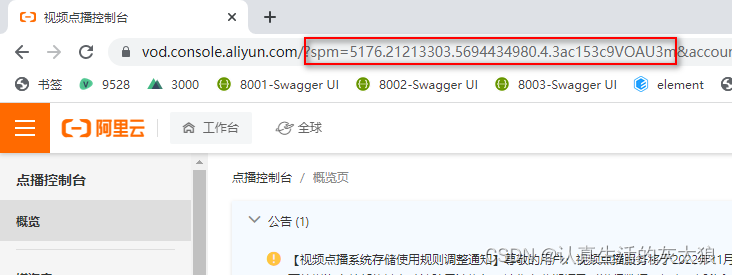
2.用户访问项目中其它模块时,每次访问在地址栏都带着生成的这个token字符串,我们得到地址栏中的这个token字符串,将这个字符串解码,然后就可以获取到用户信息
1.2.5过期时间
我们在javaweb阶段学过,session的默认过期时间是30分钟,其实上面的第二种方式(使用cookie+redis)和第三种方式(使用token)我们也可以设置过期时间:
- 通过设置redis的过期时间来规定第二种方式的过期时间
- 生成token时我们可以设置过期时间,后面会说到
2.整合JWT
2.1JWT是什么
在"1.2.4token(令牌机制)"我们说过了,我们按照一定规则生成token字符串,JWT就是给我们制定好了规则,我们使用JWT规则可以生成token字符串,且这个字符串中包含用户信息
2.2JWT的组成

JWT字符串由三部分组成:
第一部分(红色):jwt头信息
第二部分(紫色):有效载荷,含有用户信息(也可以说是主体信息)
第三部分(蓝色):签名哈希,通俗说就是字符串的防伪标志,通过这个可以判断这个字符串是我们自己根据JWT规则生成的还是别人伪造的
2.3引入依赖
因为jwt我们在后面做注册、登录或其它功能时会用到jwt,所以将依赖添加到common_utils模块中(别忘了刷新maven)
<dependencies> <dependency> <groupId>io.jsonwebtokengroupId> <artifactId>jjwtartifactId> dependency> dependencies>- 1
- 2
- 3
- 4
- 5
- 6
- 7

2.4创建jwt工具类
1.jwt工具类不用自己会写,能够根据需求修改就可以了,我把jwt工具类放到了资料中

2.我们将jwt工具类复制到common_utils模块的commonutils包下

3.分析一下这个jwt工具类

- 截图中第19行的
public static final long EXPIRE = 1000 * 60 * 60 * 24;:我们定义一个常量,用于设置token过期时间 - 截图中第20行的
public static final String APP_SECRET = "ukc8BDbRigUDaY6pZFfWus2jZWLPHO";:这是一个秘钥(这个秘钥是保密的,以后公司会给我们),我们后面生成token的第三部分(签名哈希)时会用到这个秘钥 - 截图中第22行的getJwtToken方法:这是一个生成token字符串的方法,我们这里只给这个方法两个参数,分别是用户id和用户名称。接下来还会说这个方法内部的具体代码,理解后其实这个方法三个或四个或五个或其它任意数量参数,我们就都会修改方法内部的代码了
- 截图中第25行的
.setHeaderParam("typ", "JWT")和第26行的.setHeaderParam("alg", "HS256")共同作用,目的是设置token字符串的第一部分(jwt头信息),这是规定的,我们不需要修改,也不能修改 - 截图中第27行的
.setSubject("guli-user")、第28行的.setIssuedAt(new Date())、第29行的.setExpiration(new Date(System.currentTimeMillis() + EXPIRE))共同作用,目的是设置token字符串的过期时间,其中第27行的参数guli-user可以随便写 - 截图中第30行的
.claim("id", id)和第31行的.claim("nickname", nickname)共同作用,目的是设置token字符串的第二部分(主体信息),用来存储用户信息。如果getJwtToken方法有第三个参数age,那么我们就可以再加上一行.claim("age", age) - 截图中第32行的
.signWith(SignatureAlgorithm.HS256, APP_SECRET)和第33行的.compact();共同作用,目的是设置token字符串的第三部分(签名哈希) - 截图中第43行和第59行都是checkToken方法,这是方法重载,两个方法都是用来判断token是否存在与有效。第59行的checkToken方法:为了操作方便,我们项目中会把token字符串放到header中,所以就需要先通过
request.getHeader("token")得到这个字符串,然后再进行判断 - 截图中第76行的getMemberIdByJwtToken方法:根据token字符串获取用户信息,这个方法获取的是用户id并返回,以便我们拿着用户id后去数据库查询用户所有信息
3.开通阿里云短信服务
1.在阿里云官网首页的搜索栏搜索"短信服务",然后点击"短信服务"

2.点击"免费开通"即可开通阿里云短信服务

3.进入到短信服务的控制台,注意"快速学习"菜单下的签名名称(阿里云短信测试)和模板Code(SMS_154950909),这两个数据我们后面会用

4.点击"快速学习"菜单下的"绑定测试手机号"来添加一个测试手机号

5.在阿里云官网首页点击"试用中心"

6.在搜索栏搜索"短信"并按回车,可以看到有可使用的短信产品,我们点击"0元试用"
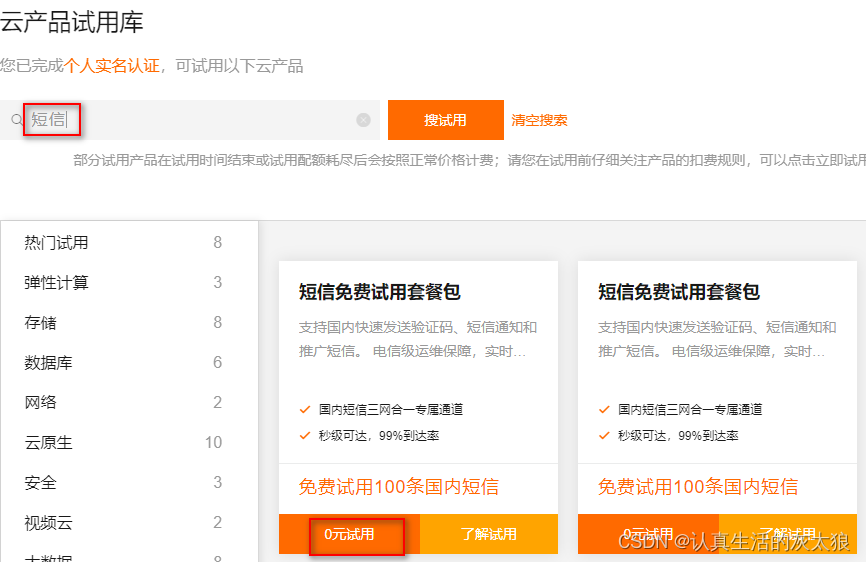
7.然后傻瓜式下一步,出现下图这个页面后,就说明成功了,此时我们已经有了100条免费短信(3个月后失效)

4.整合阿里云短信服务
4.1新建短信微服务
4.1.1创建子子模块service_msm
1.在service模块上右键选择New–>Module…

2.创建一个Maven项目

3.填写信息后点击"Finish"

4.1.2创建项目结构
1.在java包下创建包com.atguigu.msmservice,然后在msmservice包下创建启动类MsmApplication,并在启动类中添加代码
@ComponentScan({"com.atguigu"}) @SpringBootApplication(exclude = DataSourceAutoConfiguration.class)//取消数据源自动配置 public class MsmApplication { public static void main(String[] args) { SpringApplication.run(MsmApplication.class, args); } }- 1
- 2
- 3
- 4
- 5
- 6
- 7

2.在msmservice包下创建包controller,然后在controller包下创建控制器MsmController,并在控制器上添加注解
@RestController @RequestMapping("/edumsm/msm") @CrossOrigin public class MsmController { }- 1
- 2
- 3
- 4
- 5

3.在msmservice包下创建包service,然后:①在service包下创建业务层接口MsmService②在service包下创建包impl,然后在impl包下创建业务层实现类MsmServiceImpl并使其实现MsmService接口
@Service public class MsmServiceImpl implements MsmService { }- 1
- 2
- 3

4.1.3配置application.properties
创建配置application.properties文件并编写配置
# 服务端口 server.port=8005 # 服务名 spring.application.name=service-msm spring.redis.host=192.168.111.100 spring.redis.port=6379 spring.redis.database= 0 spring.redis.timeout=1800000 spring.redis.lettuce.pool.max-active=20 spring.redis.lettuce.pool.max-wait=-1 #最大阻塞等待时间(负数表示没限制) spring.redis.lettuce.pool.max-idle=5 spring.redis.lettuce.pool.min-idle=0 #最小空闲 #返回json的全局时间格式 spring.jackson.date-format=yyyy-MM-dd HH:mm:ss spring.jackson.time-zone=GMT+8 #mybatis日志 mybatis-plus.configuration.log-impl=org.apache.ibatis.logging.stdout.StdOutImpl- 1
- 2
- 3
- 4
- 5
- 6
- 7
- 8
- 9
- 10
- 11
- 12
- 13
- 14
- 15
- 16
- 17
- 18
- 19
- 20
- 21
- 22
- 23

注意:截图中第6行的
192.168.111.100是我linux虚拟机的ip地址,你们填你们自己的4.2添加依赖
在service_msm模块的pom.xml中添加依赖(记得刷新maven)
<dependencies> <dependency> <groupId>com.alibabagroupId> <artifactId>fastjsonartifactId> dependency> <dependency> <groupId>com.aliyungroupId> <artifactId>aliyun-java-sdk-coreartifactId> dependency> dependencies>- 1
- 2
- 3
- 4
- 5
- 6
- 7
- 8
- 9
- 10

4.3创建随机生成数字的工具类
1.阿里云只负责给手机号发送验证码,生成验证码的过程是我们自己完成的,我们这里使用工具类来生成随机数字,工具类在资料中给出了

2.在service_msm模块的msmservice包下创建包utils,然后将工具类RandomUtil.java复制到utils包下

4.4控制层
在service_msm模块的控制器MsmController中编写代码
@Autowired private MsmService msmService; //发送短信的方法 @GetMapping("send/{phone}") public R sendMsm(@PathVariable String phone) { //生成4位随机数字 String code = RandomUtil.getFourBitRandom(); Map<String,Object> param = new HashMap<>(); param.put("code", code); //调用service中发送短信的方法 boolean isSend = msmService.send(param, phone); if (isSend) { return R.ok(); } else { return R.error().message("短信发送失败"); } }- 1
- 2
- 3
- 4
- 5
- 6
- 7
- 8
- 9
- 10
- 11
- 12
- 13
- 14
- 15
- 16
- 17
- 18
- 19

为什么要把code放到Map集合中传递过去?
在后面的"4.6业务层实现类"的截图中的第39行
request.putQueryParameter("TemplateParam", JSONObject.toJSONString(param));:人家阿里云规定了,当键为TemplateParam时,putQueryParameter方法的第二个参数必须传的数据格式是json格式,我们这里在控制层将code放到Map后传给业务层,那么业务层只需要使用JSONObject.toJSONString(param)就可以将Map集合转为json格式并传递4.5业务层接口
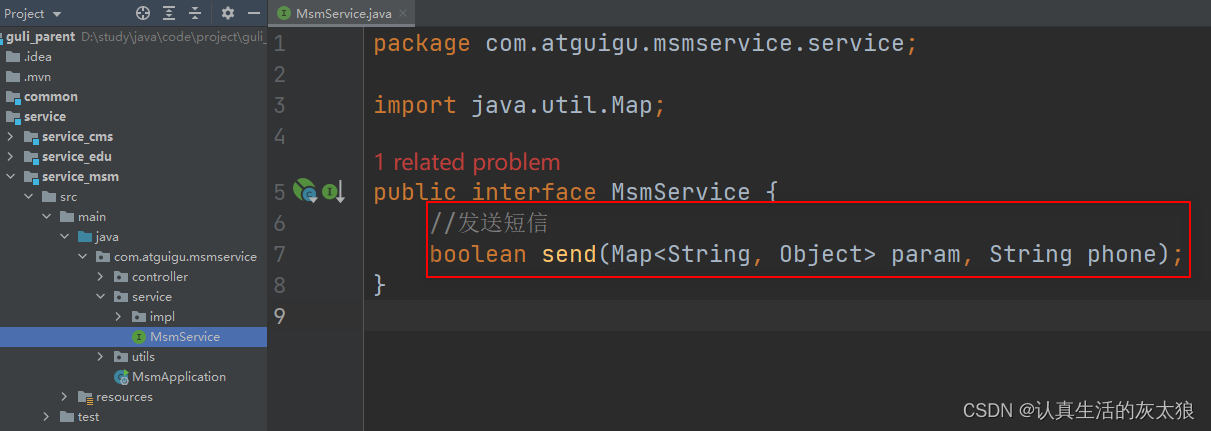
在业务层接口MsmService中定义发送短信的抽象方法
//发送短信 boolean send(Map<String, Object> param, String phone);- 1
- 2
4.6业务层实现类
在业务层实现类MsmServiceImpl中实现上一步定义的抽象方法
//发送短信 @Override public boolean send(Map<String, Object> param, String phone) { if(StringUtils.isEmpty(phone)) return false; DefaultProfile profile = DefaultProfile.getProfile( "default","LTAI5tMUCkxmE6ouUc2dmbXm","0Py10jHOPVkeFp6MiIm88c9QqyykUE"); IAcsClient client = new DefaultAcsClient(profile); //设置相关参数(固定的,不需要修改) CommonRequest request = new CommonRequest(); request.setMethod(MethodType.POST); //提交方式 request.setDomain("dysmsapi.aliyuncs.com"); //发送时要访问阿里云中的哪个地方 request.setVersion("2017-05-25"); //版本号 request.setAction("SendSms"); //请求里面的哪个方法 //设置发送的相关参数 request.putQueryParameter("PhoneNumbers", phone); //设置要发送的手机号 request.putQueryParameter("SignName", "阿里云短信测试"); //在阿里云申请的签名名称 request.putQueryParameter("TemplateCode", "SMS_154950909"); //在阿里云中申请的模板Code request.putQueryParameter("TemplateParam", JSONObject.toJSONString(param)); //验证码数据 try { //最终发送 CommonResponse response = client.getCommonResponse(request); boolean success = response.getHttpResponse().isSuccess(); return success; } catch(Exception e) { e.printStackTrace(); return false; } }- 1
- 2
- 3
- 4
- 5
- 6
- 7
- 8
- 9
- 10
- 11
- 12
- 13
- 14
- 15
- 16
- 17
- 18
- 19
- 20
- 21
- 22
- 23
- 24
- 25
- 26
- 27
- 28
- 29
- 30
- 31
- 32
- 33

- 截图中第22行的
if(StringUtils.isEmpty(phone)) return false;:判断手机号是否为空,如果为空就不发送短信,如果不为空就执行接下来的代码- 注意:这里的工具类StringUtils导的是spring包下的,别导错包了
- 截图中第24行的getProfile方法的第一个参数是地域节点,我们用默认的就可以、第二个参数和第三个参数分别是阿里云的id和秘钥,填写自己的
- 截图中第29-33行是固定的,不需要修改,也不能修改
- 截图中第36、37、38、39行的PhoneNumbers、SignName、TemplateCode、TemplateParam是固定的
- 还记得在"3.开通阿里云短信服务"的第3步说的签名名称(阿里云短信测试)和模板Code(SMS_154950909)吗?截图中第37行和38行用到了
4.7测试
1.在nginx中配置8005端口
location ~ /edumsm/ { proxy_pass http://localhost:8005; }- 1
- 2
- 3

2.将service_msm服务注册到注册中心,这样做的原因在"demo12-课程管理"的"4.4问题",具体步骤在"demo12-课程管理"的"4.3服务注册(service_vod)",这里不再演示,自行配置吧
3.启动MsmApplication服务,使用swagger进行测试。注意:输入的手机号必须是在"3.开通阿里云短信服务"的第4步添加的手机号


4.8整合redis
1.实际场景中验证码是在一定时间内有效(比如5分钟内有效),但是阿里云只负责将验证码发给用户,并不会管理验证码的失效时间
2.解决方法:我们在后端将验证码存到redis中,并设置有效时间
3.但是这里使用redis的目的和在"demo13-搭建前台环境、首页数据显示"的"10.Redis"中的目的不一样,我们在那里使用redis是为了缓存,而我们这里使用redis是为了设置验证码的有效时间,所以我们这里换一种方式来使用redis
4.我们的业务逻辑是:发送验证码时先从redis中取,如果能从redis取到验证码,那就说明该手机号此时有一个有效的验证码,无需再次给该手机号发送验证码;如果不能从redis取到验证码,那就说明该手机号此时没有可用验证码,需要使用阿里云给该手机号发送验证码
5.SpringBoot整合redis时人家给我们封装了一个RedisTemplate对象,现在我们在控制器MsmController中注入这个对象
@Autowired private RedisTemplate<String,String> redisTemplate;- 1
- 2

6.在控制器MsmController的sendMsm方法中添加两段代码
//1.从redis中获取验证码,如果能取到就不需要使用阿里云发送验证码,我们直接返回 String code = redisTemplate.opsForValue().get(phone); if (!StringUtils.isEmpty(code)) { return R.ok(); } //2.如果不能从redis中获取到,就使用阿里云发送验证码- 1
- 2
- 3
- 4
- 5
- 6
//发送成功,把发送成功的验证码放到redis里面并且设置有效时长 redisTemplate.opsForValue().set(phone, code,5, TimeUnit.MINUTES);- 1
- 2

- 绿方框圈起来的
String需要删掉 - 截图中第44行的set方法的第一个参数
phone和第二个参数code是key-value的关系 - 截图中第44行的set方法的第三个参数
5和第四个参数TimeUnit.MINUTES共同作用,目的是:存到redis中的验证码有效时长是5分钟
4.9再次测试
1.Xshell连接上虚拟机后,先使用命令cd /usr/local/bin进入该目录,然后在该目录使用如下命令启动redis,并且启动时使用的配置文件是etc目录下的redis.conf
redis-server /etc/redis.conf- 1

2.在bin目录使用redis-cli命令,目的是:在本地客户端(也就是linux虚拟机)连接linux虚拟机中的redis

3.重启后端项目,使用swagger进行测试


4.使用get xxx命令看一下能否获取到验证码数据(xxx是我们测试时填写的手机号)

可以看到能获取到验证码数据,说明我们成功将该手机号的验证码存到了redis中
5.用户登录注册(后端)
5.1新建用户微服务
5.1.1创建子子模块service_ucenter
1.在service模块上右键选择New–>Module…

2.创建一个Maven项目

3.填写信息后点击"Finish"

5.1.2创建数据表ucenter_member
1.创建这张表的脚本在资料的guli_ucenter.sql文件中

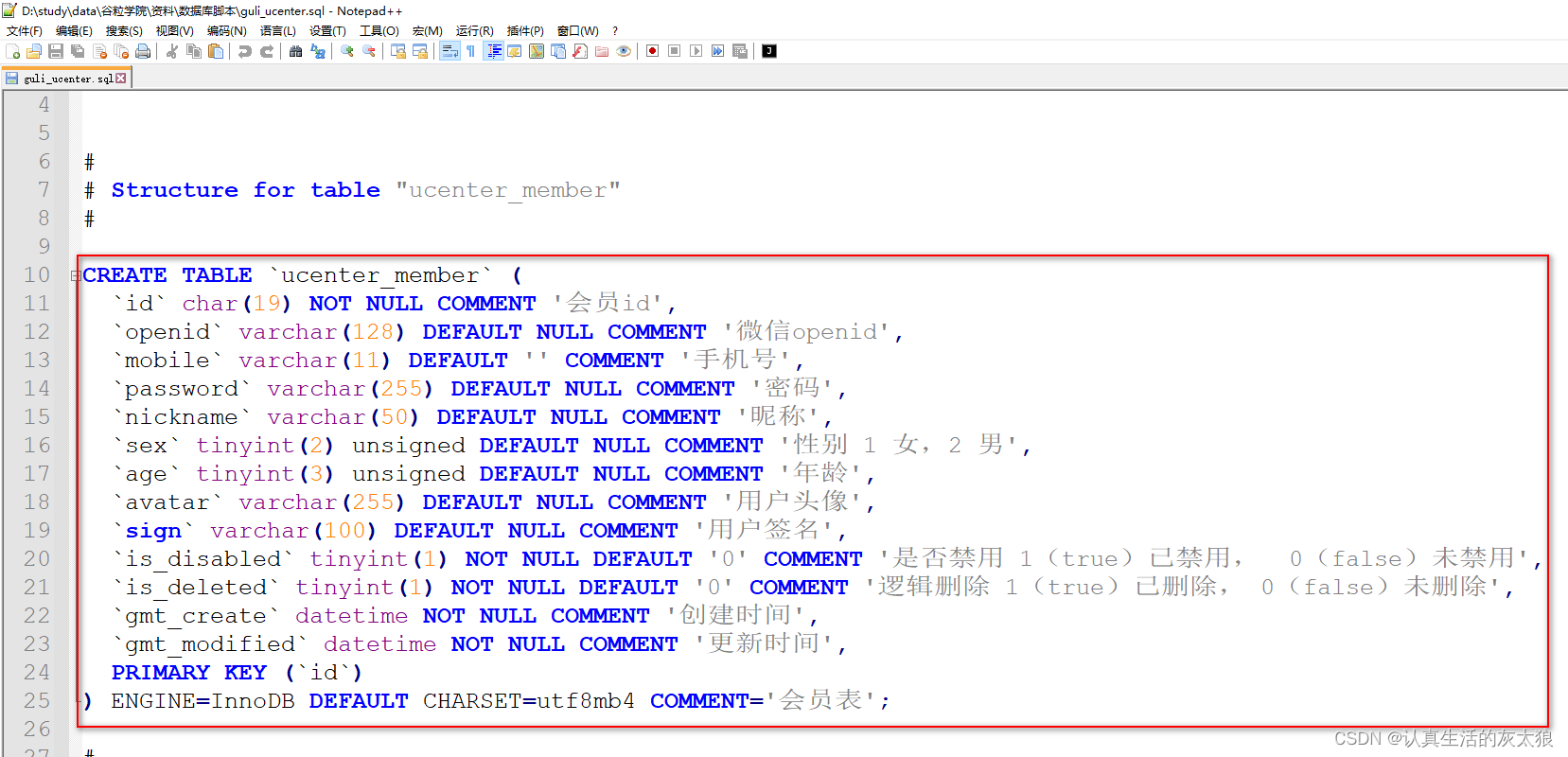
2.将创建ucenter_member表的脚本复制到数据库中执行
CREATE TABLE `ucenter_member` ( `id` char(19) NOT NULL COMMENT '会员id', `openid` varchar(128) DEFAULT NULL COMMENT '微信openid', `mobile` varchar(11) DEFAULT '' COMMENT '手机号', `password` varchar(255) DEFAULT NULL COMMENT '密码', `nickname` varchar(50) DEFAULT NULL COMMENT '昵称', `sex` tinyint(2) unsigned DEFAULT NULL COMMENT '性别 1 女,2 男', `age` tinyint(3) unsigned DEFAULT NULL COMMENT '年龄', `avatar` varchar(255) DEFAULT NULL COMMENT '用户头像', `sign` varchar(100) DEFAULT NULL COMMENT '用户签名', `is_disabled` tinyint(1) NOT NULL DEFAULT '0' COMMENT '是否禁用 1(true)已禁用, 0(false)未禁用', `is_deleted` tinyint(1) NOT NULL DEFAULT '0' COMMENT '逻辑删除 1(true)已删除, 0(false)未删除', `gmt_create` datetime NOT NULL COMMENT '创建时间', `gmt_modified` datetime NOT NULL COMMENT '更新时间', PRIMARY KEY (`id`) ) ENGINE=InnoDB DEFAULT CHARSET=utf8mb4 COMMENT='会员表';- 1
- 2
- 3
- 4
- 5
- 6
- 7
- 8
- 9
- 10
- 11
- 12
- 13
- 14
- 15
- 16

5.1.3生成代码
1.在service_ucenter模块的test包的java包下创建包demo.codedemo

2.将service_cms模块的代码生成器CodeGenerator复制到上一步创建的codedemo包下

3.修改service_ucenter模块的代码生成器中的部分代码

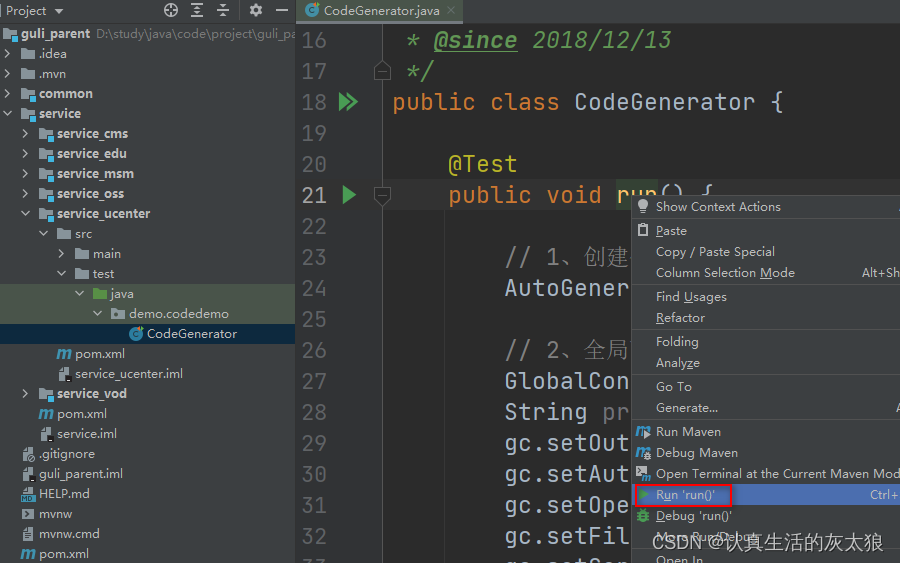
4.在run方法上右键选择"Run ‘run()’"就可以生成代码了
5.给生成的控制器UcenterMemberController添加注解@CrossOrigin以实现跨域,并且将请求路径
/educenter/ucenter-member中的ucenter-member改为member
5.1.4配置application.properties
创建配置文件application.properties并编写配置
# 服务端口 server.port=8006 # 服务名 spring.application.name=service-ucenter # mysql数据库连接 spring.datasource.driver-class-name=com.mysql.cj.jdbc.Driver spring.datasource.url=jdbc:mysql://localhost:3306/guli?useUnicode=true&characterEncoding=utf-8&serverTimezone=GMT%2B8 spring.datasource.username=root spring.datasource.password=root spring.redis.host=192.168.111.100 spring.redis.port=6379 spring.redis.database= 0 spring.redis.timeout=1800000 spring.redis.lettuce.pool.max-active=20 spring.redis.lettuce.pool.max-wait=-1 #最大阻塞等待时间(负数表示没限制) spring.redis.lettuce.pool.max-idle=5 spring.redis.lettuce.pool.min-idle=0 #最小空闲 #返回json的全局时间格式 spring.jackson.date-format=yyyy-MM-dd HH:mm:ss spring.jackson.time-zone=GMT+8 #配置mapper xml文件的路径 mybatis-plus.mapper-locations=classpath:com/atguigu/educenter/mapper/xml/*.xml #mybatis日志 mybatis-plus.configuration.log-impl=org.apache.ibatis.logging.stdout.StdOutImpl- 1
- 2
- 3
- 4
- 5
- 6
- 7
- 8
- 9
- 10
- 11
- 12
- 13
- 14
- 15
- 16
- 17
- 18
- 19
- 20
- 21
- 22
- 23
- 24
- 25
- 26
- 27
- 28
- 29
- 30
- 31

注意:数据库账号密码和虚拟机ip填写自己的
5.1.5创建启动类
在educenter包下创建启动类UcenterApplication
@SpringBootApplication @ComponentScan({"com.atguigu"}) //指定扫描位置 @MapperScan("com.atguigu.educenter.mapper") public class UcenterApplication { public static void main(String[] args) { SpringApplication.run(UcenterApplication.class, args); } }- 1
- 2
- 3
- 4
- 5
- 6
- 7
- 8

5.1.6配置nginx、nacos
1.在nginx中配置8006端口并重启nginx
location ~ /educenter/ { proxy_pass http://localhost:8006; }- 1
- 2
- 3
2.将service_ucenter服务注册到注册中心,这样做的原因在"demo12-课程管理"的"4.4问题",具体步骤在"demo12-课程管理"的"4.3服务注册(service_vod)",这里不再演示,自行配置吧
5.2控制层(登录功能)
在控制器UcenterMemberController中编写代码
@Autowired private UcenterMemberService memberService; //登录 @GetMapping("login") public R loginUser(@RequestBody UcenterMember member) { //业务层的登录方法login返回一个token值 String token = memberService.login(member); return R.ok().data("token", token); }- 1
- 2
- 3
- 4
- 5
- 6
- 7
- 8
- 9
- 10

5.3业务层接口(登录功能)
在业务层接口UcenterMemberService中定义登录的抽象方法
//登录 String login(UcenterMember member);- 1
- 2

5.4业务层实现类(登录功能)
1.我们先去看ucenter_member表,可以看到每条用户数据中都有这三个字段:mobile、password、is_disabled,所以我们判断用户能否登录时把这三个字段都判断一下

2.后期做用户注册功能时我们是这样存用户密码的:先将密码进行MD5加密,将加密得到的数据作为用户密码存到数据库。将密码进行MD5加密的工具类在资料中提供了,我们将这个工具类复制到common_utils模块的commonutils包下


3.在业务层实现类UcenterMemberServiceImpl中实现刚刚定义的抽象方法
//登录 @Override public String login(UcenterMember member) { //获取手机号和密码 String mobile = member.getMobile(); String password = member.getPassword(); //手机号和密码非空判断 if (StringUtils.isEmpty(mobile) || StringUtils.isEmpty(password)) { throw new GuliException(20001, "手机号、密码为空"); } //判断手机号是否正确 QueryWrapper<UcenterMember> wrapper = new QueryWrapper<>(); wrapper.eq("mobile", mobile); UcenterMember mobileMember = baseMapper.selectOne(wrapper); //判断查询对象是否正确 if (mobileMember == null) { //数据表中没有这个手机号 throw new GuliException(20001, "没有这个手机号数据"); } //判断密码 //把用户输入的密码进行MD5加密,然后和数据库中的密码进行比较 if (!MD5.encrypt(password).equals(mobileMember.getPassword())) { throw new GuliException(20001, "密码错误"); } //判断用户是否禁用 if (mobileMember.getIsDisabled()) { throw new GuliException(20001, "用户已禁用"); } //登录成功,生成token字符串 String jwtToken = JwtUtils.getJwtToken(mobileMember.getId(), mobileMember.getNickname()); return jwtToken; }- 1
- 2
- 3
- 4
- 5
- 6
- 7
- 8
- 9
- 10
- 11
- 12
- 13
- 14
- 15
- 16
- 17
- 18
- 19
- 20
- 21
- 22
- 23
- 24
- 25
- 26
- 27
- 28
- 29
- 30
- 31
- 32
- 33
- 34
- 35
- 36
- 37

截图中第58行生成token字符串时使用的从数据库查到的mobileMember对象而不是前端传过来的member对象,因为member对象是从前端传过来的,里面只有手机号和密码,并没有用户id和用户名称(nickname)
5.5测试(登录功能)
1.启动服务,使用swagger进行测试(注意:数据库中不需要有数据,使用swagger时参数随便写就行,因为这次测试不是最重要的,重要的是后面会引出一个问题)
可以看到,有异常,说明我们后端代码有问题

2.看下控制台报错信息

org.springframework.http.converter.HttpMessageNotReadableException: Required request body is missing: public com.atguigu.commonutils.R com.atguigu.educenter.controller.UcenterMemberController.loginUser(com.atguigu.educenter.entity.UcenterMember)- 1
3.以后只要我们看到了
Required request body is missing就先看下提交方式是否正确,可以看到我们UcenterMemberController的loginUser方法的提交方式是get方式
4.这里使用get提交是不对的:因为loginUser方法的参数用了注解@RequestBody,所以不能使用get提交(因为get提交没有请求体),需要使用post提交。所以我们将loginUser方法的提交方式改为post方式

5.重启项目,重新进行测试,可以看到不再像刚刚测试那样抛出全局异常(当然,我们数据表ucenter_member中本来就没有数据,所以需要抛出"没有这个手机号数据"的异常)

5.6创建VO类(注册功能)
1.用户注册时前端会传来用户的昵称、手机号、密码、验证码,但是实体类UcenterMember中并没有定义验证码变量,所以我们需创建一个VO类来封装用户的昵称、手机号、密码、验证码
2.在entity包下创建包vo,然后在vo包下创建vo类RegisterVo
@Data public class RegisterVo { @ApiModelProperty(value = "昵称") private String nickname; @ApiModelProperty(value = "手机号") private String mobile; @ApiModelProperty(value = "密码") private String password; @ApiModelProperty(value = "验证码") private String code; }- 1
- 2
- 3
- 4
- 5
- 6
- 7
- 8
- 9
- 10
- 11

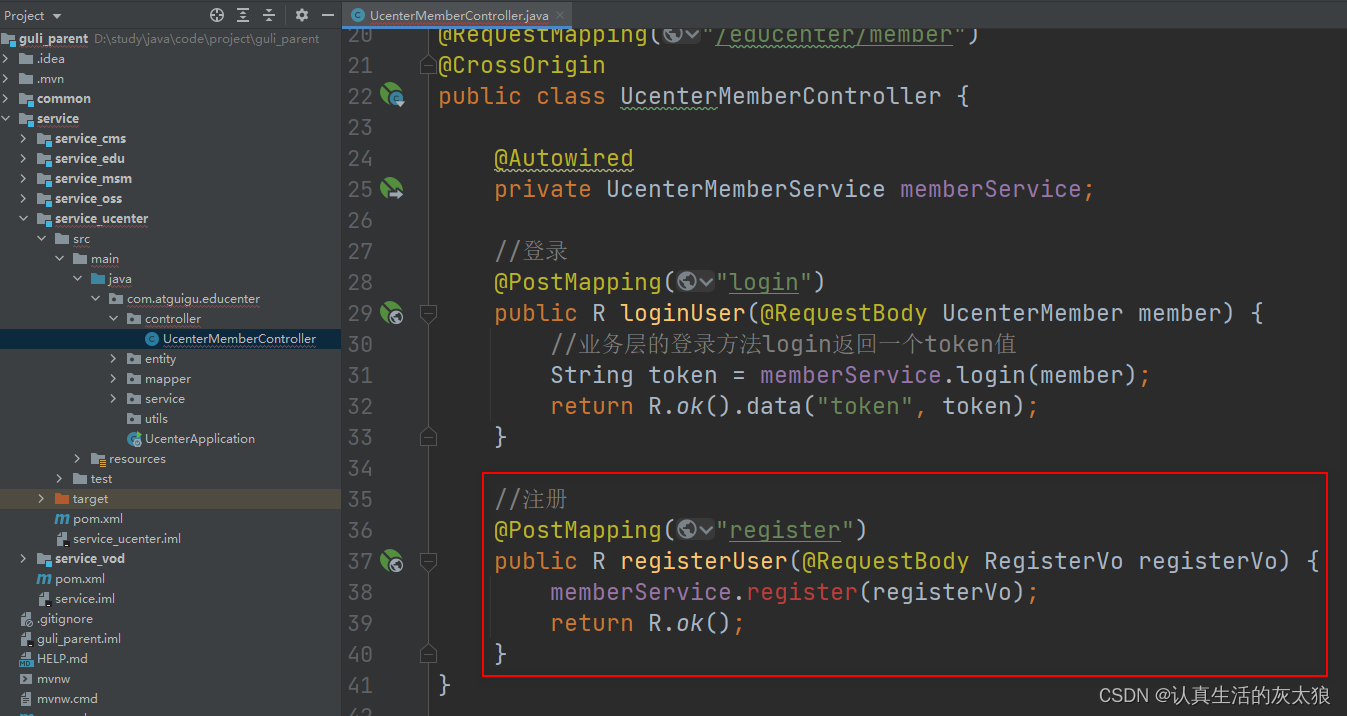
5.7控制层(注册功能)
在控制器UcenterMemberController中编写代码
//注册 @PostMapping("register") public R registerUser(@RequestBody RegisterVo registerVo) { memberService.register(registerVo); return R.ok(); }- 1
- 2
- 3
- 4
- 5
- 6
5.8业务层接口(注册功能)
在业务层接口UcenterMemberService中定义注册的抽象方法
//注册 void register(RegisterVo registerVo);- 1
- 2

5.9业务层实现类(注册功能)
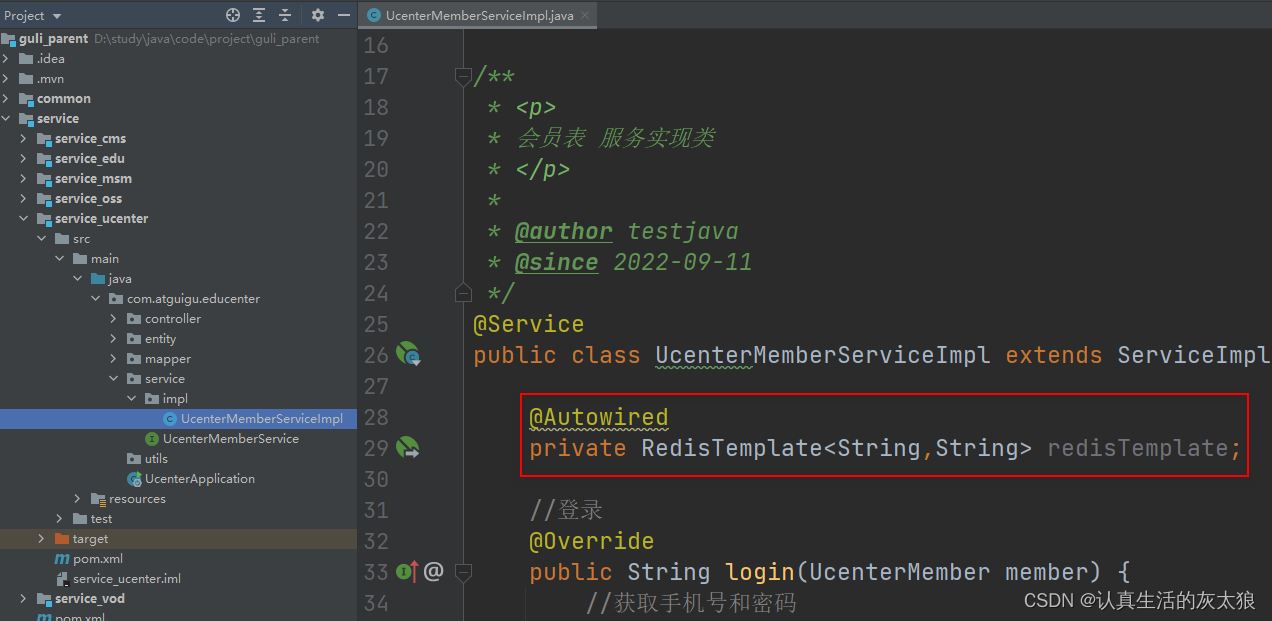
1.因为我们业务逻辑中有一个操作是:从redis中获取验证码,并和用户输入的验证码进行比较。所以需要在业务层实现类UcenterMemberServiceImpl中注入RedisTemplate对象
@Autowired private RedisTemplate<String,String> redisTemplate;- 1
- 2
2.在业务层实现类UcenterMemberServiceImpl中实现上一步定义的抽象方法
//注册 @Override public void register(RegisterVo registerVo) { //获取注册的数据 String nickname = registerVo.getNickname(); //昵称 String mobile = registerVo.getMobile(); //手机号 String password = registerVo.getPassword(); //密码 String code = registerVo.getCode(); //验证码 //非空判断 if (StringUtils.isEmpty(nickname) || StringUtils.isEmpty(mobile) || StringUtils.isEmpty(password) || StringUtils.isEmpty(code)) { throw new GuliException(20001, "注册失败"); } //判断验证码是否正确 //先从redis中取得验证码 String redisCode = redisTemplate.opsForValue().get(mobile); if (!code.equals(redisCode)) { throw new GuliException(20001, "注册失败"); } //判断手机号是否重复 //如果表中存在相同的手机号,那就不允许进行添加 QueryWrapper<UcenterMember> wrapper = new QueryWrapper<>(); wrapper.eq("mobile", mobile); Integer count = baseMapper.selectCount(wrapper); if (count > 0) { //数据表中已经有了这个手机号 throw new GuliException(20001, "注册失败"); } //将数据添加到数据库中 UcenterMember member = new UcenterMember(); member.setNickname(nickname); member.setMobile(mobile); member.setPassword(MD5.encrypt(password)); member.setIsDisabled(false); //用户未禁用 member.setAvatar("https://edu-mxy.oss-cn-hangzhou.aliyuncs.com/2022/08" + "/28/e97af8298b4c481695cc7723c01c614a1243.jpg"); //用户默认头像 baseMapper.insert(member); }- 1
- 2
- 3
- 4
- 5
- 6
- 7
- 8
- 9
- 10
- 11
- 12
- 13
- 14
- 15
- 16
- 17
- 18
- 19
- 20
- 21
- 22
- 23
- 24
- 25
- 26
- 27
- 28
- 29
- 30
- 31
- 32
- 33
- 34
- 35
- 36
- 37
- 38
- 39
- 40
- 41
- 42
- 43

5.10自动填充
给实体类UcenterMember的gmtCreate字段和gmtModified字段都添加@TableField注解以实现自动填充

5.11测试
1.重启后端项目,启动虚拟机中的redis服务
2.先使用8005端口的swagger得到验证码并将验证码存到redis中

3.再使用8006端口的swagger测试能否注册成功

4.去数据中可以看到我们成功添加了这条数据

5.再测试一下登录,可以看到登录成功并且给我们返回了token字符串

6.根据token获取用户信息(后端)
6.1分析
1.我们的需求是:用户成功登录后在页面的右上角可以显示用户昵称、头像,所以我们就需要根据token获取到用户信息显示
2.在工具类JwtUtils中已经给出了"根据token获取用户信息"的方法,这个方法的返回值是用户id,我们后端得到这个方法返回的用户id后去数据库中查询就可以得到用户的所有信息了

6.2控制层
在控制器UcenterMemberController中编写代码
//根据token获取用户信息 @GetMapping("getMemberInfo") public R getMemberInfo(HttpServletRequest request) { //调用jwt工具类的方法,该方法内部:根据request对象获取请求头中的token,然后就可以返回用户id String memberId = JwtUtils.getMemberIdByJwtToken(request); //查询数据库,根据用户id得到用户信息 UcenterMember member = memberService.getById(memberId); return R.ok().data("userInfo", member); }- 1
- 2
- 3
- 4
- 5
- 6
- 7
- 8
- 9

7.用户登录注册(前端)
7.1在NUXT环境中安装插件
7.1.1安装element-ui和vue-qriously
- 我们在"demo13-搭建前台环境、首页数据显示"的"2.2NUXT目录结构"说过,NUXT环境并没有集成element-ui,如果我们想使用element-ui就需要将element-ui引入过来
- vue-qriously暂时用不到,后面微信支付会用到(这个插件用来下载二维码),我们也先将这个插件装上
在终端中分别使用命令
npm install element-ui和npm install vue-qriously安装这两个插件

7.1.2在NUXT环境中使用这两个插件
修改plugins目录下的配置文件nuxt-swiper-plugin.js,使得我们可以在NUXT环境中使用这两个插件
配置文件nuxt-swiper-plugin.js中的完整代码如下:
import Vue from 'vue' import VueAwesomeSwiper from 'vue-awesome-swiper/dist/ssr' import VueQriously from 'vue-qriously' import ElementUI from 'element-ui' //element-ui的全部组件 import 'element-ui/lib/theme-chalk/index.css'//element-ui的css Vue.use(ElementUI) //使用elementUI Vue.use(VueQriously) Vue.use(VueAwesomeSwiper)- 1
- 2
- 3
- 4
- 5
- 6
- 7
- 8

7.2创建布局页面
1.在layouts目录下创建布局页面sign.vue,用户登录、注册时使用
可能有朋友会问了,layouts目录下不是已经有了布局页面default.vue了,为什么还要创建一个布局页面?我们的需求是:其他页面使用default.vue的页面布局,登录、注册页面使用sign.vue的页面布局。当然,如果你想让所有页面都使用default.vue的页面布局,那就不用再创建布局页面sign.vue了

- 1
- 2
- 3
- 4
- 5
- 6
- 7
- 8
- 9
- 10

7.3修改登录和注册的超链接地址
修改布局页面default.vue中的登录和注册的超链接地址,使得我们点击页面头部的登录、注册按钮时可以发生跳转


7.4整合注册页面
在pages目录下创建一个register.vue页面,这个页面中的代码老师已经给我们了,直接复制过来即可
- 1
- 2
- 3
- 4
- 5
- 6
- 7
- 8
- 9
- 10
- 11
- 12
- 13
- 14
- 15
- 16
- 17
- 18
- 19
- 20
- 21
- 22
- 23
- 24
- 25
- 26
- 27
- 28
- 29
- 30
- 31
- 32
- 33
- 34
- 35
- 36
- 37
- 38
- 39
- 40
- 41
- 42
- 43
- 44
- 45
- 46
- 47
- 48
- 49
- 50
- 51
- 52
- 53
- 54
- 55
- 56
- 57
- 58
- 59
- 60
- 61
- 62
- 63
- 64
- 65
- 66
- 67
- 68
- 69
- 70
- 71
- 72
- 73
- 74
- 75
- 76
- 77
- 78
- 79
- 80
- 81
- 82
- 83
- 84
- 85
- 86
- 87
- 88
- 89
- 90
- 91
- 92
- 93
- 94
- 95
- 96
- 97
- 98
- 99
代码中第90-96行的判断手机号是否合法的方法
7.5整合登录页面
在pages目录下创建一个login.vue页面,这个页面中的代码老师已经给我们了,直接复制过来即可
- 1
- 2
- 3
- 4
- 5
- 6
- 7
- 8
- 9
- 10
- 11
- 12
- 13
- 14
- 15
- 16
- 17
- 18
- 19
- 20
- 21
- 22
- 23
- 24
- 25
- 26
- 27
- 28
- 29
- 30
- 31
- 32
- 33
- 34
- 35
- 36
- 37
- 38
- 39
- 40
- 41
- 42
- 43
- 44
- 45
- 46
- 47
- 48
- 49
- 50
- 51
- 52
- 53
- 54
- 55
- 56
- 57
- 58
- 59
- 60
- 61
- 62
- 63
- 64
- 65
- 66
- 67
- 68
- 69
- 70
- 71
- 72
- 73
- 74
- 75
7.6在api中定义方法(注册功能)
在api目录下创建register.js文件,定义方法调用后端接口
import request from '@/utils/request' export default { //给手机号发送验证码 sendCode(phone) { return request({ url: `/edumsm/msm/send/${phone}`, method: 'get' }) }, //注册的方法 registerMember(formItem) { return request({ url: `/educenter/member/register`, method: 'post', data: formItem }) } }- 1
- 2
- 3
- 4
- 5
- 6
- 7
- 8
- 9
- 10
- 11
- 12
- 13
- 14
- 15
- 16
- 17
- 18

7.7倒计时效果(注册功能)
1.实际应用场景中,发送验证码后必须等60秒后才可以再次发送验证码,这个需求的实现需要用到js中的setInterval方法,这个方法的第一个参数表示要执行的方法,第二个参数表示间隔多久执行一次第一个参数中的方法
2.在
methods: {...}中定义方法,完成需求//倒计时 timeDown() { let result = setInterval(() => { --this.second; this.codeTest = this.second if (this.second < 1) { clearInterval(result); this.sending = true; this.second = 60; this.codeTest = "获取验证码" } }, 1000); },- 1
- 2
- 3
- 4
- 5
- 6
- 7
- 8
- 9
- 10
- 11
- 12
- 13

7.8调用api中的方法(注册功能)
1.在register.vue页面引入上一步创建的js文件
import registerApi from '@/api/register'- 1

2.调用api中的方法
//注册提交的方法 submitRegister() { registerApi.registerMember(this.params) .then(Response => { //提示注册成功 this.$message({ type: 'success', message: "注册成功" }) //跳转到登录页面 this.$router.push({path:'/login'}) }) }, //给手机号发送验证码 getCodeFun() { registerApi.sendCode(this.params.mobile) .then(Response => { this.sending = false //不能再点击,需等倒计时结束才可以再点击 //调用倒计时方法 this.timeDown() }) },- 1
- 2
- 3
- 4
- 5
- 6
- 7
- 8
- 9
- 10
- 11
- 12
- 13
- 14
- 15
- 16
- 17
- 18
- 19
- 20
- 21
- 22

7.9判断输入框不为空、手机号合法(注册功能)
1.当我们点击昵称输入框,但是没有输入任何东西就把光标移到别的位置,此时就会提示"请输入昵称",这个需求的实现在js中需要我们自己编写好多代码来实现,但是这个框架直接给我们封装好了,我们拿来用就行

2.并且这里还会判断手机号是否合法

7.10测试(注册功能)
1.测试之前先将我们在"5.11测试"进行测试时插入进数据库的那条数据删掉,因为我们在业务层实现类UcenterMemberServiceImpl的register方法中有一个业务逻辑是:如果数据库中已经存在这个手机号的数据,那就不允许再添加这个手机号

2.自行测试,我的没问题(如果报跨域问题的,看下nginx是否配置,配置后是否重启,看看路径是否正确,请求方式是否正确)


7.11在api中定义方法(登录功能)
在api目录下创建login.js文件,定义方法调用后端接口
import request from '@/utils/request' export default { //登录的方法 submitLoginUser(userInfo) { return request({ url: `/educenter/member/login`, method: 'post', data: userInfo }) }, //根据token获取用户信息 getLoginUserInfo() { return request({ url: `/educenter/member/getMemberInfo`, method: 'get' }) } }- 1
- 2
- 3
- 4
- 5
- 6
- 7
- 8
- 9
- 10
- 11
- 12
- 13
- 14
- 15
- 16
- 17
- 18

有没有同学会问:控制器UcenterMemberController的getMemberInfo方法的参数是一个HttpServletRequest对象,但是我们在api中定义的getLoginUserInfo方法调用后端接口时并没有传HttpServletRequest对象呀?这个我们后面会传的
7.12下载插件、引入js文件(登录功能)
1.在终端使用如下命令下载js-cookie插件(有了这个插件我们后面才可以使用cookie)
npm install js-cookie- 1

2.在login.vue页面js文件
import cookie from 'js-cookie' import loginApi from '@/api/login'- 1
- 2

7.13分析(登录功能)
1.登录功能实现过程中需要分四步走:
- 调用后端登录接口,将返回的token字符串放到cookie中
- 创建前端拦截器
- 判断cookie中是否有token字符串,如果有,就把token字符串放到请求头(header)中
- 根据token值调用后端接口获取用户信息,并把获取到的用户信息放到cookie中
- 从cookie中获取用户信息并在页面进行显示
2.为什么要把token字符串放到请求头(header)中?
看我们的工具类JwtUtils的getMemberIdByJwtToken方法内部代码:
request.getHeader("token")表示从请求头中获取token,所以我们要把token字符串放到请求头中
老师说了,把token放到cookie中后,不再把token放到请求头中也可以,这样的话修改一下工具类JwtUtils中的方法,方法内部改为从cookie中获取token,这样是可行的
7.14调用后端登录接口(登录功能)
//登录的方法 submitLogin() { loginApi.submitLoginUser(this.user) .then(response => { //获取token字符串,将其放到cookie中 cookie.set('guli_token',response.data.data.token,{domain: 'localhost'}) }) },- 1
- 2
- 3
- 4
- 5
- 6
- 7
- 8

截图中第68行的set方法:第一个参数是值的名称,我们可以把cookie理解为key-value的存储方式;第二个参数是值;第三个参数是作用范围,我们这里使用
{domain: 'localhost'}表示只要访问的是localhost,就可以传递这个cookie7.15创建前端拦截器(登录功能)
1.拦截器拦截的是当前的所有请求,而不是某一个请求,那怎么才能拦截所有请求呢:我们知道,api目录下的每个js文件的第一行都是使用
import request from '@/utils/request'引入utils目录下的request.js文件,所以我们可以把拦截器写到utils目录下的request.js文件中(不会写没事,勉强能看懂就行)// http request 拦截器 service.interceptors.request.use( config => { //debugger if (cookie.get('guli_token')) { //把获取到的cookie值放到header中 config.headers['token'] = cookie.get('guli_token'); } return config }, err => { return Promise.reject(err); })- 1
- 2
- 3
- 4
- 5
- 6
- 7
- 8
- 9
- 10
- 11
- 12
- 13

截图中第10行的
service.interceptors.request.use表示每次请求中都使用这个拦截器2.拦截器中使用了cookie,所以需要在request.js文件中引入js-cookie
import cookie from 'js-cookie'- 1

3.还有一个组件,暂时用不上,不过怕后面忘了引入,所以我们这里先引入进来
import { MessageBox, Message } from 'element-ui'- 1

4.还要一个拦截器,暂时用不上,等后面做了支付会用到,这里也先把代码放进来吧
// http response 拦截器 service.interceptors.response.use( response => { //debugger if (response.data.code == 28004) { console.log("response.data.resultCode是28004") // 返回 错误代码-1 清除ticket信息并跳转到登录页面 //debugger window.location.href="/login" return }else{ if (response.data.code !== 20000) { //25000:订单支付中,不做任何提示 if(response.data.code != 25000) { Message({ message: response.data.message || 'error', type: 'error', duration: 5 * 1000 }) } } else { return response; } } }, error => { return Promise.reject(error.response) // 返回接口返回的错误信息 });- 1
- 2
- 3
- 4
- 5
- 6
- 7
- 8
- 9
- 10
- 11
- 12
- 13
- 14
- 15
- 16
- 17
- 18
- 19
- 20
- 21
- 22
- 23
- 24
- 25
- 26
- 27
- 28

7.16调用后端接口获取用户信息(登录功能)
我们在"7.14调用后端登录接口(登录功能)"定义了submitLogin方法,现在给这个方法添加代码
//调用接口获取用户信息,将其放到cookie中 loginApi.getLoginUserInfo() .then(response => { this.loginInfo = response.data.data.userInfo //将json对象转为json字符串,这样才能存到cookie中 var jsonStr = JSON.stringify(this.loginInfo) cookie.set('guli_ucenter',jsonStr,{domain: 'localhost'}) }) //跳转到首页面(这两种方式都行) // this.$router.push({path:'/'}) window.location.href = "/"- 1
- 2
- 3
- 4
- 5
- 6
- 7
- 8
- 9
- 10
- 11
- 12
- 13

7.17将用户信息在页面显示
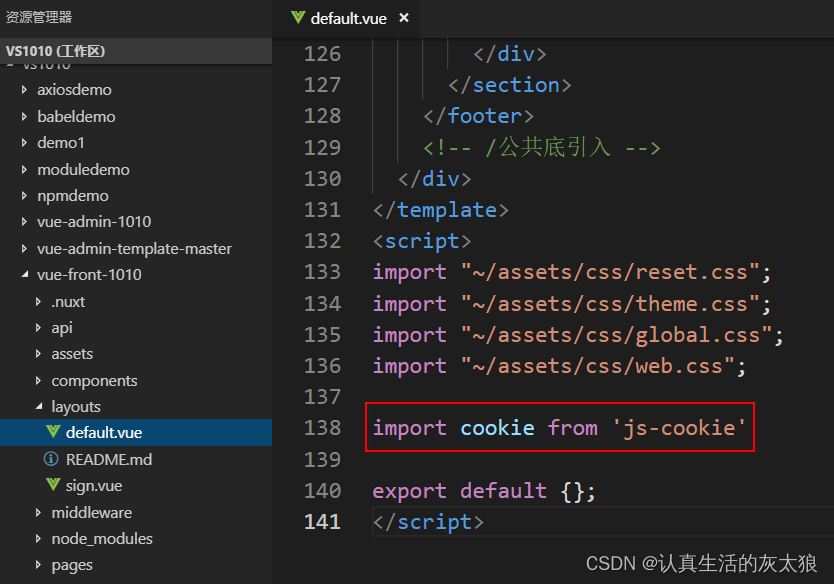
1.在layouts目录下的default.vue页面引入js-cookie
import cookie from 'js-cookie'- 1
2.在layouts目录下的default.vue页面编写如下代码
data() { return { token: '', loginInfo: { //封装用户信息 id: '', age: '', avatar: '', mobile: '', nickname: '', sex: '' } } }, created() { this.showInfo() }, methods: { //在页面显示用户信息 showInfo() { //从cookie中获取用户信息 var userStr = cookie.get('guli_ucenter') //把json字符串转换为json对象 if(userStr) { //先判断不为空 this.loginInfo = JSON.parse(userStr) } } }- 1
- 2
- 3
- 4
- 5
- 6
- 7
- 8
- 9
- 10
- 11
- 12
- 13
- 14
- 15
- 16
- 17
- 18
- 19
- 20
- 21
- 22
- 23
- 24
- 25
- 26
- 27

截图中第164行是将json字符串转为json对象。为什么这里要把json字符串转为json对象才能继续接下来的操作,而我们做这个项目的前半部分时一次也没遇见过需要转为json对象才能继续接下来的操作?
因为我们这里是先将json对象转为json字符串并放到了cookie中(在"7.16调用后端接口获取用户信息(登录功能)"的截图的第76、77行),然后又从cookie中取出json字符串。所以需要先将json字符串转为json对象才能继续接下来的操作
3.将default.vue页面中下图用方框圈起来的部分删掉

4.将下面的代码复制到上一步删除的位置
- 1
- 2
- 3
- 4
- 5
- 6
- 7
- 8
- 9
- 10
- 11
- 12
- 13
- 14
- 15
- 16
- 17
- 18
- 19
- 20
- 21
- 22
- 23
- 24
- 25
- 26
- 27
- 28
- 29
- 30
- 31
- 32
- 33

截图中第
5.自行测试,我的没问题,可以正常显示

7.18退出登录
1.在default.vue页面定义方法实现退出功能
//退出登录 logout() { //清空cookie值 cookie.set('guli_token','',{domain: 'localhost'}) cookie.set('guli_ucenter','',{domain: 'localhost'}) //跳转到首页 window.location.href = "/" }- 1
- 2
- 3
- 4
- 5
- 6
- 7
- 8
- 9

2.自行测试,我的没问题
-
相关阅读:
npm 安装与配置
【技术美术实践部分】Unity Shader纹理1.0-使用单张纹理
Unity入门02——Unity工作原理
基于Delft3D模型水体流动、污染物对流扩散、质点运移、溢油漂移及地表水环境报告编制丨掌握模型建立、参数校准、模拟运行和结果分析等实际操作
天津权威大数据培训机构 数据分析师的就业薪资多少?
java版工程管理系统Spring Cloud+Spring Boot+Mybatis实现工程管理系统源码
vscode debug python launch.json添加args不起作用
4.1 网络层提供的两种服务
【Vue3】全局切换字体大小
Hive学习笔记——数据类型及DDL数据定义
- 原文地址:https://blog.csdn.net/maxiangyu_/article/details/127032657