-
devops-6-pipline
构建流水线
1、安装docker
2、下载镜像
docker pull centos:7
3、构建基础镜像
Dockerfile-centos7
FROM centos:7
LABEL maintainer=haogeoyes
RUN yum -y install wget && cd /etc/yum.repos.d/ && wget http://mirrors.aliyun.com/repo/Centos-7.repo
docker build -t centos7:v1 .
4、安装java
docker build -t java:v1 -f Dockerfile-java1.8 .
FROM centos:v1
LABEL maintainer=haogeoyes
RUN yum -y  install java-1.8.0-openjdk.x86_64
使用java1.11
#cat centos7/Dockerfile-java1.11 FROM centos7:v1 LABEL maintainer=haogeoyes RUN echo 'nameserver 10.101.0.1' >> /etc/resolv.conf RUN yum -y install java-11-openjdk-demo.x86_645、安装jenkins
FROM java:v1
LABEL maintainer=haogeoyes
RUN ping 8.8.8.8 -c 3 && rpm --import https://pkg.jenkins.io/redhat-stable/jenkins.io.key &&  cd /etc/yum.repos.d/  && curl -O https://pkg.jenkins.io/redhat-stable/jenkins.repo && yum -y install jenkins
docker build -t jenkins:v1 -f Dockerfile-jenkins .
报错 使用特权模式 systemctl start jenkins
Failed to get D-Bus connection: Operation not permitted特权模式启动
docker run -itd --privileged=true jenkins:v1 /usr/sbin/init下载maven
wget https://dlcdn.apache.org/maven/maven-3/3.8.6/binaries/apache-maven-3.8.6-bin.tar.gz --no-check-certificate && tar zxvf apache-maven-3.8.6-bin.tar.gz && mv apache-maven-3.8.6-bin. /user/local/maven && /user/local/maven/bin/mvn -v

运行
nohup java -jar /tmp/*.jar > /tmp/run.log 2>&1 &


yum -y install git 需要提前安装git 才不会报错 对不公开项目需要用户密码凭证


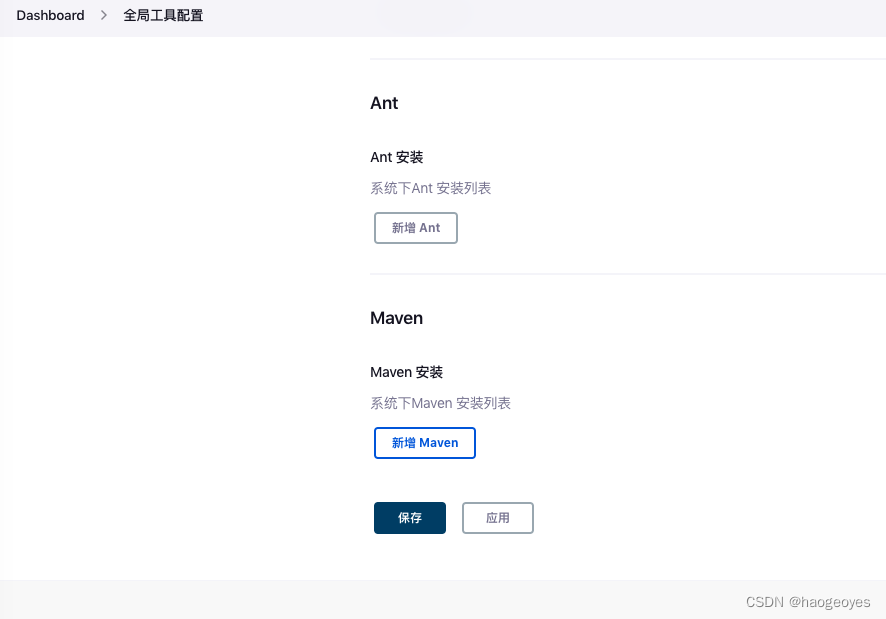

新增maven
构建项目之后需要做什么 Post Steps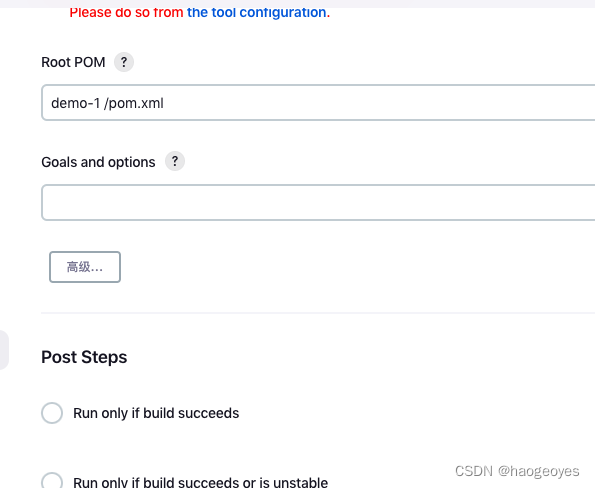
mac maven 配置
https://maven.apache.org/
下载
解压 sudo mv maven
vi .bash_profile
export PATH=$PATH:/usr/local/maven/bin
source .bash_profile
vi /usr/local/maven/conf/settings.xml配置mavennexus-aliyun central Nexus aliyun http://maven.aliyun.com/nexus/content/groups/public jdk-1.8 true 1.8 1.8 1.8 1.8 上传镜像
参考
docker login
haogeoyes
复杂
容器生成镜像
docker commit -m “jenkins安装完成” -a =“haogeoyes” 82e18d339fff haogeoyes/jenkins:v1.1
上传镜像
docker push haogeoyes/jenkins:v1.1jenkins java 路径
/var/lib/jenkins/workspace/first/target/usr/local/maven/bin/mvn clean package -Dmaven.test.skip=true
[JENKINS] Archiving /var/lib/jenkins/workspace/first/pom.xml to com.demo/demo-1/0.0.1-SNAPSHOT/demo-1-0.0.1-SNAPSHOT.pom
[JENKINS] Archiving /var/lib/jenkins/workspace/first/target/demo-1-0.0.1-SNAPSHOT.jar to com.demo/demo-1/0.0.1-SNAPSHOT/demo-1-0.0.1-SNAPSHOT.jar启动命令指定端口
java -jar /var/lib/jenkins/workspace/first/target/demo-1-0.0.1-SNAPSHOT.jar --server.port=8088启动java服务器
docker run -itd --privileged=true java:v1.11 -p 8005:8080
docker cp  xx.jar xx:/tmp
java -jar demo-1-0.0.1-SNAPSHOT.jar
远程部署 安装publish插件
构建后的操作


添加跳板主机


docker cp 82:/var/lib/jenkins/workspace/first/target/demo-1-0.0.1-SNAPSHOT.jar /tmp && docker run -itd --privileged=true -p 8006:8080 -v /tmp:/tmp java:v1.11 java -jar /tmp/*.jar
将构建好的包 拷贝到本地 挂在启动 java 服务器构建前的操作

git webhook 钩子回调
http://14.29.251.27:8004/job/first/build?token=haogeoyes

6、pipline


pipeline { //整体定义
    agent any //指定机器

    stages { //步骤
        stage('拉取代码') { //每一阶段的名称
            steps {
                echo '拉取成功'
            }
        }
        stage('执行构建') { //每一阶段的名称
            steps {
                echo '构建完成'
            }
        }
    }
}
groovy 沙盒java 判断各种复杂操作


pipline 可视化web ui
blue ocean


http://admin:123456@14.29.251.27:8004/api/json?pretty=true
http://14.29.251.27:8004/job/first/lastBuild/buildNumber
http://14.29.251.27:8004/job/first/14/api/json
pipeline { //整体定义
    agent any //指定机器
    tools {
	    maven "maven3"
    }

    stages { //步骤
        stage('拉取代码') { //每一阶段的名称
            steps {
                git credentialsId: 'aeedfbcf-4e5b-4626-90c2-2e9f134371ea', url: 'https://gitee.com/haogeoyes/java.git'
                echo '拉取成功'
            }
        }
        stage('执行构建') {
            steps {
            	sh """
	            	mvn --version
	            	mvn clean package
            	"""
                echo '构建完成'
            }
        }
        stage('构建java服务器') {
            steps {
                sshPublisher(publishers: [sshPublisherDesc(configName: 'online ', transfers: [sshTransfer(cleanRemote: false, excludes: '', execCommand: 'docker stop pipline &&  docker rm pipline && docker cp 82:/var/lib/jenkins/workspace/first/target/demo-1-0.0.1-SNAPSHOT.jar /tmp && docker run -itd --privileged=true --name pipline -p 8007:8080 -v /tmp:/tmp java:v1.11 java -jar /tmp/*.jar', execTimeout: 120000, flatten: false, makeEmptyDirs: false, noDefaultExcludes: false, patternSeparator: '[, ]+', remoteDirectory: '', remoteDirectorySDF: false, removePrefix: '', sourceFiles: '')], usePromotionTimestamp: false, useWorkspaceInPromotion: false, verbose: false)])
                echo '启动完成'
            }
        }
    }
}
7、api 接口
python 接口
pip install jenkinsapi from jenkinsapi.jenkins import Jenkins url = "http://14.29.251.27:8004/" username = "admin" password = "123456" jk =Jenkins(url, username, password, useCrumb=True) >>> jk.keys() ['first', 'gitTest', 'mypipline'] 任务列表 >>> jk.get_job('first').get_last_buildnumber() 14 最近一次构建 构建项目 jk.build_job("first") >>> jk.get_job('first').is_queued_or_running() False 是否在构建 >>> jk.get_job('first').get_build(14).get_timestamp()+ datetime.timedelta(hours=8) datetime.datetime(2022, 10, 7, 7, 3, 8, tzinfo=) 构建信息 >>> jk.get_job('first').get_build(14).get_status() 'UNSTABLE' 状态 >>> jk.get_job('first').get_build(14).get_changeset_items() [{'_class': 'hudson.plugins.git.GitChangeSet', 'affectedPaths': ['src/main/java/com/demo/demo1/controller/HelloController.java'], 'commitId': 'c6bad319d08b334a4f57cb90ffec0cd40a2db8a1', 'timestamp': 1665097317000, 'author': {'absoluteUrl': 'http://14.29.251.27:8004/user/361340499', 'fullName': '361340499'}, 'authorEmail': '361340499@qq.com', 'comment': '测试\n', 'date': '2022-10-07 07:01:57 +0800', 'id': 'c6bad319d08b334a4f57cb90ffec0cd40a2db8a1', 'msg': '测试', 'paths': [{'editType': 'edit', 'file': 'src/main/java/com/demo/demo1/controller/HelloController.java'}]}] 
jenkins接口参考
用户名密码jenkinsapi
常用接口参考
jenkins token
jenkins go 接口 -
相关阅读:
eNSP-OSPF协议其他区域不与骨干区域相连解决方法1
腾讯云服务器4核8G配置有哪些?多少钱一年?
Deno入门:Node.js的现代替代品
第45节——页面中修改redux里的数据
sass、vue(v-model、v-text、v-html、v-for、v-if、v-show、v-on、修饰符)
【软考设计师】【计算机系统】E03 校验码
【个人记录】Ceph添加OSD
Stanford CS 144, Lab 0: networking warmup 实验
哔哩哔哩自动引流软件的运行分享,以及涉及到技术与核心代码分享
SL1588A 18V转3.3V、5V、12V/ 2A同步降压稳压器
- 原文地址:https://blog.csdn.net/haogeoyes/article/details/127104070


