-
# 电脑必设优化项
组件升级
与之前的Windows系统不同,Win10采用的是系统与应用分开设计的理念。因此当你拿到一台新电脑后,首先要做的,就是进入应用商店对系统内置组件进行升级。

升级过程并不复杂,打开应用商店,点击右上角“…”→“下载和更新”,进入更新页面后,然后再点击“全部更新”即可。此外我们也可以通过“…”→“设置”开启商店自动更新功能,这样就不用再一遍遍地手工检查了。
服务设置
(Win+R)输入services.msc。
1、如果不用Windows更新 Windows Update-属性-启动类型-禁用。
2、如果不用Xbox游戏(包括Xbox录制等功能) 禁用所有能禁用的Xbox开头的服务。
3、如果不用家庭组 禁用所有HomeGroup开头的服务。
4、如果不用蓝牙 禁用Bluetooth Handsfree Service服务。
5、Windows备份设置为手动。
6、如果用户应用程序有可疑自启(开机自启中找不到但是任务管理器可以找到的),可以去服务找一下,禁用即可。、
禁用以下6项
1、【Connected User Experiences and Telemetry】
2、【Diagnostic Execution Service】
3、【Diagnostic Policy Service】
4、【Diagnostic Service Host】
5、【Diagnostic System Host】
6、【Windows Search】
关闭P2P分享服务

关闭休眠
重启可生效


应用快速启动

禁止开机启动

基础运行库
很多时候无法运行都是运行库的问题,基础运行库。
零散设置
一:开机启动项禁用
右键任务栏打开“任务管理器”,点击切换“启动”选项卡,把所有不需要的开机启动的程序设置为“禁用”,即可减少win10开机CPU占用率,加快电脑开机速度。

二:开机加速设置
首先,右键我的电脑选择“属性”,点击右侧“高级系统设置”,点击启动和故障处的“设置”。
接着,如图所示,将“系统启动”时间设置为0秒,点击“确定”即可提高开机速度。

三:处理器性能优化
首先,右键我的电脑选择“属性”,点击左侧“高级系统设置”,如图所示,点击性能处的“设置”,点击选择“调整为最佳性能”。

接着,回到性能选项页面,点击切换“高级”选项卡,点击虚拟内存处的“更改。

最后,取消勾选“自动管理所有驱动器的分页文件大小”,选择“无分页文件”,点击“确定”并重启电脑即可完成设置。

四:处理器个数设置
首先,同时按住“Win+R”打开运行窗口,输入“msconfig”并回车打开系统配置页面后,点击切换“引导”选项卡,点击“高级选项”。

然后,如图所示,勾选“处理器个数”,比如说小编的电脑是“4”,最后依次点击确定应用,重启电脑即可完成设置。

此外,也可以进入系统设置,在高级系统设置中,将性能选项勾选为【调整为最佳性能】。

五:开机加速
右键点击【此电脑】,选择【属性】。接着在窗口右侧点击【高级系统设置】,点击启动和故障处的【设置】。最后把系统启动中的秒数统一为0,点击确定即可。

内存优化
修改1:转移虚拟内存
第一步:同时按下【win+Pause Break】组合快捷键打开系统设置页面,接着点击【高级系统设置】选项;

第二步:在弹出的系统属性窗口中,将选项卡切换至【高级】,点击性能框中的【设置】;

第三步:继续将选项卡切换至【高级】,点击虚拟内存框中的【更改】;

第四步:在虚拟内存界面中,选择一个硬盘空间比较大的盘符,接着勾选【系统管理的大小】,点击【设置-确定】即可,此时系统会提示是否重启,选择重启;

第五步:重启之后,回到虚拟内存界面,选择C盘,勾选【无分页文件】,点击【设置-确定】即可完成操作。

修改2:关闭系统的休眠功能
第一步:在搜索框中输入【命令提示符】,点击【以管理员身份运行】;

第二步:在弹出的管理员命令提示符窗口中,输入【powercfg -h off】命令,回车即可关闭系统的休眠功能。

修改3:开启【存储感知】
使用win10系统的或许都知道,系统中自带了存储空间的优化功能,也就是存储感知。
开启该功能后,系统就会自动删除不需要的文件,如临时文件和回收站里面的垃圾文件。那如何开启存储功能呢?

打开开始菜单,点击【设置】,接着在设置页面点击【系统】,进入系统界面后,选择【存储】,点击按钮即可开启【存储感知】。

当然啦,除了上面说到的三个修改,我们还可以对文件默认存储的位置进行修改等等。那么,你还知道别的吗?
game优化
自定义电源计划高性能

最小处理器 ,最大处理器 100%

2. 平板模式 不进行切换

3. 多任务处理

4. 远程桌面关闭

5. 提高指针精确度取消

6. 游戏栏 关闭

7. ruePlay & DVR 关闭 & xbox

小优化
1. 透明效果关闭

2. windows背景设置为图片

3. 删除离线地图

4. 流量计费 、自动地图更新全部关闭

5. 隐私全部关闭

6. 诊断反馈设置为基本版

7. 删除诊断数据 全部关闭 ,反馈频率 从不

8. 活动历史记录取消勾选

9. windows更新

C盘空间不足设置
橙色:使用过程中设置
蓝色: 装机开始设置

01 更改默认位置
-
系统默认文件夹创建存储位置
-
右键 更改位置 ,迁移


2. 设置系统缓存

3. 更改安装位置
4. 安装后的优化设置
默认 操作了上述1.2 步骤 软件位置自动同步更换
例外:photoShop 特殊:
编辑→首选项→暂存盘→ 取消C盘的勾

5. 睡眠文件(不建议更改)
-
取消勾选休眠文件

-
删除 休眠文件(可能会导致系统变慢)
windows powershell 管理员

6. 系统还原点关闭
-
禁用 -
最大量0 -
删除还原点

7. 升级后的残余文件
主要指旧版本升级系统 , 新电脑 没必要
-
清理系统文件

-
以前的windows安装勾选删除

8. 磁盘清理

系统安装完必做优化设置


电脑重置以后
-
任务栏取消

-
自带应用删除

-
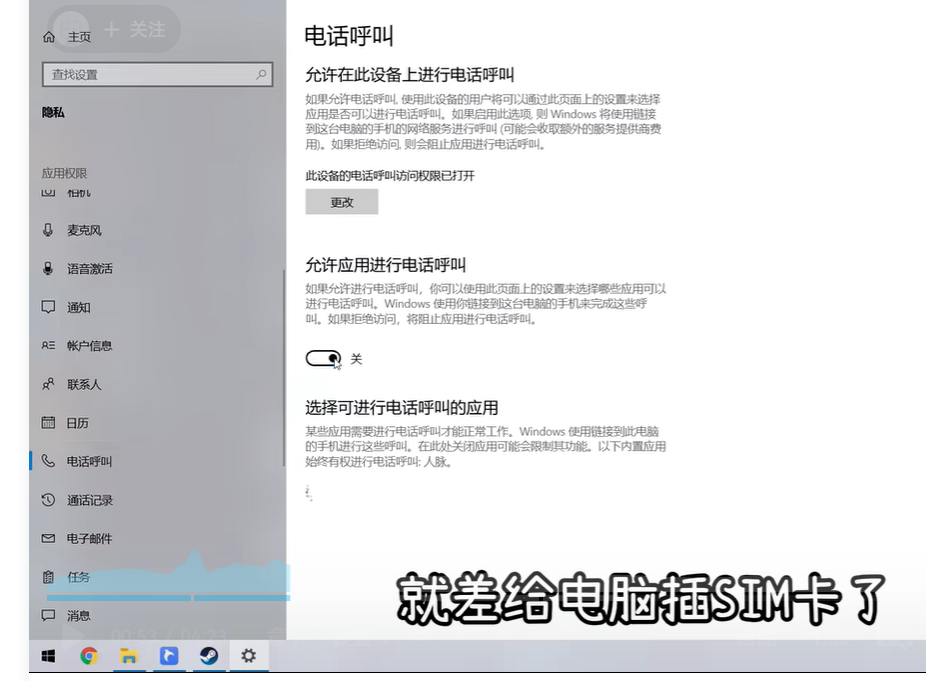
隐私全部关闭

-
个性化、诊断 、反馈关闭

-
电脑 、日历关闭
-
后台应用不常用的全部关闭
-
关闭 onedriver


-
此电脑

-
快速访问下都可以右键取消固定

-
更改默认文件夹
> 迁移到D盘后 可以选择 隐藏


-
键盘更改快捷键

-
电源高性能

2022 win10最新优化流程

2022最新win10系统优化
2022最新win10系统优化
一. 桌面图标设置,激活,运行激活软件
二. win+r 运行输入gpedit.msc 进入本地策略组编辑器,点击计算机配置中的管理模板点击Windows组件
1.Microsoft Defender防病毒
-
已启用-(关闭Microsoft Defender防病毒) -
已禁用-(允许反恶意软件服务将始终保持运行状态) -
实时保护 已启用-(关闭实时保护) -
已禁用-(扫描所有下载文件和附件)
-
2.windows安全中心
通知 已启用-(隐藏所有通知)
3.windows更新
-
已启用-(不要再“关闭windows”对话框显示“安装更新并关机) -
已禁用-(配置自动更新) -
已启用-(不要连接任何windows更新internet位置) -
已禁用-(允许自动更新立即安装)
三. 开始菜单,设置
1.系统-通知和操作关闭所有通知;存储-管理存储空间-更改下载路径,更改桌面路径,文档路径
2.应用-启动-关闭相应没用的启动应用(可以关闭所有应用)
3.隐私-后台应用-关闭相应没用的应用(时间,天气,设置以外都可以关闭)
四.控制面板
1.windows Defender防火墙-更改通知设置全部关闭-启用或关闭windows Defender防火墙全部关闭
2.安全和维护-更改安全和维护设置安全消息可全部去掉-更改用户账户控制设置-从不通知-拉到最低五. 运行WPD,关闭win10某些臃肿的功能;使用Geek卸载系统应用
视频所需要的文件:链接: https://pan.baidu.com/s/1ufgdFkt7FpJ8qfkHsjEXpg?pwd=a4u7 提取码: a4u7
本文由 mdnice 多平台发布
-
-
相关阅读:
Ubuntu22.04更新后 点击深度微信无反应
React中的页面跳转方式详解
LeetCode322:零钱兑换
图神经网络入门基础
Maven项目指定main方法配置
【AIGC调研系列】利用AIGC技术进行DevOps流水线智能排查
网络安全(黑客)自学
HDFS Java API
QT静态成员函数访问和操作UI对象
LeetCode_二叉树_中等_1448.统计二叉树中好节点的数目
- 原文地址:https://blog.csdn.net/sugela8/article/details/127111683