-
Linux云服务环境安装-Mysql8.0篇
Linux云服务环境安装-Mysql8.0篇
(1)进入 cd /usr/local/ ,创建mysql文件夹
mkdir mysql
进入文件夹

(2)下载mysql8.0安装包
wget https://cdn.mysql.com/archives/mysql-8.0/mysql-8.0.18-el7-x86_64.tar.gz
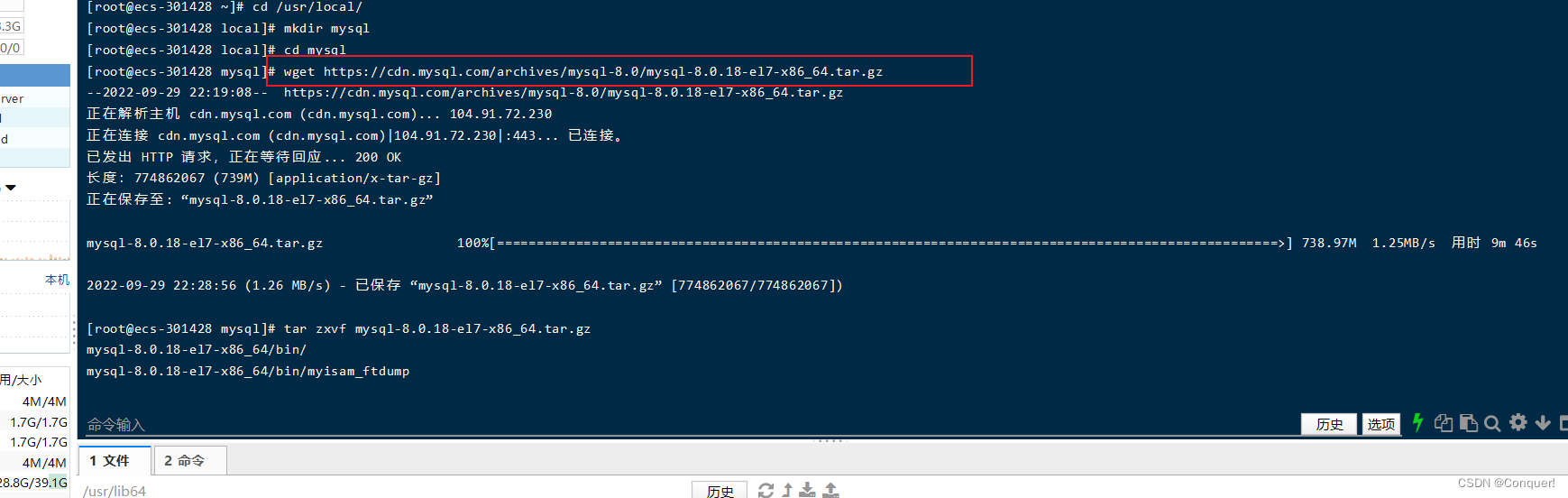
拉取成功

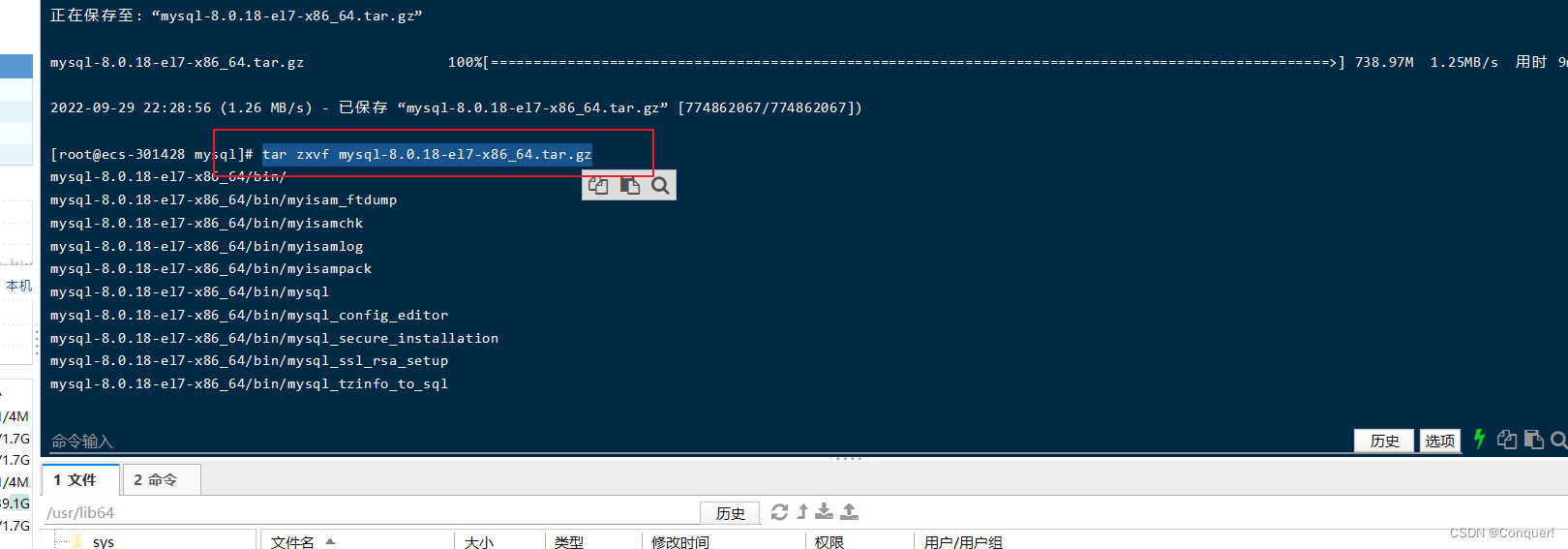
(3)进件解压
tar zxvf mysql-8.0.18-el7-x86_64.tar.gz
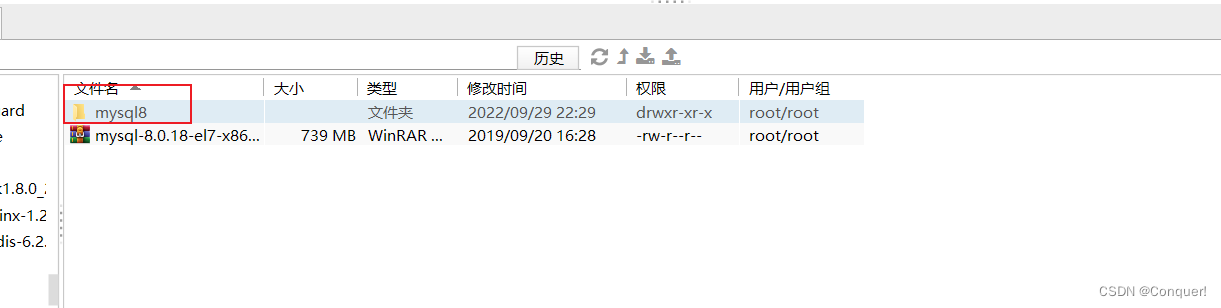
(4)将mysql-8.0.18-el7-x86_64重命名为 mysql8
(5)将mysql8复制到 /usr/local/目录下
cp -r ./mysql8 /usr/local/
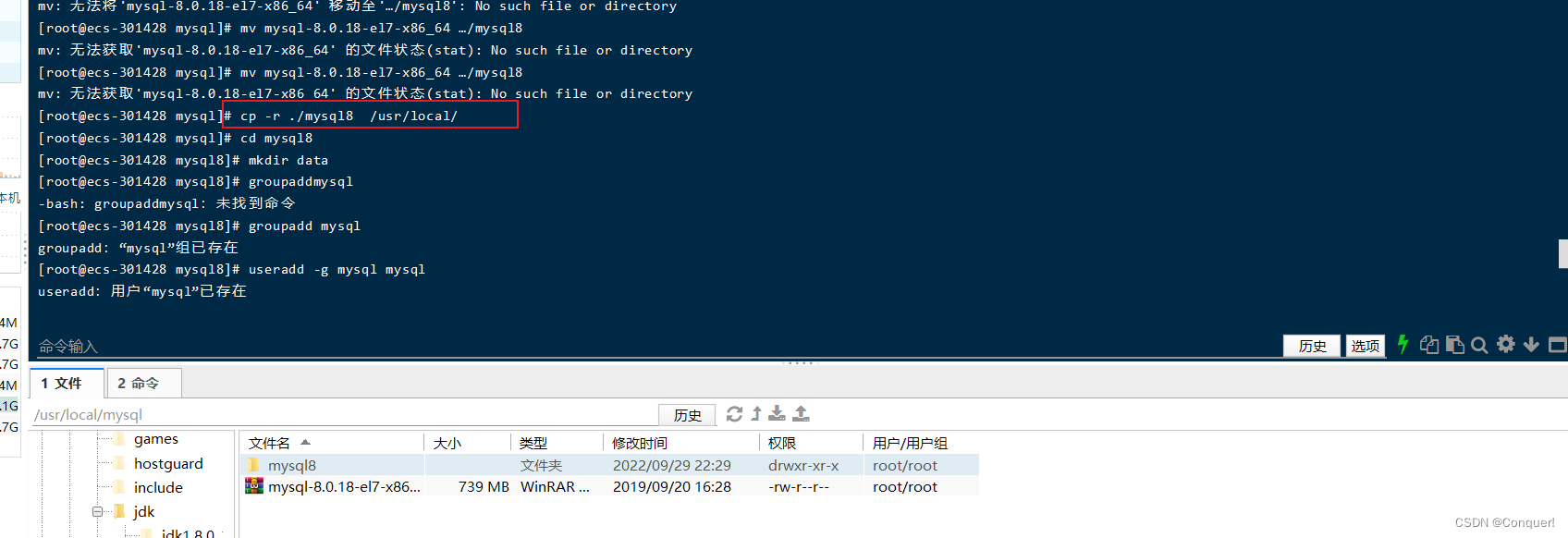
(6)创建data文件夹
mkdir data

(7)分别创建用户组以及用户和密码
groupadd mysql
useradd -r -g mysql mysql
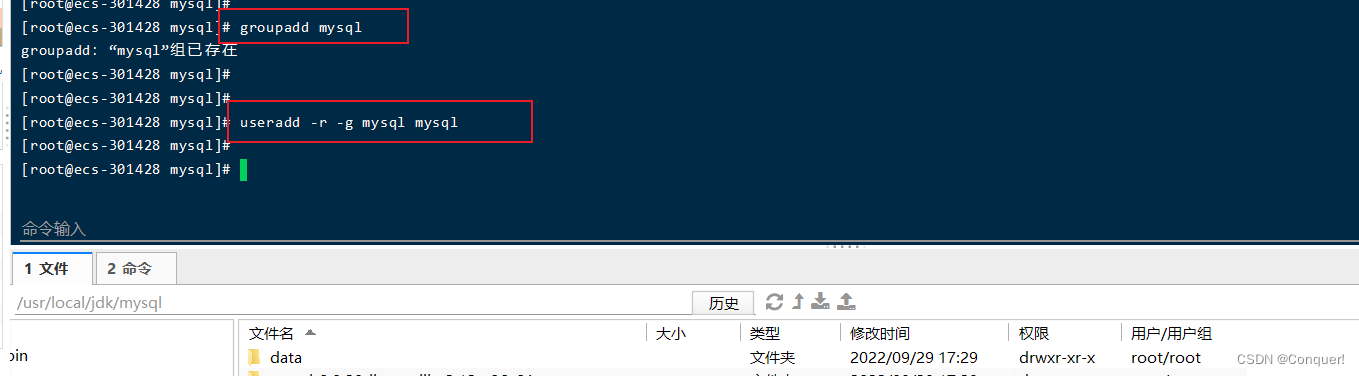
(8)授权用户
chown -R mysql.mysql /usr/local/mysql8

(9)配置 /etc/my.cnf
vi /etc/my.cnf
[mysqld]
basedir=/usr/local/mysql8/
datadir=/usr/local/mysql8/data/
socket=/tmp/mysql.sock
character-set-server=UTF8MB4
lower_case_table_names=1
lc-messages=en_US
lc-messages-dir=/usr/local/mysql8/share/english/(10)进入mysql8文件夹下的bin目录下 -------------初始化基础信息
./mysqld --user=mysql --basedir=/usr/local/mysql8/–datadir=/usr/local/mysql8/data/–lower-case-table-names=1 --initialize
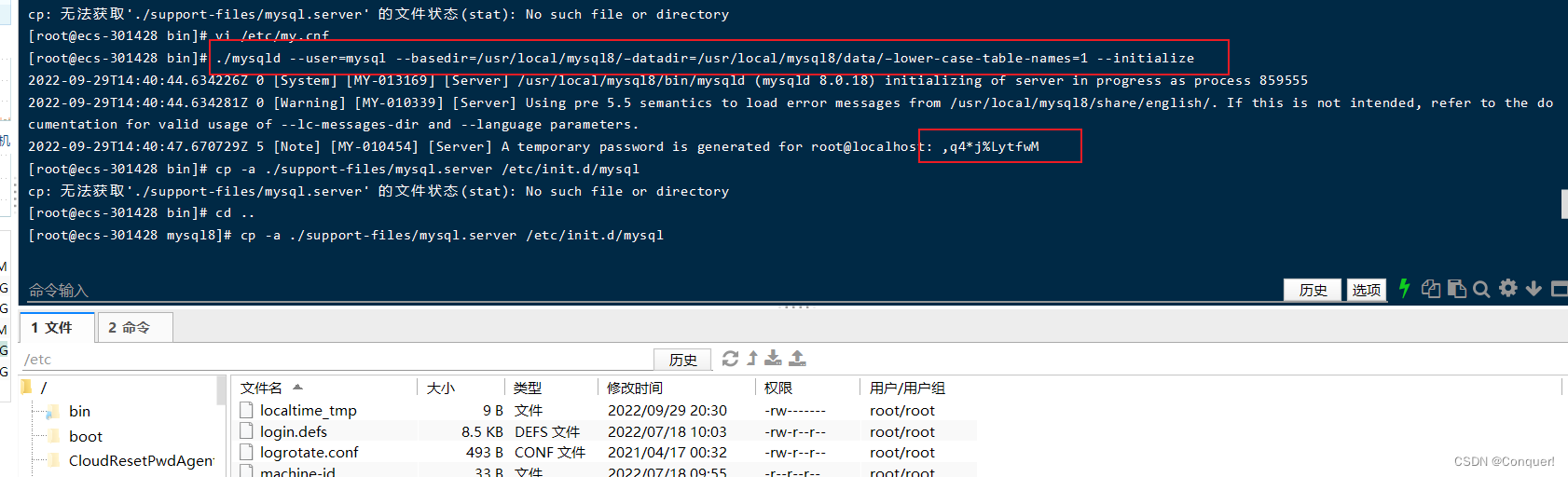
获得初始密码
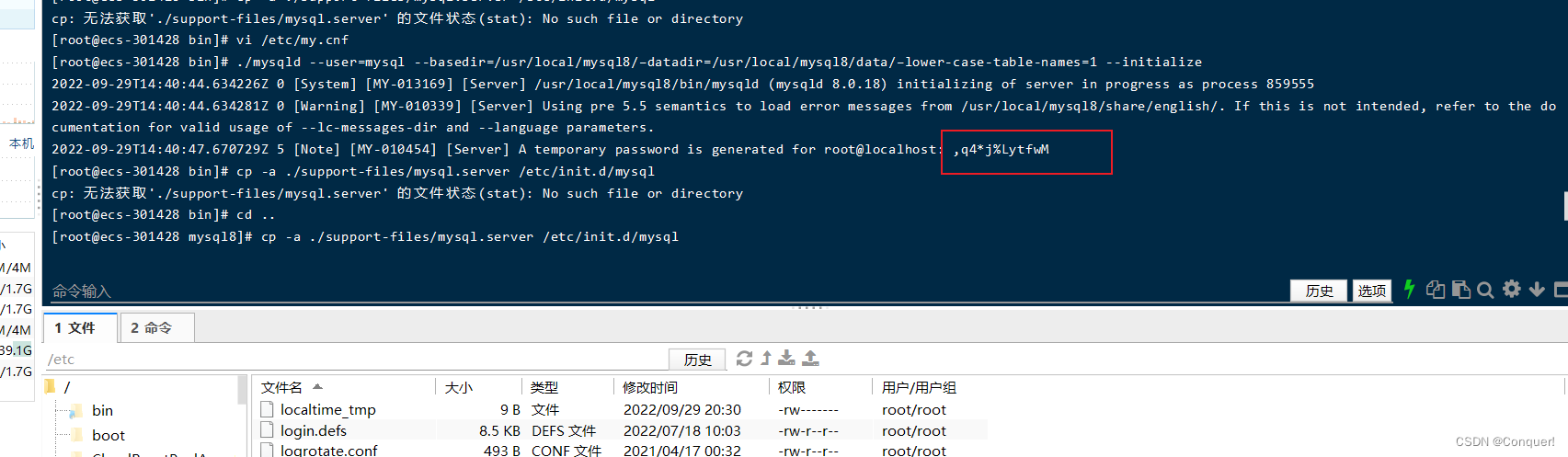
(11)返回上一级目录,添加mysqld服务到系统
cd ..
cp -a ./support-files/mysql.server /etc/init.d/mysql
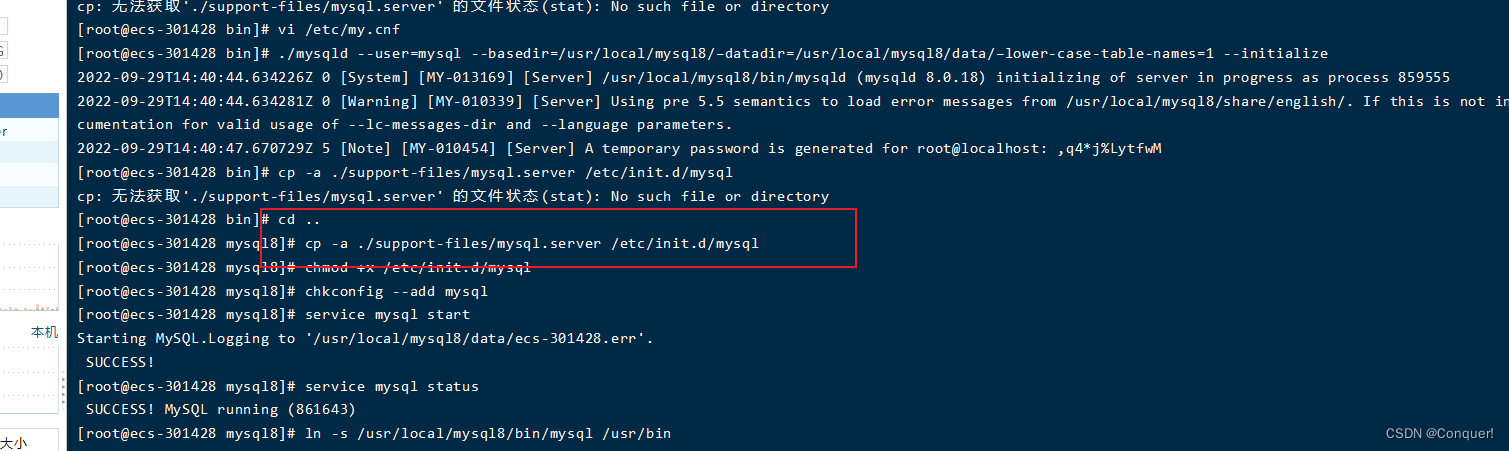
(12)授权以及添加服务
chmod +x /etc/init.d/mysql
chkconfig --add mysql
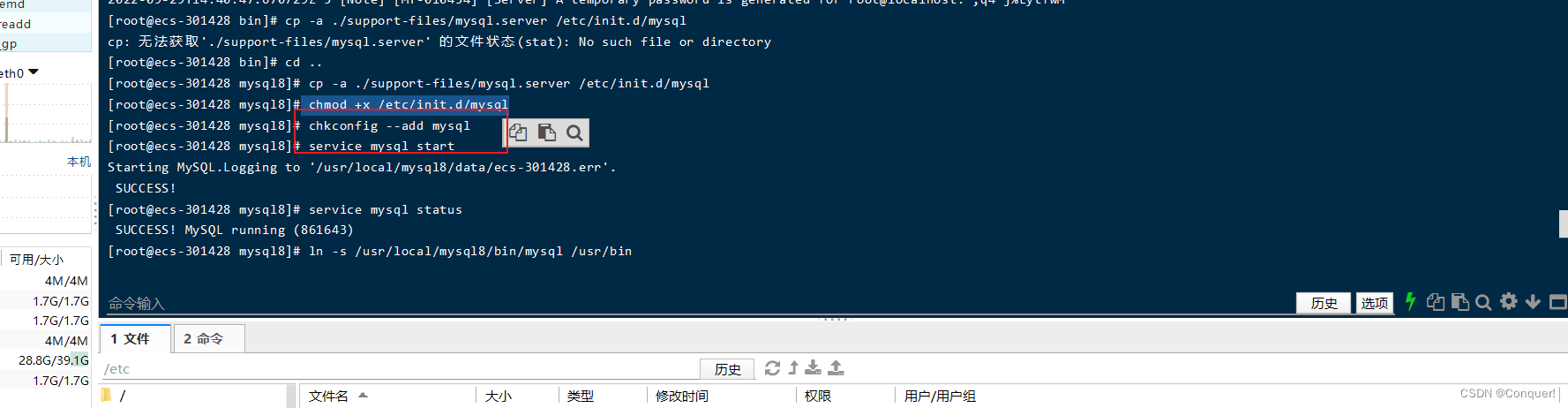
(13)启动mysql
service mysql start
查看启动状态
service mysql status
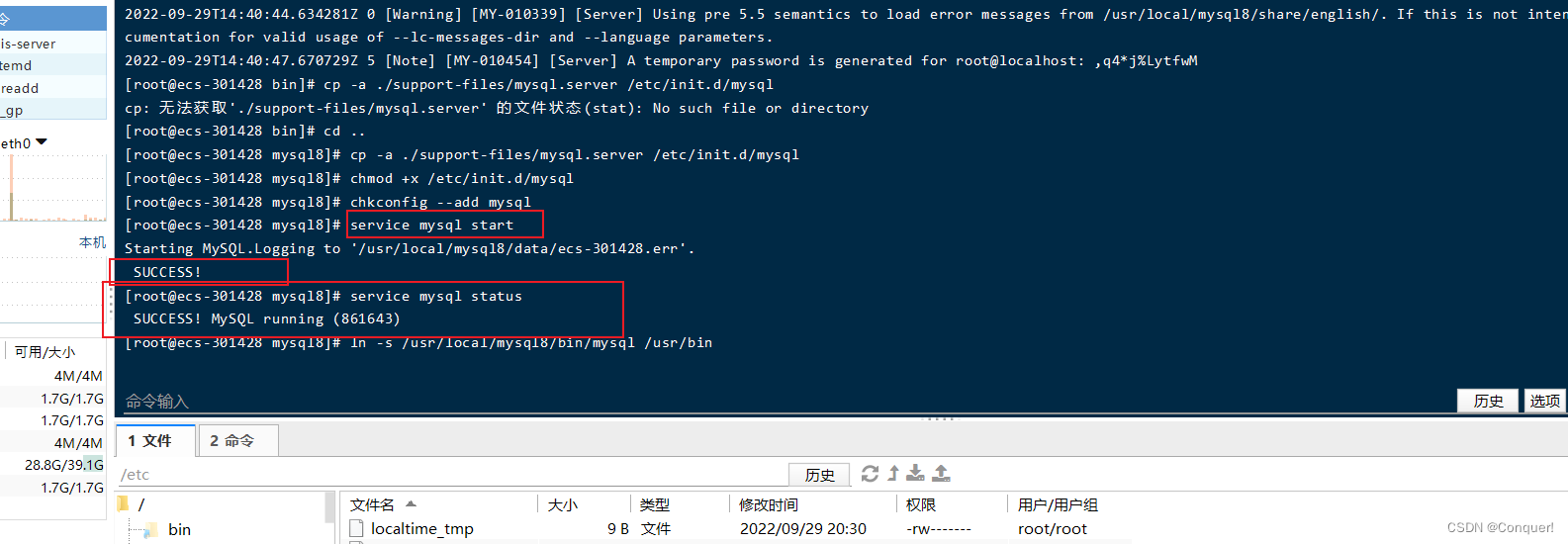
(14)将mysql命令添加到服务
ln -s /usr/local/mysql8/bin/mysql /usr/bin

(15)登录mysql -uroot -p
mysql -uroot -p
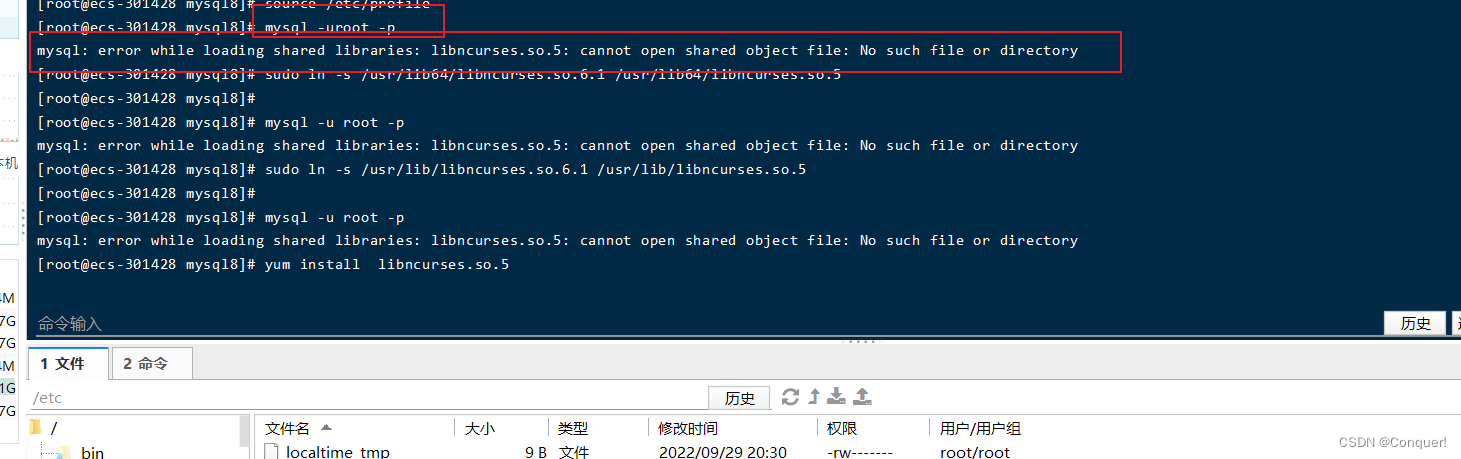
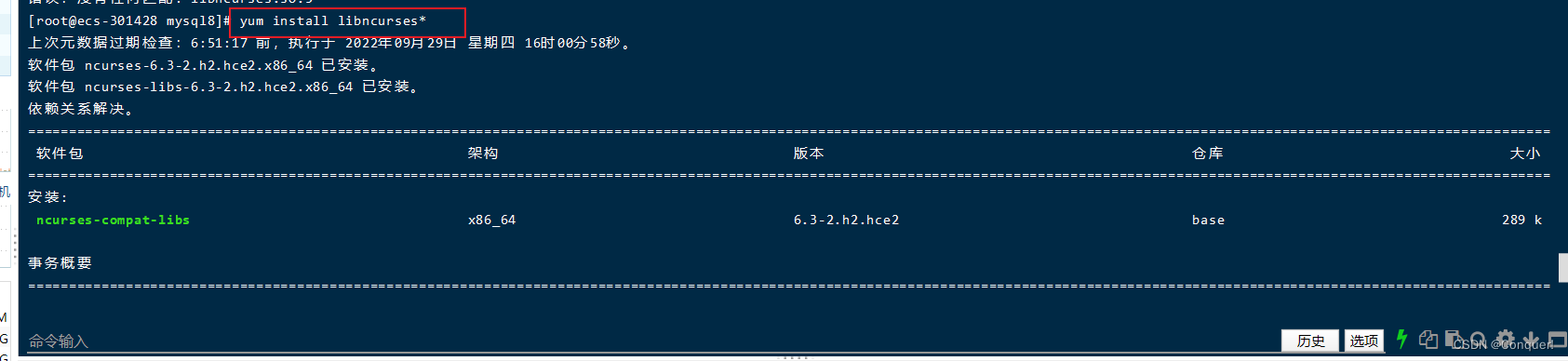
如果报错 mysql: error while loading shared libraries: libncurses.so.5: cannot open shared object file: No such file or directory
执行此命令 -------------没有报错跳过
yum install libncurses*
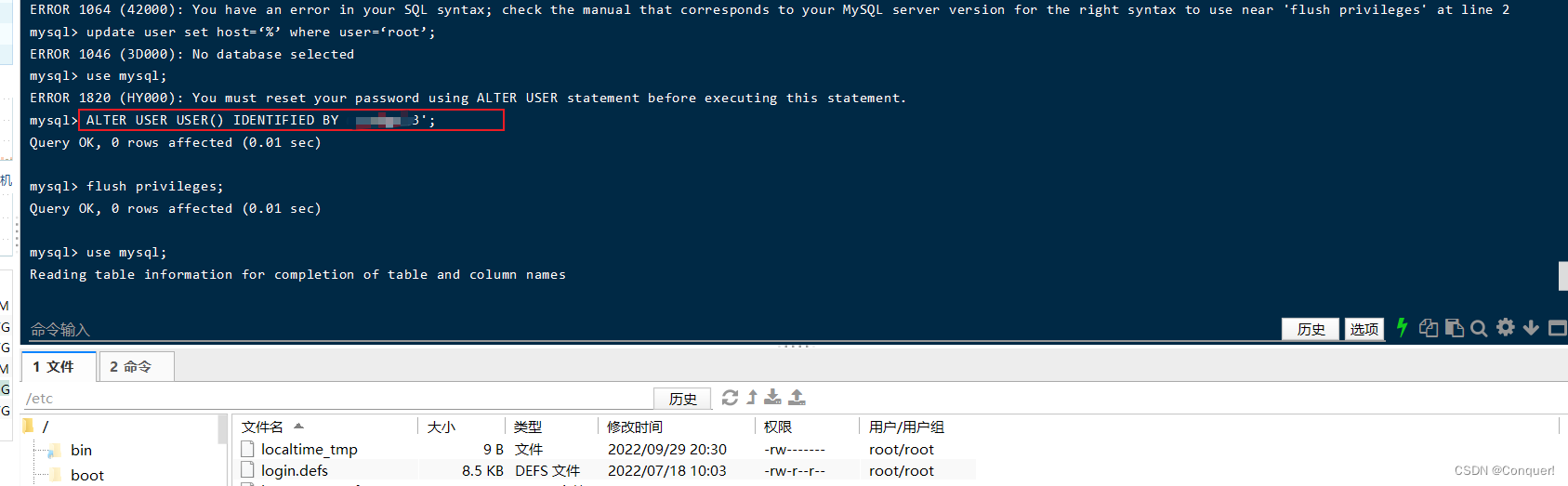
登录成功,可以修改密码
ALTER USER USER() IDENTIFIED BY '你的密码';
进行刷新
flush privileges;
(16)进入数据库,配置对外开放
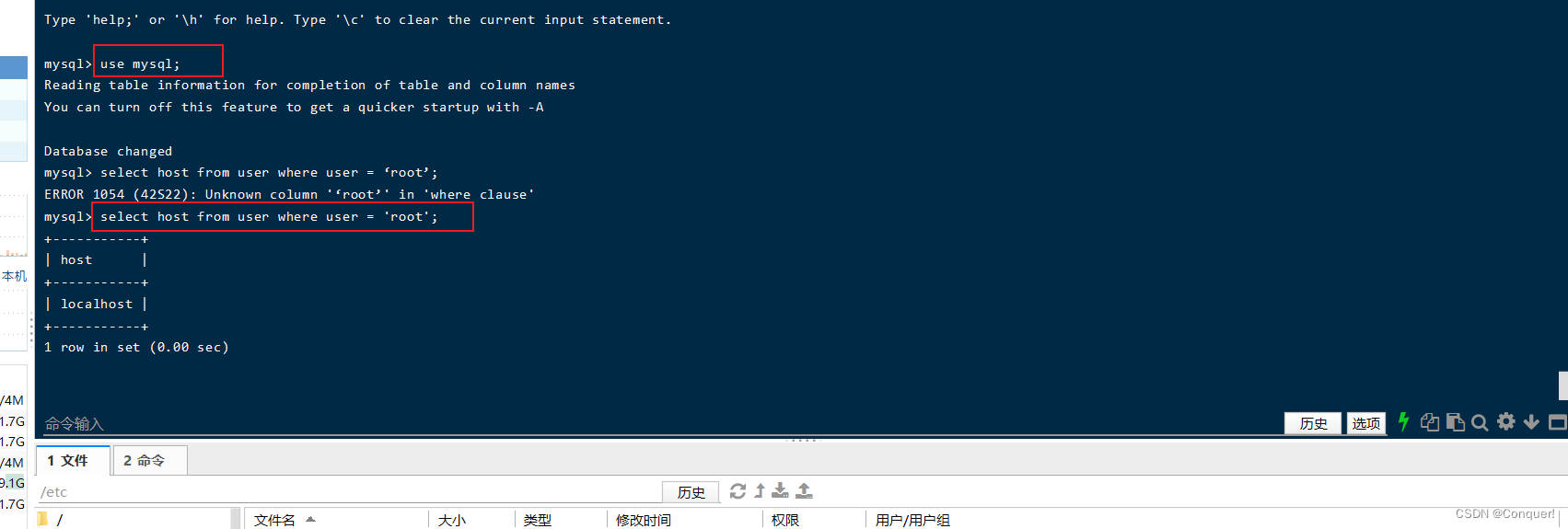
use mysql;
select host from user where user = 'root';
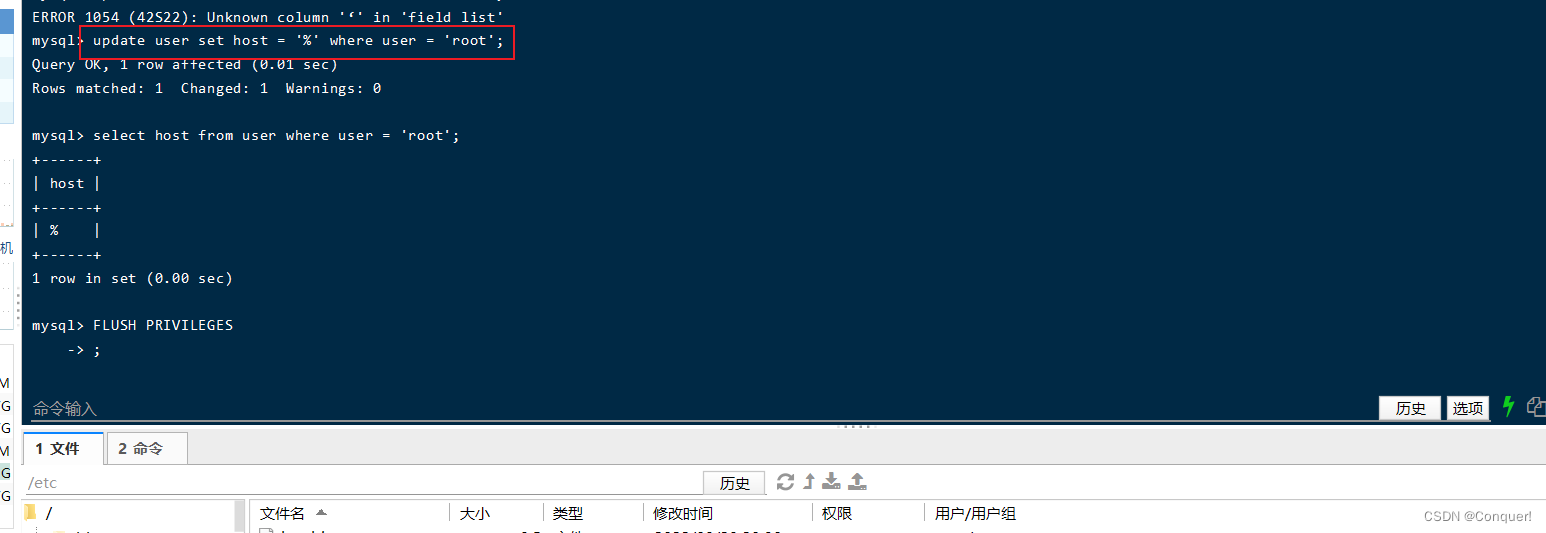
update user set host = '%' where user = 'root'
修改完刷新应用
flush privileges;
修改成功
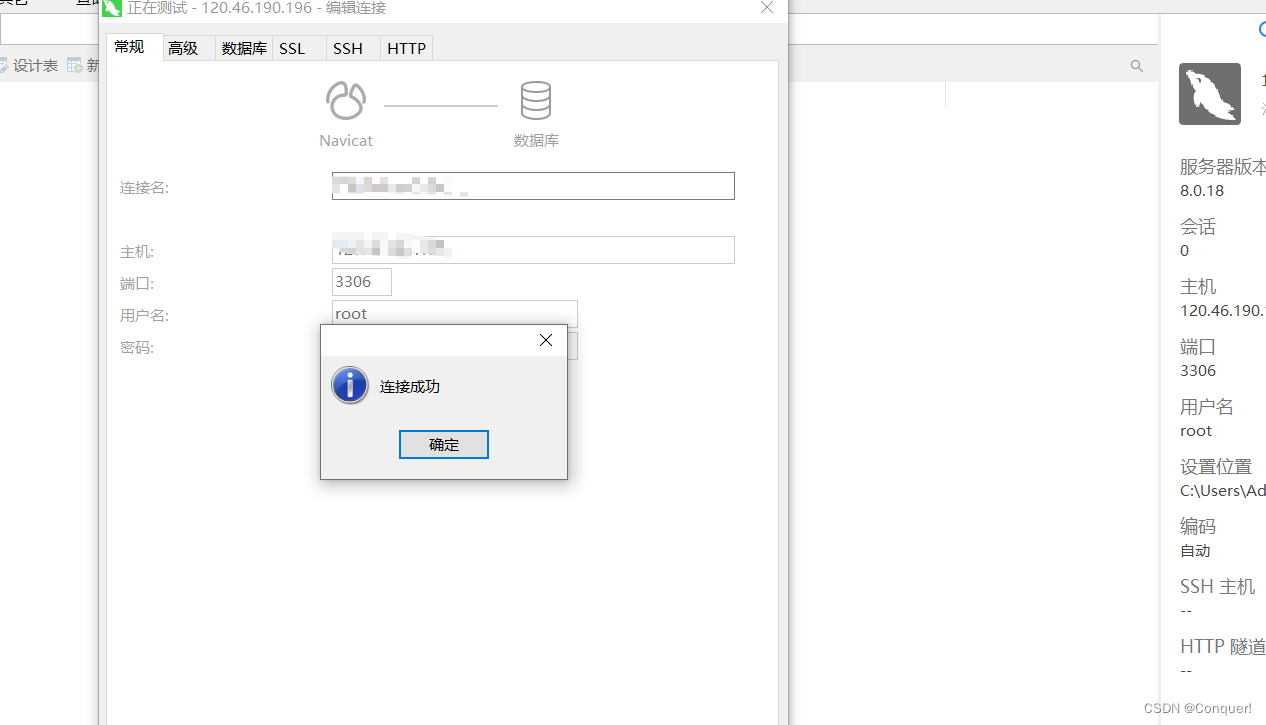
连接成功
-
相关阅读:
node/npm/nvm node /以及镜像的安装和使用
多表查询和连接查询
说出几条 Java 中方法重载的最佳实践
vue element ui 打开弹窗出现黑框问题
美国服务器:全面剖析其主要优点与潜在缺点
Linux内核源码中最常见的数据结构之【Spinlock】
开发那些事儿:Linux系统中如何安装离线版本MySQL?
win7电脑如何提升开机速度?
【Hadoop】shuffle机制中的Partition分区 源码Debug 自定义Partition分区代码实现
【数据结构】数组和字符串(七):特殊矩阵的压缩存储:三元组表的转置、加法、乘法操作
- 原文地址:https://blog.csdn.net/weixin_50391597/article/details/127110739