-
电脑越用越卡?3招就能搞定
你们有没有觉得电脑越用越卡了?大多情况都是因为C盘都爆满了,电脑越用越卡该怎么办呢?下面就来教你3个超实用的小技巧,从此告别卡顿。
1.卸载不用的软件
我们在电脑里安装了各种各样的软件,而且安装路径一般都是默认C盘。但事实上有一部分的软件使用率并不高,所以我们可以卸载掉C盘不用的软件。
操作方法:
首先打开Windows设置页面,选择「应用和功能」,然后将筛选排序方式更改为「大小」,筛选条件为「C盘」,就能查看到排名靠前的大容量软件,选择一些不用的软件卸载即可。

2.
3.清理缓存垃圾
电脑用久了会有很多的缓存垃圾,比如安装在C盘的QQ、微信聊天记录数据,或者是浏览器积存的各种缓存数据等,建议定期清扫一下。
①QQ清理:
打开QQ设置页面,点击「文件管理」选择「前去清理」,按自己的需求删除不需要的数据图片即可。

②微信清理:
我们打开微信PC客户端的设置,选择「文件管理」,然后点击「打开文件夹,依次打开文件夹「FileStorage」-「File」,可按月份查看本地保存的图片和文档,把不需要的删除即可。

③浏览器清理:
打开浏览器设置页面,找到下载保存位置的文件夹路径,根据路径进入文件夹内进行清理即可。

3.清理磁盘空间
基础版清理:
我们只需选中C盘右键打开菜单,点击「属性」选择「磁盘清理」,然后全部勾选上。下方的「压缩此驱动器」也一起勾选即可。
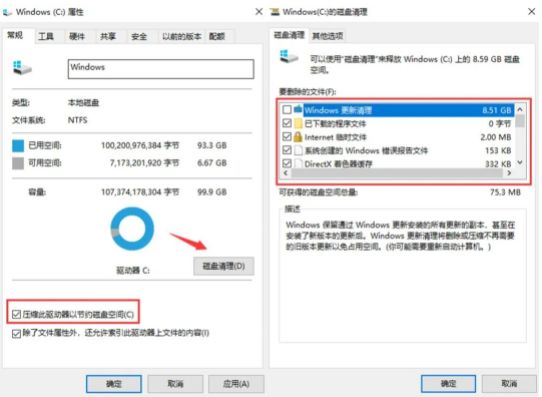
进阶版清理:
首先按下Win+R,输入“temp”,然后全选文件删除;接着再次按下Win+R,输入“%temp%”,全部选中删除;然后再打开Win+R,输入“prefetch”,全部选中删除;
对于一些无法删除的文件,直接跳过就好了,经过这三步操作之后,你的C盘临时文件也就清理干净了。

今天的内容就到这,你们快来看看吧!
-
相关阅读:
设计模式——单例模式8种实现
珠海金山面试复盘
djangorestframework-simplejwt
深度学习预备知识(线性代数)
k8s ingress高级用法一
[Spring笔记] Spring-40-Spring事务属性
什么是 Apache Shiro
怎么批量提取文件名字到Excel中?
UE5 运行时生成距离场数据
IBM研究员:人工智能+量子计算可解决抗生素耐药性挑战
- 原文地址:https://blog.csdn.net/qq_40427481/article/details/127102382