-
大神都在用的Word文档技巧,你们快来学
大家在工作中经常会用到Word办公,下面这几个大神都在用的Word实用小技巧,你们学会后就能高效率完成工作了。
1.批量调整图片
我们在Word文档中添加图片,如果尺寸不一样,后期还需要手动调整,其实可以按住【Ctrl】键,批量选择图片,然后点击【格式】,调整图片宽高,让图片看起来更加规范。

2.无限次格式刷
我们编辑好文档后,都会对字体、字号、粗细、行距等做规范处理,格式刷是经常用到的,但每次使用只能刷一次,其实可以双击格式刷,就能无限次重复格式,非常适合排版时使用。

3.文档分屏对照
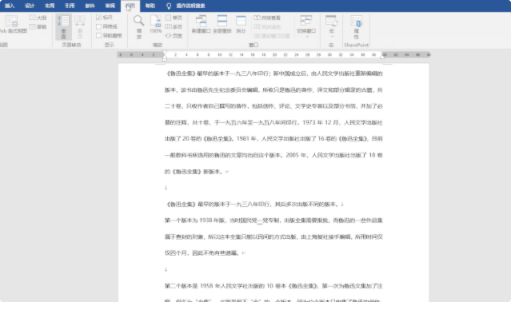
Word文档上下对照,很多人会习惯性的使用鼠标上下滚动,其实Word自带分屏功能,一份文档轻松实现上下对照。点击【视图】,选择【拆分】,比起鼠标滚来滚去,省时又省力。
4.打印指定内容
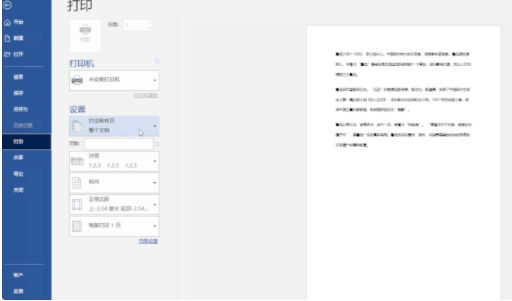
Word打印一般都会将整页打印出来,如果让你们打印指定的内容,该怎么办呢?正确方法是选中需要打印的文字,然后点击【文件】→【打印】,选择【打印所选内容】就搞定了。
5.查找与替换
当我们在检查修改文章时,可以通过“查找和替换”工具,一键实现全部替换。按下快捷键【Ctrl+F】打开面板,选择【替换】,输入查找内容和替换内容,再点击【全部替换】就行。

6.Word转PDF
我们工作中经常需要将文件格式进行转换,特别是Word文档需要转换成PDF,更利于保存,安全性也更高。其实我们只需点击【文件】→【另设为】→【保存类型】,就能直接更改为PDF格式。

7.删除页眉横线
有些文档的页眉显示的横线非常影响文档美观,它不是插入的横线,也不是文字的下划线,其实你只要选中页眉横线上的文字,选择“无边框”,这样页眉横线就消失不见了。

是不是很神奇呢?你们也快来看看吧!
-
相关阅读:
3ds max 2024 V-Ray 6 ACES workflow 工作流设置
科研经验-文件的可视化管理(Endnote)
NoSuchMethodError的常见原因和通用解决方式
java计算机毕业设计基于springboo+vue的校园二手闲置物品租售平台管理系统
2023年亚太杯数学建模思路 - 案例:最短时间生产计划安排
一些JDK自带的性能分析利器
【iOS ARKit】网络传输 ARWorldMap
广义表的学习
程序员的护城河是什么?开源和免费就是卷死自己和同行
某马机房预约系统 C++项目(一)
- 原文地址:https://blog.csdn.net/qq_40427481/article/details/127085252