-
Java环境搭建、IDEA、Java语言
JavaSE基础大纲:
一、 Java环境搭建、IDEA、Java语言
二、Java语法、运算符、随机数
三、分支、循环、控制关键字
四、数组详解、案例训练
五、方法详解、案例训练
六、面试常见编程案例题训练
七、面向对象基础
八、常用API
九、综合项目实战文章目录
- 第一章 Java环境搭建、IDEA、Java语言
- 1. Java语言
- 2.Java开发环境的准备:JDK简介、安装、常用命令`
- 3.Java入门编写HelloWorld程序
- 4. HelloWorld程序常见问题
- 5. Java程序的执行原理
- 6. JDK的组成、跨平台原理
- 7. JDK安装后Path和Java_home环境变量
- 8. IDEA开发工具的安装
- 9. IDEA开发工具编写第一个程序
- 10. IDEA 字体、主题、背景色设置
- 11. Java基础语法
- 11.1 注释
- 11.1.1 什么是注释?
- 11.1.2 注释有哪些?
- 11.1.3 注释的特点
- 11.1.4 Javac命令进行编译
- 11.1.5 多学一招
- 11.2字面量
- 11.2.1 字面量是什么
- 11.2.2 字符、字符串在程序中的书写格式有什么要求
- 11.2.3 几个常见的特殊值的书写格式
- 11.2.4 常用数据
- 11.3变量
- 11.3.1 变量是什么,有什么作用?
- 11.3.2 变量定义的格式
- 11.3.3 修改变量中存储的值
- 11.3.4 变量使用注意事项
- 11.3.5 变量定义有哪些注意点?
- 11.4 关键字、标志符
- 11.4.1 什么是关键字
- 11.4.2 什么是标识符
- 11.4.3 标识符(取名字的注意事项)
- 11.4.3 命名指导规范
第一章 Java环境搭建、IDEA、Java语言
1. Java语言
1.1 Java背景知识
- Java是美国 sun 公司(Stanford University Network)在1995年推出的一门计算机高级编程语言。
- Java 早期称为Oak(橡树),后期改名为Java。
- Java 之父:詹姆斯·高斯林(James Gosling)。
- 2009年 sun公司被Oracle(甲骨文)公司收购。
1.2 为什么用Java
- 世界上最流行的编程语言之一,在国内使用最为广泛的编程语言。
- 可移植性、安全可靠、性能较好。
- 开发社区最完善,功能最丰富。
- 行业覆盖极广,新零售,物流运输,企业服务,游戏,社交,医疗健康,工具,广告营销,旅游,区块链,房地产,金融,物联网,汽车市场,数据服务。
1.3 Java能做什么
- 桌面应用开发:各种税务管理软件,IDEA。
- 企业级应用开发:微服务,大型互联网应用。
- 移动应用开发:android,医疗设备。
- 服务器系统:应用的后台。
- 大数据开发:hadoop。
- 游戏开发:我的世界 MineCraft。
1.4 Java技术体系
技术体系 说明 Java SE(Java Standard Edition):标准版 Java技术的核心和基础 Java EE(Java Enterprise Edition):企业版 企业级应用开发的一套解决方案 Java ME(Java Micro Edition):小型版 针对移动设备应用的解决方案 1.5 总结
- Java是什么?
- 是一门高级编程语言。
- Java是哪家公司研发的,现在属于哪家公司?
- sun公司、Oracle公司。
- Java之父是谁?
- 詹姆斯.高斯林。
- Java能做什么?
- 基本上什么都可以干,主要做互联网系统的开发。
- Java有哪些技术平台?
- JavaSE(标准版)、JavaEE(企业版)、JavaME(小型版)。
提示:Java开发环境的准备:JDK简介、安装、常用命令2.Java开发环境的准备:JDK简介、安装、常用命令`
2.1 如何使用Java
- Java语言的产品是 JDK(Java Development Kit :Java开发者工具包) ,必须安装JDK才能使用Java语言。
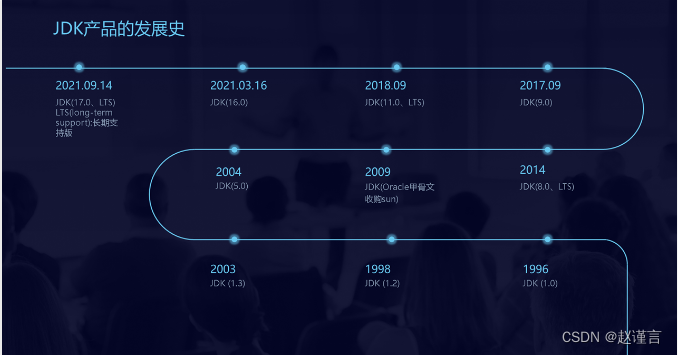
2.2 JDK产品的发展史
- 学习环境使用推荐:LTS(long-term support):长期支持版。
2.3 如何获取JDK
2.4 如何验证JDK安装成功

2.5 命令行窗口
- 按下 Win + R ,在运行输入框中输入 cmd,敲回车。

2.6 查询JDK的版本号验证JDK安装成功
- 验证JDK安装成功的方式:查询JDK的版本号
- 在命令行 窗口中分别输入javac –version 及 javac –version看版本提示。
- 如果版本提示与自己安装的版本号一致,则代表JDK环境搭建成功。

2.7 Javac 和 java介绍
- 将来我们写好的Java程序都是高级语言,计算机底层是硬件不能识别这些语言。
- 必须先通过javac编译工具进行翻译,然后再通过java执行工具执行才可以驱动机器干活。

2.8 补充命令行窗口的常用命令
常用命令 作用 盘符: 切换到某个盘下:D:, C: dir 查看当前路径下的文件信息 cd 进入单级目录: cd itheima。进入多级目录: cd D:\itheima\JavaSE\第一天。回退到上一级目录:cd …。 回退到盘符根目录:cd \ cls 清屏 2.9 总结
- 搭建java开发环境需要安装什么?去哪里下载?
- JDK (Java Development Kit ) 开发者工具包; Oracle官网。
- JDK目前发展到哪里了,LTS版本有哪些,企业使用的JDK有什么特点?
- JDK 17,JDK 8、11、17 ,很多企业还在使用JDK 8。
- 如何验证JDK是否安装成功了?
- 在命令行窗口中,输入java –version、javac –version看版本号。
- Java开发环境最重要的2个命令是什么?
- javac 编译命令、 java 执行命令。
- 命令行窗口中常用的命令有哪些?
- 盘符:,dir,cd 路径 ,cls
3.Java入门编写HelloWorld程序
3.1 Java 程序开发的三个步骤
- 开发 Java 程序,需要三个步骤:编写代码,编译代码,运行代码。

3.2 注意事项
- 第一个Java程序建议使用记事本书写。
- 建议代码文件名全英文,首字母大写,满足驼峰模式,源代码文件的后缀必须是.java 。
3.3 编写代码
第一个程序的代码如下:
Public calss HelloWorld{ Public static void main(String[] args){ System.out.printIn("Hello World"); } }- 1
- 2
- 3
- 4
- 5

提示:注意:文件名称必须与代码中的类名称一致。 保存文件:ctrl + s,3.4 编译代码
编译:javac 文件名.java
javac HelloWorld.java- 1

3.5 运行代码
运行:java 类名
java HelloWorld- 1

3.6 HellWorld程序介绍
- class:定义一个类,后面跟上的HelloWorld是类名称。
- 程序执行时的入口点,main方法也称之为主方法。
- 打印语句,使程序在控制台打印双引号所包裹的内容。

3.7 总结
- 开发一个Java程序要经历哪些步骤?
- 编写、编译(javac)、运行(java)
- Java代码编写有什么基本要求?
- 文件名称的后缀必须是java结尾。
- 文件名称必须与代码的类名称一致。
- 必须使用英文模式下的符号。
4. HelloWorld程序常见问题
4.1 Windows的文件扩展名没有勾选。
解决方案:必须勾选文件扩展名,再新建Java文件。

4.2 代码写了,但是忘记保存。

4.3 文件名和类名不一致。


4.4 大小写错误,单词拼写错误,存在中文符号,找不到main方法。


4.5 括号不配对。

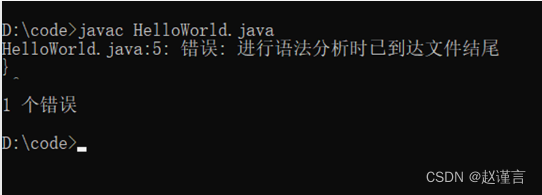
4.6 编译或执行工具使用不当。

5. Java程序的执行原理
5.1 计算机识别机器语言
- 计算机能认识的机器语言长什么样子?
- 机器语言:00011100 00110101 ………
- 计算机底层都是硬件电路,可以通过不通电和通电,表示0、1。


5.2 使用机器语言编程来实现呼吸灯效果


5.3 编程语言发展历程
- 机器语言
- 汇编语言
- 高级语言
5.4 为什么学习高级编程语言
更简单:使用接近人类自己的语言书写,翻译器再将其翻译成计算机能理解的机器指令。
5.5 总结
- Java程序的执行原理是什么样的?
- 不管是什么样的高级编程语言,最终都是翻译成计算机底层可以识别的机器语言。
- 机器语言是由什么组成的?
- 0和1
- 什么是BUG?
- 原意是臭虫或者虫子,现在用来指代在电脑系统或者程序中隐藏的一些问题或者漏洞。
6. JDK的组成、跨平台原理
6.1 JDK的组成
- JVM(Java Virtual Machine):Java虚拟机, 真正运行Java程序的地方。
- 核心类库:Java自己写好的程序,给程序员自己的程序调用的。
- JRE(Java Runtime Environment).Java的运行环境。
- JDK(Java Development Kit): Java开发工具包(包括上面所有)。

6.2 Java的跨平台、工作原理
- 一次编译,处处可用。

6.3 总结
-
JDK有哪些组成?
-
JVM虚拟机:真正运行Java程序的地方。
-
核心类库:Java自己写好的一些程序,给咱们的程序调用的。
-
开发工具:javac、java…
-
Java的跨平台是什么含义,Java如何实现跨平台的?
-
一次编译、处处可用。
-
我们的程序只需要开发一次,就可以在各种安装了JVM的系统平台上运行。
7. JDK安装后Path和Java_home环境变量
7.1 Path环境变量
- Path环境变量用于记住程序路径,方便在命令行窗口的任意目录启动程序。
- 比如:电脑桌面双击启动QQ。
- 在命令行窗口的任意目录下启动QQ。
- path环境变量的位置在:我的电脑 -> 属性 -> 高级系统设置 -> 高级 -> 环境变量。

7.2 Path环境变量的原理
- 当我们在Path中配置某个程序路径后,启动命令行窗口启动程时,是如何去找该程序的。

7.3 为java、javac配置Path的注意事项
- 命令行窗口的任意目录可以使用javac和java。

- 目前较新的JDK安装时会自动配置javac、java程序的路径到Path环境变量中去 ,因此,javac、java可以直接使用。
- 注意:以前的老版本的JDK在安装的是没有自动配置Path环境变量的,此时必需要自己配置Path环境变量。

7.4 检测环境变量是否配置成功
从新配置了环境变量后,必须检测是否配置成功
打开命令行窗口,输入javac –version 及 java –version分别看版本提示。

7.5 配置Java_home环境变量
- JAVA_HOME:告诉操作系统JDK安装在了哪个位置(将来其他技术要通过这个环境变量找JDK)。
JAVA_HOME D:\soft\java\jdk-17.0.1- 1
- 2
- 注意:较新版本的JDK只是自动配置了Path,没有自动配置JAVA_HOME。
- 推荐:Path %JAVA_HOME%\bin
- 不推荐:Path D:\soft\java\jdk-17.0.1\bin
7.6 总结
-
什么是Path环境变量?
-
Path环境变量用于配置程序的路径。
-
方便我们在命令行窗口的任意目录启动程序。
-
JDK安装时,环境变量需要注意什么?
-
较新版本的JDK会自动配置PATH环境变量,较老的JDK版本则不会。
-
建议还是自己配置一下“Path”、 “JAVA_HOME”。
8. IDEA开发工具的安装
8.1 开发工具
- 文本编辑工具: 记事本 、 UltraEdit 、 EditPlus 、 TextPad 、 NotePad++、sublime。
- 存在的问题:编写代码时没有错误提醒、没有代码智能提示、需要自己进行编译、执行,功能不够强大。
8.2 集成开发环境
- 集成开发环境( IDE, Integrated Development Environment )
- 把代码编写,编译,执行等多种功能综合到一起的开发工具,可以进行代码智能提示,错误提醒,项目管理等等。
- 常见Java的IDE工具有:Eclipse、MyEclipse、IntelliJ IDEA、Jbuilder、NetBeans等。
8.3 IntelliJ IDEA
- IntelliJ IDEA 一般简称IDEA,是Java编程语言开发的集成环境,在业界被公认为最好的java开发工具。
- IDEA 在代码错误提醒,智能代码补全等多方面表现的都非常优秀,是Java开发企业级首选工具。
8.4 IDEA 下载
- 下载: IDEA 下载
- 安装:基本上是傻瓜式安装,建议修改安装路径(不要安装在有空格和中文的路径下)。

9. IDEA开发工具编写第一个程序
9.1 IDEA项目结构介绍
- project(项目、工程)
- module(模块)
- package(包)
- class(类)
- 结论:这些结构的划分,是为了方便管理项目技术和代码文件的

9.2 创建项目步骤
使用步骤:
- 创建Project(空工程)。
- 创建Module模块。
- 创建Package包。
- 创建class 类 。
- 在类中编写代码 。
- 完成编译运行。

9.3 总结
- IDEA的结构都是什么样的?
- project - module - package – class。
- project中可以创建多个module。
- module中可以创建多个package。
- package中可以创建多个class。
- 新建都是哪些操作?
- New project/module/package/class
10. IDEA 字体、主题、背景色设置
10.1 IDEA 中设置主题

10.2 IDEA 中配置字体

10.3 IDEA常用快捷键介绍
- IDEA 常用快捷键.
- 组合几个键一起按下来完成某件事,可以提高开发效率。

10.4 IDEA工程、模块常用操作
IDEA 中其他操作:
- 删除类文件 修改类名称
- 修改模块 导入模块 删除模块(了解)
- 打开工程 关闭工程
11. Java基础语法
11.1 注释
11.1.1 什么是注释?
注释是写在程序中对代码进行解释说明的文字,方便自己和其他人查看,以便理解程序的。
11.1.2 注释有哪些?
-
单行注释:
-
/ 注释内容,只能写一行。
-
多行注释:
-
/*
注释内容1
注释内容2
*/ -
文档注释:
-
文档注释的内容是可以提取到一个程序说明文档中去的.
-
/**
注释内容
注释内容
*/
11.1.3 注释的特点
- 注释不影响程序的执行。
NoteDemo.java /** 目标:让同学们学会使用注释 个程序就是讲解注释的使用的 */ public class NoteDemo { public static void main(String[] args) { // 下面是一行输出,往控制台打印一下我的心情 System.out.println(“开始正式学Java程序,很哈皮!"); System.out.println(“家乡"); System.out.println("Dlei"); } }- 1
- 2
- 3
- 4
- 5
- 6
- 7
- 8
- 9
- 10
- 11
- 12
11.1.4 Javac命令进行编译
- 不影响程序的执行,编译后的class文件中已经没有注释了。
NoteDemo.class upblic class NoteDemo { public NoteDemo() { } public static void main(String[] args) { System.out.println(“开始正式学Java程序,很哈皮!”); System.out.println(“播仔"); System.out.println("Dlei"); } }- 1
- 2
- 3
- 4
- 5
- 6
- 7
- 8
- 9
- 10
11.1.5 多学一招

11.2字面量
11.2.1 字面量是什么
- 计算机是用来处理数据的,字面量就是告诉程序员:数据在程序中的书写格式。
11.2.2 字符、字符串在程序中的书写格式有什么要求
- 字符必须单引号围起来,有且仅能一个字符。
- 字符串必须用双引号围起来。
11.2.3 几个常见的特殊值的书写格式
- true、false、null、\n、\t
11.2.4 常用数据

11.3变量
11.3.1 变量是什么,有什么作用?
- 变量就是内存中的一块区域,用来存储一个数据的,且存储的数据可以被替换。
11.3.2 变量定义的格式
- 变量的格式: 数据类型 变量名称 = 初始值;

11.3.3 修改变量中存储的值
- 变量的基本特点: 变量中只能存一个值 变量中存的值是可以替换的

11.3.4 变量使用注意事项
变量要先声明再使用
变量声明后,不能存储其他类型的数据。

变量的有效范围是从定义开始到“}”截止,且在同一个范围内部不能定义2个同名的变量。

变量定义的时候可以没有初始值,但是使用的时候必须给初始值。
11.3.5 变量定义有哪些注意点?
- 变量要先声明再使用。
- 什么类型变量存储什么类型的数据。
- 变量存在访问范围、同一个范围变量名不能重复。
- 变量定义时可以没有初始化值,但是在使用时必须有初始值。
11.4 关键字、标志符
11.4.1 什么是关键字
- 关键字就是Java自己要用到的词,并且有特殊含义的一些词。
- 如:public、class、byte、short、int、long、double…
- java用了,我们就不能用了,否则会报错!如定义:类名或者是变量名称时,就不能用这些词。
- 注意:关键字很多,不用刻意去记

11.4.2 什么是标识符
标志符就是名字。
我们写程序时会起一些名字,如类名、方法名、变量名,取名时要遵守一定的规则。11.4.3 标识符(取名字的注意事项)
- 基本要求:由数字、字母、下划线(_)和美元符($)等组成
- 强制要求:不能以数字开头、不能是关键字、区分大小写

11.4.3 命名指导规范
- 变量名称:满足标识符规则,建议全英文、有意义、首字母小写,满足“驼峰模式”,例如:int studyNumber = 59。
- 类名称: 满足标识符规则,建议全英文、有意义、首字母大写,满足“驼峰模式”,例如:HelloWorld.java。

-
相关阅读:
背后的力量 | 搭建新型IT基础架构 华云数据助力妇幼保健院提升数字化医院建设水平
2022年9月6号:Yaml语法和JSR303数据校验《SpringBoot第三课的内容》
NX/UG二次开发—3D几何—多边形内部最大圆
如何选择现代存储产品?这份指南供你参考!
MySQL中的日志(redo log、undo log、binlog)
Kernel源码笔记之文件系统:2. fuse——挂载
PC端微信@所有人逻辑漏洞
好物周刊#10:算法学习必备
架构师spring boot 面试题
MES管理系统:实现两化融合的关键业务融合点
- 原文地址:https://blog.csdn.net/Candy5204/article/details/126911124
