-
Win10自动更新之后很卡怎么办?
Win10是目前使用人数最多的电脑系统,但是它却并不完美。自动更新就是一键很烦人的事情,有时自动更新之后,电脑还会变得很卡,那么这时我们该怎么办呢?

1、重启计算机
对计算机进行重启操作,在一定程度上能够解决很多计算机的故障,所以当出现Windows更新后死机的情况时,不妨尝试长按计算机电源键强制关机,以解决当前不明原因的死机状态。当然,如果计算机在更新后只是变得特别卡,仍然可以用鼠标执行一些操作,那么建议使用鼠标点击任务栏左下角的【开始】-【电源】-【重启】。
2、将设备的驱动程序更新到最新状态
当您遇到了Windows在更新后死机的情况,可能是由于硬件和驱动程序不兼容所致。这时,建议您及时地更新设备(比如硬盘或其他显示感叹号的设备)的驱动程序,由于您可能无法正常地进入系统,所以可以选择在进入到安全模式之后,再执行更新驱动程序的操作。
以下是在安全模式下更新驱动程序的步骤(以Windows 10系统界面为例):
步骤1:您可以先进入Windows恢复环境再进入安全模式。先按电源键开机,在启动徽标出现时按电源键强制关机。此步骤重复三次,就可进入到Windows恢复环境。
步骤2:在“选择一个选项”屏幕上,依次选择【疑难解答】>【高级选项】>【启动设置】>【重启】选项。

步骤3:在设备重启后,你将看到启动设置的选项。你可按数字键来选择以何种安全模式进入Windows,例如按【4】启用安全模式。

步骤4:进入安全模式后,右键选中【此电脑】-【管理】-【设备管理器】。然后鼠标右键选中磁盘或其他显示感叹号的设备,选择【更新驱动程序】选项。

步骤5:接下来选择【自动搜索更新的驱动程序软件】选项,之后按照指示依次操作即可完成对设备驱动程序的更新。驱动程序更新完成之后,重启计算机查看问题是否已解决。

3、尝试执行系统还原
系统还原可以将系统还原到之前可以正常运行的系统状态,有助于解决更新Windows后出现的死机/冻结问题。具体操作步骤如下:
步骤1:开机启动出现电脑徽标时,长按电源键强行关机,重复3次以上,让电脑进入到Windows恢复环境中。
步骤2:当屏幕显示选择一个选项时,请依次点击【疑难解答】-【高级选项】-【系统还原】。
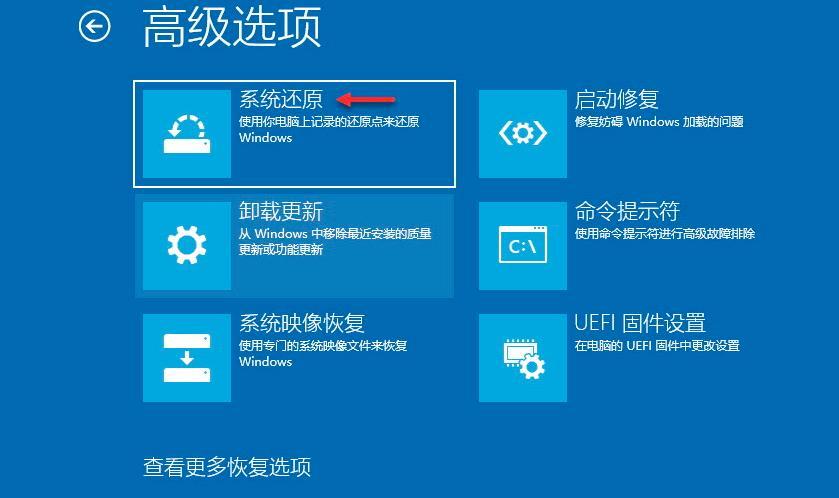
步骤3:然后,选中一个发生错误之前最近的还原点进行还原,点击【下一步】等待还原过程完成即可。

Win10自动更新是一种系统的自我维护,在大多数情况在可以让电脑运行更加流畅,如果更新后,电脑变得很卡,则可以尝试以上方法进行修复。
-
相关阅读:
设计模式--职责链模式(Chain of Responsibility Pattern)
Linux搭建局域网私有yum仓库/配置本地光盘镜像仓库/搭建公有yum仓库--7700字详谈
【网络服务&数据库教程】08 邮件服务
Lwip之ARP模块实现
HTML常用标签二
一文带你吃透阻塞队列
计算机毕业设计JavaWeb网上购书后台管理系统(源码+系统+mysql数据库+lw文档)
OmniGraffle Pro v7.22.3(流程图UML图)
Java区分子类方法中重名的三种变量
TCP 滑动窗口详解(非常实用)
- 原文地址:https://blog.csdn.net/jiamisoft/article/details/126889696