-
web自动化测试(selenium.webdriver)
selenium


https://www.selenium.dev/


https://www.selenium.dev/documentation/en/webdriver/driver_requirements/
https://npm.taobao.org/mirrors/chromedriver/
https://chromedriver.storage.googleapis.com/index.html
Selenium IDE用例录制


https://github.com/SeleniumHQ/selenium-ide/releases
以上都无法下载
看这儿:https://www.likecs.com/show-205155234.html


selenium用例编写

小白入门:http://selenium-python.readthedocs.io/


from selenium import webdriver from selenium.webdriver.common.by import By from time import sleep class TestBaidu: def setup(self): self.driver = webdriver.Chrome() self.driver.maximize_window() # 隐式等待 类似于异步 self.driver.implicitly_wait(5) def teardown(self): # 退出所有标签 self.driver.quit() def test_baidu(self): self.driver.get('http://www.baidu.com') self.driver.find_element(by=By.ID,value='kw').send_keys('爱玛科技') self.driver.find_element(by=By.ID,value='su').click() self.driver.find_element(by=By.LINK_TEXT,value='爱玛科技[603529]A股实时行情 - 百度股市通').click() sleep(2)- 1
- 2
- 3
- 4
- 5
- 6
- 7
- 8
- 9
- 10
- 11
- 12
- 13
- 14
- 15
- 16
- 17
- 18
- 19
selenium三种等待方式

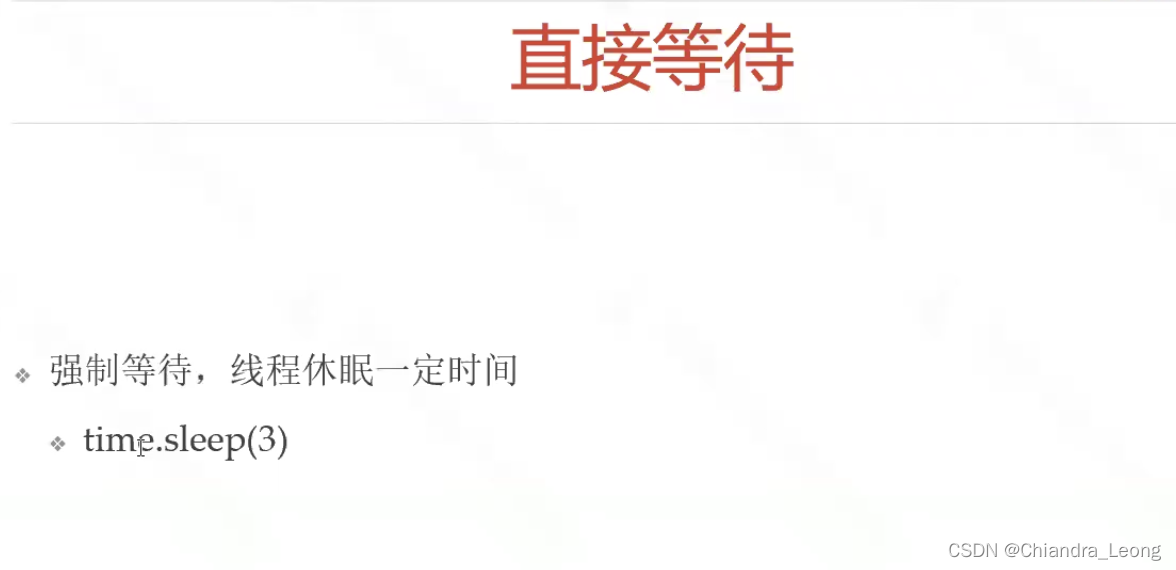


from selenium import webdriver from selenium.webdriver.common.by import By from selenium.webdriver.support import expected_conditions from selenium.webdriver.support.wait import WebDriverWait class Test_wait: def setup(self): self.driver = webdriver.Chrome() self.driver.maximize_window() self.driver.get('https://www.jd.com/?cu=true&utm_source=baidu-pinzhuan&utm_medium=cpc&utm_campaign=t_288551095_baidupinzhuan&utm_term=0f3d30c8dba7459bb52f2eb5eba8ac7d_0_579fb540a49b4b5fbb41cb802ab375c1') def test_wait(self): self.driver.find_element(by=By.LINK_TEXT, value='京东家电').click() # 一点要穿一个参数进去 无论有没有使用 # def wait(x): # return len(self.driver.find_element(by=By.CLASS_NAME, value='lc-imgarea-base__links-item')) >= 4 # WebDriverWait(self.driver,8).until(wait) WebDriverWait(self.driver,6).until(expected_conditions.element_to_be_clickable([By.CSS_SELECTOR,'.logo'])) self.driver.find_element(by=By.LINK_TEXT, value='企业购').click()- 1
- 2
- 3
- 4
- 5
- 6
- 7
- 8
- 9
- 10
- 11
- 12
- 13
- 14
- 15
- 16
- 17
- 18
- 19
- 20
- 21
- 22
web控件定位与常见操作
selenium点击与输入

Xpath
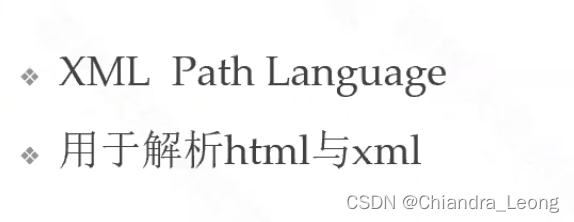


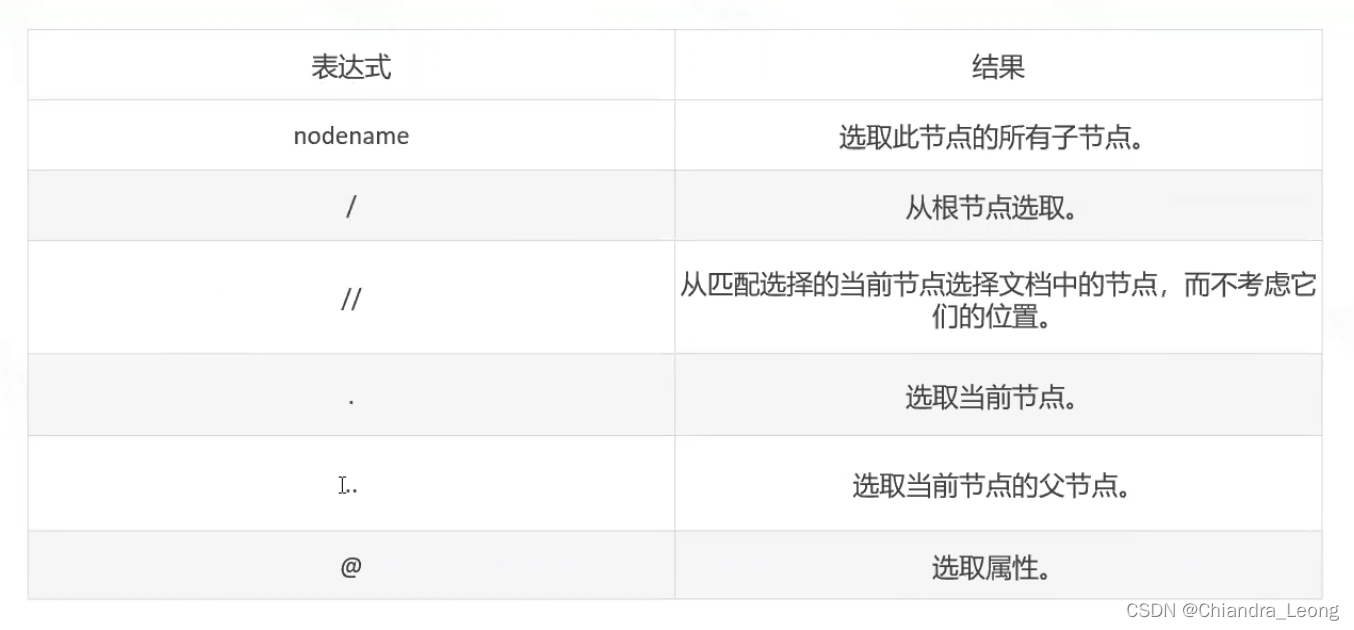

Css Selector


web控件的交互进阶


ActionChains


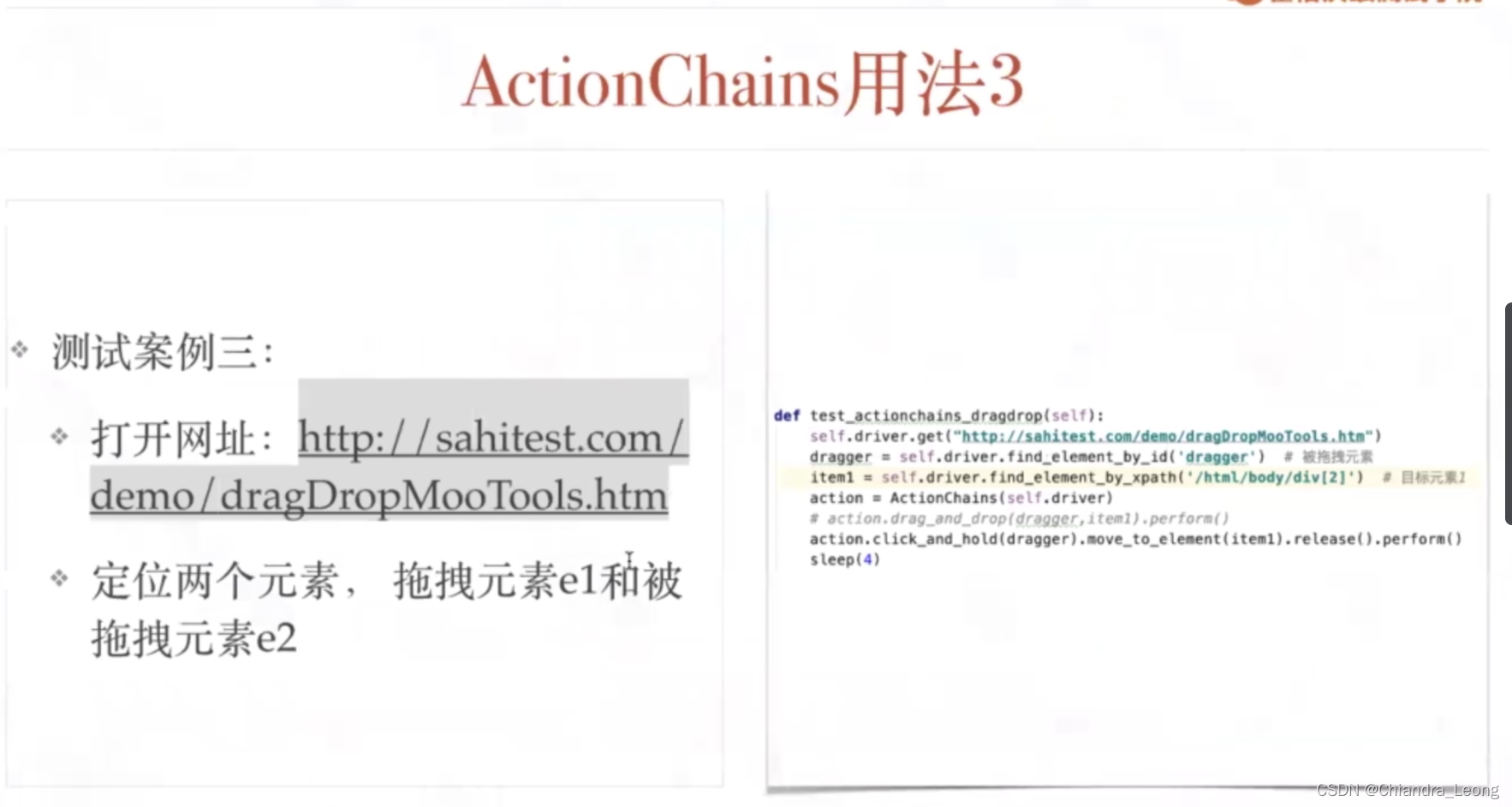


import pytest from selenium import webdriver from selenium.webdriver import ActionChains, Keys from selenium.webdriver.common.by import By from time import sleep class TestAction: def setup(self): self.driver = webdriver.Chrome() self.driver.implicitly_wait(3) self.driver.maximize_window() def teardown(self): self.driver.quit() print('结束了!') def test_case_click(self): self.driver.get("http://sahitest.com/demo/clicks.htm") element_click = self.driver.find_element(by=By.XPATH,value="//input[@value='click me']") element_dbl = self.driver.find_element(by=By.XPATH,value="//input[@value='dbl click me']") element_rcm = self.driver.find_element(by=By.XPATH,value="//input[@value='right click me']") action = ActionChains(self.driver) action.click(element_click) action.double_click(element_dbl) action.context_click(element_rcm) action.perform() sleep(3) # @pytest.mark.skip def test_case_move(self): self.driver.get('http://www.baidu.com') ele = self.driver.find_element(by=By.ID,value="s-usersetting-top") action = ActionChains(self.driver) action.move_to_element(ele).perform() sleep(3) def test_case_dragdrop(self): self.driver.get('http://sahitest.com/demo/dragDropMooTools.htm') drag_element = self.driver.find_element(by=By.XPATH,value='//*[@id="dragger"]') drop_element = self.driver.find_element(by=By.XPATH,value='/html//div[3]') drop_element2 = self.driver.find_element(by=By.XPATH, value='/html//div[5]') drop_element3 = self.driver.find_element(by=By.XPATH, value='/html//div[2]') action = ActionChains(self.driver) action.drag_and_drop(drag_element,drop_element).perform() action.click_and_hold(drag_element).release(drop_element2).perform() action.click_and_hold(drag_element).move_to_element(drop_element3).release().perform() sleep(3) def test_case_keys(self): self.driver.get('http://sahitest.com/demo/label.htm') ele = self.driver.find_element(by=By.XPATH,value='/html/body/label[1]/input') ele.click() action = ActionChains(self.driver) action.send_keys("Liang") action.send_keys(Keys.SPACE).pause(1) action.send_keys("XiaoQii").pause(1) action.send_keys(Keys.BACKSPACE).perform() sleep(3) if __name__ == '__main__': pytest.main()- 1
- 2
- 3
- 4
- 5
- 6
- 7
- 8
- 9
- 10
- 11
- 12
- 13
- 14
- 15
- 16
- 17
- 18
- 19
- 20
- 21
- 22
- 23
- 24
- 25
- 26
- 27
- 28
- 29
- 30
- 31
- 32
- 33
- 34
- 35
- 36
- 37
- 38
- 39
- 40
- 41
- 42
- 43
- 44
- 45
- 46
- 47
- 48
- 49
- 50
- 51
- 52
- 53
- 54
- 55
- 56
- 57
- 58
- 59
- 60
- 61
- 62
TouchAction

https://www.selenium.dev/selenium/docs/api/py/webdriver/selenium.webdriver.common.touch_action.html
from selenium import webdriver # 现在没有这个TouchActions了 from selenium.webdriver import TouchActions from selenium.webdriver.common.by import By class touchAction: def setup(self): option = webdriver.ChromeOptions() option.add_experimental_option('w3c', False) self.driver = webdriver.Chrome(options=option) self.driver.implicitly_wait(3) self.driver.maximize_window() def teardown(self): self.driver.quit() print('结束了!') def test_TouchAction(self): self.driver.get('http://www.baidu.com') kw = self.driver.find_element(by=By.XPATH,value='//*[@id="kw"]') su = self.driver.find_element(by=By.XPATH,value='//*[@id="su"]') kw.send_keys('TouchAction') action = TouchActions(self.driver) action.tap(su) action.perform() action.scroll_from_element(kw,0,10000).perform()- 1
- 2
- 3
- 4
- 5
- 6
- 7
- 8
- 9
- 10
- 11
- 12
- 13
- 14
- 15
- 16
- 17
- 18
- 19
- 20
- 21
- 22
- 23
- 24
- 25
- 26
- 27
但是这个呢 已经用不上了
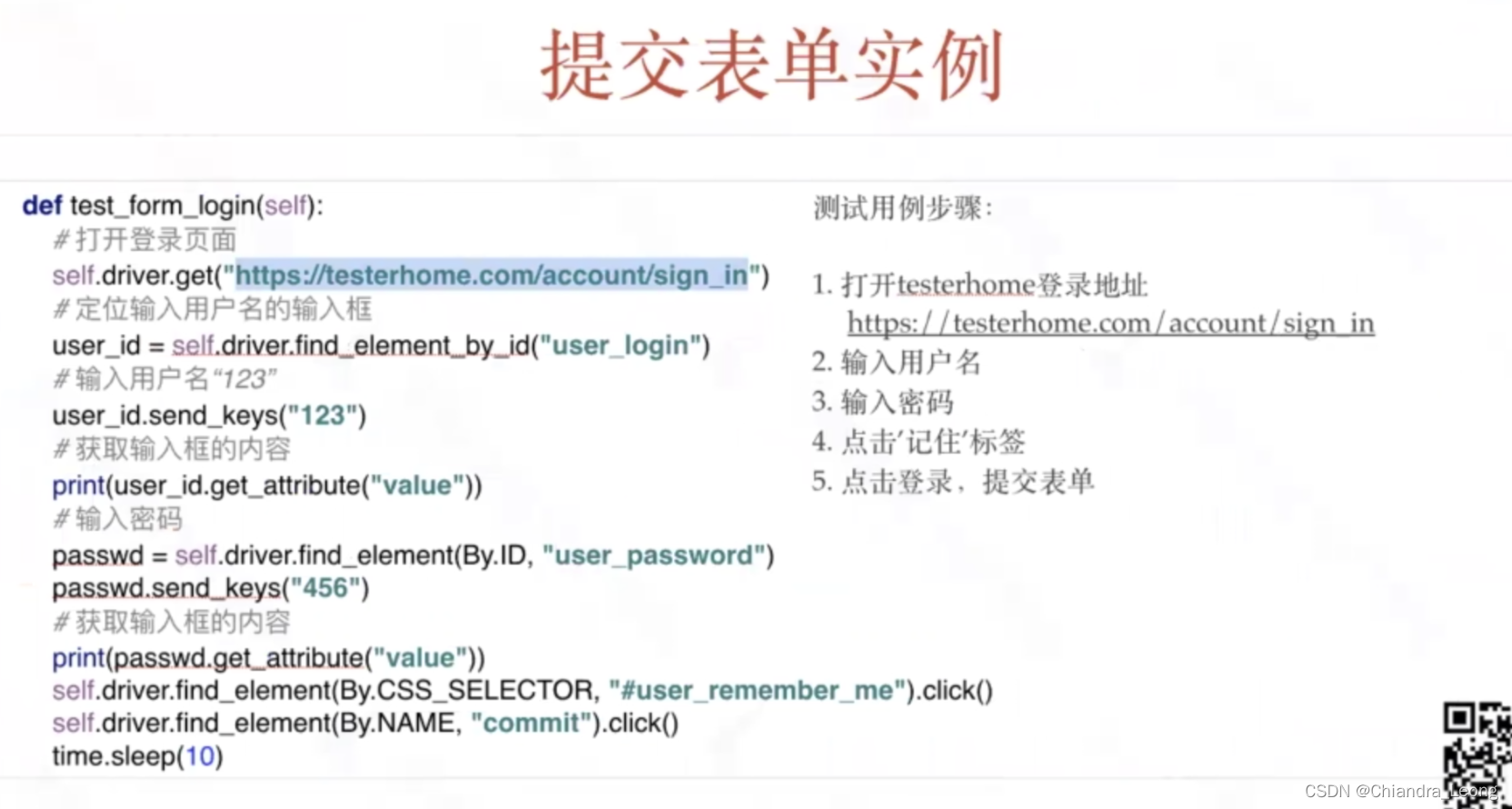
表单操作


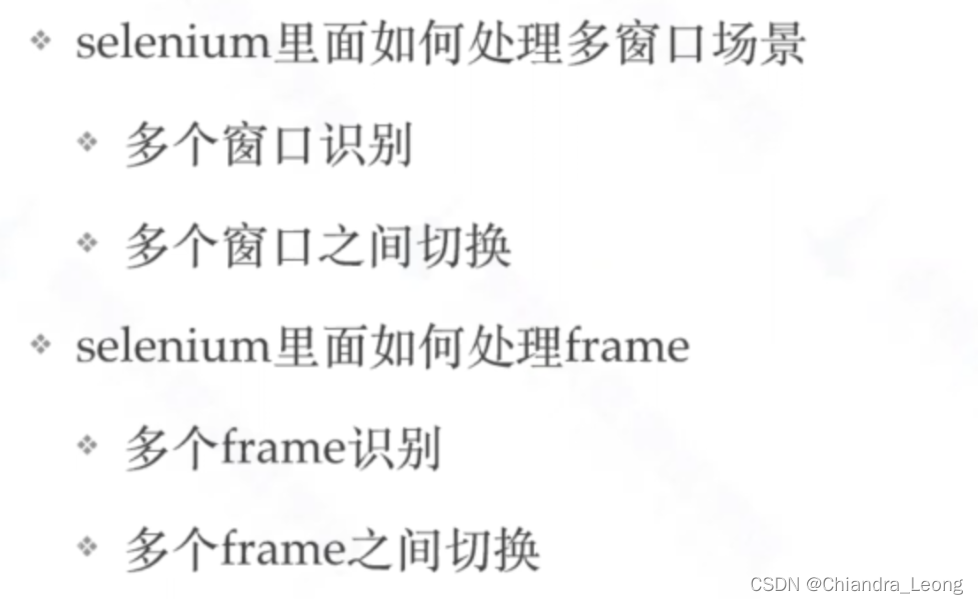
网页frame与多窗口处理

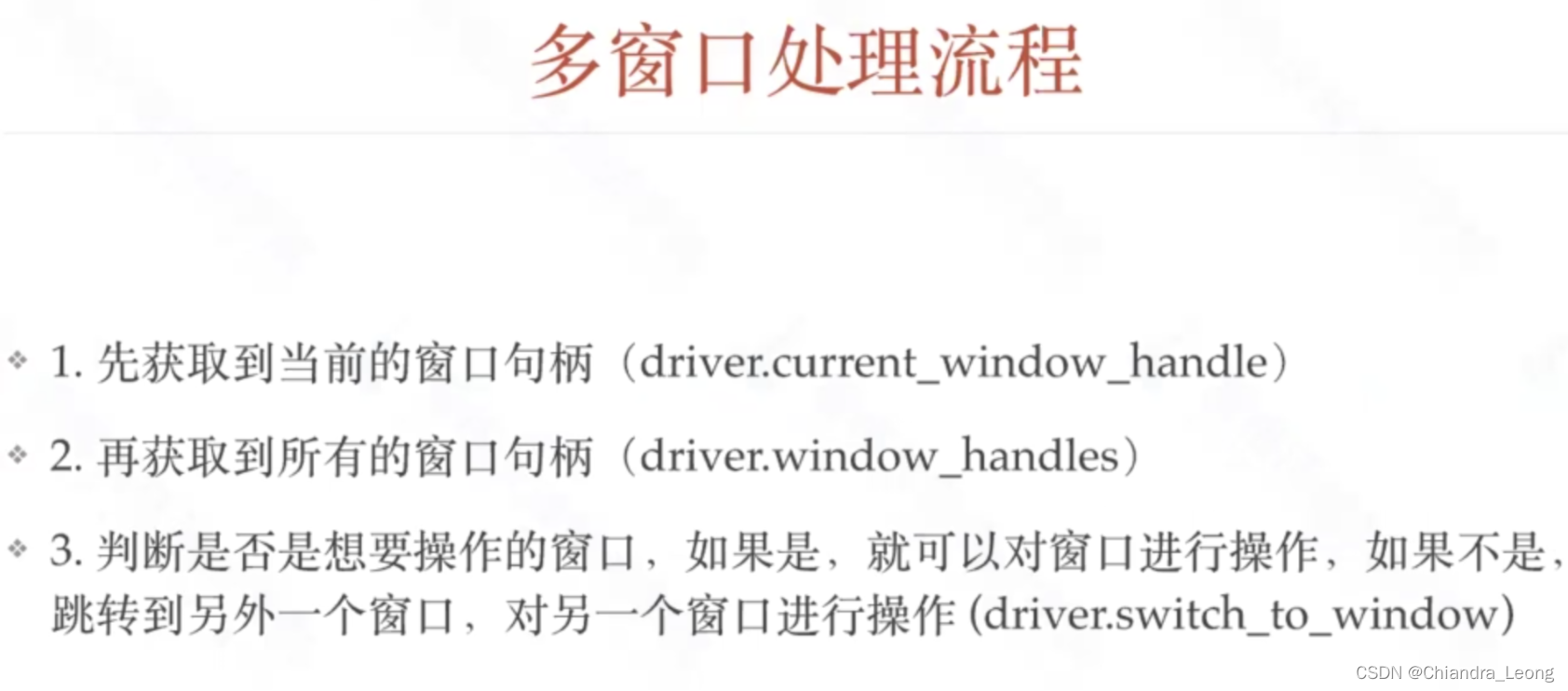

from selenium_base import Base from selenium.webdriver import ActionChains from time import sleep class Test_switch(Base): def test_switch(self): self.driver.get('http://www.baidu.com') self.driver.find_element(by=self.By.XPATH,value='//*[@id="s-top-loginbtn"]').click() register_btn = self.driver.find_element(by=self.By.XPATH,value='//*[@id="TANGRAM__PSP_11__regLink"]') action = ActionChains(self.driver) action.click(register_btn) action.perform() print(self.driver.current_window_handle,self.driver.window_handles) window_handles = self.driver.window_handles self.driver.switch_to.window(window_handles[-1]) print(self.driver.current_window_handle) self.driver.find_element(by=self.By.ID,value='TANGRAM__PSP_4__userName').send_keys("LiangAnqi") sleep(0.5) self.driver.switch_to.window(window_handles[0]) sleep(5)- 1
- 2
- 3
- 4
- 5
- 6
- 7
- 8
- 9
- 10
- 11
- 12
- 13
- 14
- 15
- 16
- 17
- 18
- 19
- 20
frame处理


https://www.runoob.com/try/try.php?filename=jqueryui-api-droppablefrom selenium_base import Base class Test_Switch(Base): def test_switch(self): self.driver.get('https://www.runoob.com/try/try.php?filename=jqueryui-api-droppable') self.driver.switch_to.frame('iframeResult') drag = self.driver.find_element(by=self.By.ID,value="draggable") drop = self.driver.find_element(by=self.By.ID,value="droppable") print(drag.text,drop.text) self.driver.switch_to.default_content() print(self.driver.find_element(by=self.By.XPATH,value='//*[@id="submitBTN"]').text) self.sleep(3)- 1
- 2
- 3
- 4
- 5
- 6
- 7
- 8
- 9
- 10
- 11
selenium 多浏览器处理


但是呢 要在terminal输入:browser=Chrome pytest selenium_test/switch_to_frame.py -s -v执行javascript脚本


from selenium_base import Base class Test_Js(Base): def test_js(self): self.driver.get('http://www.baidu.com') self.driver.execute_script("document.querySelector('#kw').value='selenium测试'") self.driver.execute_script("document.querySelector('#su').click()") self.driver.execute_script("document.documentElement.scrollTop=10000") self.sleep(2) self.driver.execute_script("document.querySelectorAll('.page-inner_2jZi2 a')[8].click()") self.sleep(5) for code in [ 'return document.title','return JSON.stringify(performance.timing)' ]: print(self.driver.execute_script(code))- 1
- 2
- 3
- 4
- 5
- 6
- 7
- 8
- 9
- 10
- 11
- 12
- 13
- 14


https://www.12306.cn/index/def test_12306(self): self.driver.get('https://www.12306.cn/index/') self.driver.execute_script("a=document.querySelector('#train_date');a.value=''") self.sleep(5)- 1
- 2
- 3
- 4
文件上传、弹框处理


https://image.baidu.comfrom selenium_base import Base class Test_Upload(Base): def test_upload(self): self.driver.get('https://image.baidu.com') self.driver.find_element(by=self.By.ID,value='sttb').click() self.driver.find_element(by=self.By.ID,value='stfile').send_keys('/Users/lianganqi/Desktop/python/img/baidu.jpg') self.sleep(8)- 1
- 2
- 3
- 4
- 5
- 6
- 7

from selenium_base import Base from selenium.webdriver import ActionChains class Test_Switch(Base): def test_switch(self): self.driver.get('https://www.runoob.com/try/try.php?filename=jqueryui-api-droppable') self.driver.switch_to.frame('iframeResult') drag = self.driver.find_element(by=self.By.ID,value="draggable") drop = self.driver.find_element(by=self.By.ID,value="droppable") action = ActionChains(self.driver) action.drag_and_drop(drag,drop).perform() self.sleep(2) self.driver.switch_to.alert.accept() self.driver.switch_to.default_content() self.driver.find_element(by=self.By.ID,value='submitBTN').click() self.sleep(3)- 1
- 2
- 3
- 4
- 5
- 6
- 7
- 8
- 9
- 10
- 11
- 12
- 13
- 14
- 15
Page Object设计模式


- 公共方法要替代页面的服务
- 不要暴露页面的细节
- 不要在page object中使用断言(assert)
- 方法返回page object
- 不需要表示整个页面
- 同一动作的不同结果被合并为不同的方法


等待

无界面模式
不会打开网页,但是一样能获取到数据。

-
相关阅读:
【Maven】高级应用
C语言小游戏之三子棋(井字棋)(1.5w字超详细讲解)
攻防演练过程中防守方必备的关键安全设备
mysql查询优化
数据库实验报告(一)
计算机系统的基本概念
美食杰项目 -- 发布菜谱(七)
程序员的数学课16 二分法:如何利用指数爆炸优化程序?
Day08_DM层建设实战,本地视频+md,review第1遍,220625,
C语言之指针练习题
- 原文地址:https://blog.csdn.net/camille009/article/details/126829235
