-
minio搭建文件存储服务
文件存储是必不可少的。目前市场上有许多提供对象存储服务的厂商,但是这些存储服务往往是收费或者有存储空间限制的。现在可使用minio搭建自己的文件存储服务器,因为minio新版和旧版有一定的区别,所以今天介绍minio新版和旧版的搭建方式。
一.准备工作
- 服务器
- 安装了docker
- SSl证书(如需要开启https访问)
二.旧版minio安装
1. docker安装指定版本minio
&emap; 运行命令:
docker pull minio/minio:RELEASE.2021-06-17T00-10-46Z- 1

2. 使用docker运行minio
运行命令:
docker run -p 9000:9000 --name minio -di --restart=always \ -e "MINIO_ROOT_USER=minio" \ -e "MINIO_ROOT_PASSWORD=minio123456" \ -v /usr/local/minio/data:/data \ -v /usr/local/minio/config:/root/.minio \ minio/minio:RELEASE.2021-06-17T00-10-46Z server /data- 1
- 2
- 3
- 4
- 5
- 6
相关指令解释:
- MINIO_ROOT_USER:设置用户名
- MINIO_ROOT_PASSWORD:设置密码
- /usr/local/minio/data:文件的存储地址
- /usr/local/minio/config:minio的相关配置文件
这里使用的9000端口,需要在服务器的安全组中添加9000端口,不然无法访问
运行成功后出现以下界面:

查看docker运行日志,运行命令:docker logs 运行结果id- 1

如果出现以上界面则代表minio运行成功

3. 浏览器访问
- 在浏览器输入地址:http://服务器ip:9000,出现登录页面即代表成功:

- 使用刚刚设置的登录密码进行登录,登录成功后页面如下:

4. 上传文件到minio文件服务
- 直接在浏览器上上传,这种方式很简单:

但是这个时候我们还不能直接通过输入如下地址访问图片http://服务器ip:9000/桶名/文件名- 1
需要设置访问规则:

点击Edit policy,更改至如下:

这个时候我们就可以这样访问图片了http://服务器ip:9000/navigation/1.jpg- 1
5. 开启https访问
- 获取SSL证书
&esmp;得到如下两个文件:
public.crt private.key- 1
- 2
- 将证书上传至服务器minio目录下
具体目录如下:
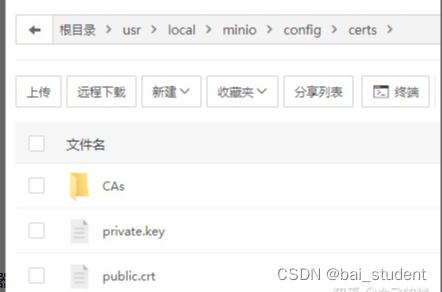
/usr/local/minio/config/certs- 1
具体路径与刚刚运行minio有关,上传后的文件夹如下:
- 重启docker容器
查看docker运行的容器
docker ps- 1
重启命令:
docker restart 容器id- 1
查看日志:
docker logs 运行结果id- 1
出现如下界面则代表我们可以使用https访问了:
三. 新版minio安装
1.docker安装最新版minio
docker pull minio/minio- 1

2. 使用docker运行minio
docker run --name minio \ -p 9000:9000 \ -p 9090:9090\ -d --restart=always \ -e "MINIO_ROOT_USER=admin" \ -e "MINIO_ROOT_PASSWORD=admin123" \ -v /home/minio/data:/data \ -v /home/minio/config:/root/.minio \ minio/minio server /data \ --console-address '0.0.0.0:9090'- 1
- 2
- 3
- 4
- 5
- 6
- 7
- 8
- 9
- 10
新版本的运行命令和旧版本的运行命令有一点不一样。其他步骤基本与安装旧版本的一致了,只是操作界面可能不一样了
-
相关阅读:
【后端面经-Java】HashMap详解
触觉智能 PurPle Pi OH(OpenHarmony)开发板
PTA题目 阅览室
46-文本编辑器及文本处理
接口自动化测试框架搭建全部过程
期中考试【Verilog】
某音网页端 X-Bogus 参数
Spring 中Bean的作用域有哪些?
Reactive响应式WebClient负载调用微服务接口封装,自行编写类OpenFeign的Reactive实现
MySQL SQL语法基础
- 原文地址:https://blog.csdn.net/bai_mi_student/article/details/126705533