-
IDEA快速入门01-认识IDEA
一、简介、下载、安装
1.1 简介

IDEA 全称 IntelliJ IDEA,是java编程语言的集成开发环境。IntelliJ在业界被公认为最好的Java开发工具,尤其在智能代码助手、代码自动提示、重构、JavaEE支持、各类版本工具(git、svn等)、JUnit、CVS整合、代码分析、 创新的GUI设计等方面的功能可以说是超常的。IDEA是JetBrains公司的产品,这家公司总部位于捷克共和国的首都布拉格,开发人员以严谨著称的东欧程序员为主。它的旗舰版还支持HTML,CSS,PHP,MySQL,Python等。免费版只支持Java,Kotlin等少数语言。
IDEA所提倡的是智能编码,是减少程序员的工作,IDEA的有以下特色功能。
-
深度智能
在IntelliJ IDEA为您的源代码编制索引后,它通过在每个上下文中提供相关建议来提供超快和智能的体验:即时和智能的代码完成,动态代码分析和可靠的重构工具。
-
开箱即用的体验
任务关键型工具,如集成版本控制系统和各种受支持的语言和框架,都近在咫尺, 没有插件的麻烦。
-
智能代码
基本完成会建议可见性范围内的类、方法、字段和关键字的名称,但智能完成仅建议当前上下文中预期的那些类型。
-
第三方框架的支持
虽然IntelliJ IDEA是Java的IDE,但它也理解并为各种其他语言(如SQL,JPQL,HTML,JavaScript等)提供智能编码帮助,即使语言表达式被注入到Java代码中的String文本中。
-
开发人员人体工程学
在我们做出的每个设计和实现决策中,我们都会牢记中断开发人员流程的风险,并尽最大努力消除或最小化它。IDE 会跟随您的上下文并自动显示相应的工具。
-
不显眼的智能
IntelliJ IDEA中的编码帮助不仅仅是编辑器:它还可以帮助您在处理其他方面时保持高效:例如,填写字段,搜索元素列表;访问工具窗口;或切换设置等。
…
1.2 下载
官方网站
官方首页:
https://www.jetbrains.com/idea官方下载页:
https://www.jetbrains.com/idea/download/#section=windows版本推荐

推荐安装方式
Toolbox App
1.3 安装
1.3.1 安装
-
双击我们的安装包之后,来到 IDEA 的欢迎界面,我们此时只需要
Next即可。

-
接着就是选择我们要安装 IDEA 的位置,它默认的安装位置是
C:\Program Files\JetBrains\IntelliJ IDEA 2021.1.2,这里就是看大家自己的喜好了,你喜欢安在哪儿都可以,但是需要满足它所需要的内存。更加推荐大家安装到自己的非系统盘位置,比如我的安装位置是D:\SoftInstall\IntelliJ IDEA。

-
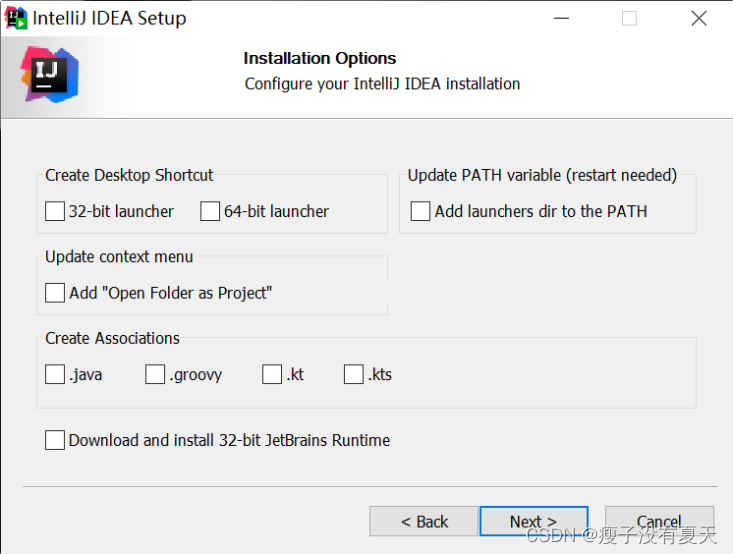
选择安装的配置,这里主要选择创建
32还是64位的桌面快捷方式、是否要将其加入到系统 PATH 环境变量、是否关联相关后缀文件等等。可以根据自己的使用习惯来进行选择,以我个人来说,因为不喜欢弄一些桌面快捷方式以及关联相关后缀文件等操作,所以我默认全都不勾选,直接Next。
-
选择开始菜单中给 IDEA 的文件夹名,这里默认即可,直接点击
Install,然后就是漫长的等待安装过程了。


-
显示此界面就说明我们的 IDEA 已经安装好了,直接点击
Finish即可!

1.3.2 易用配置
编码设置
一般 IDEA 的编码是和系统保持一致的,而为了通用,减少不必要的编码问题,所以一般统一设置为
UTF-8,设置入口如下,依次打开。Settings -> Editor -> File Encodings,然后将Global Encoding、Project Encoding、Default encoding for properties files均设置为 UTF-8。
主题字体
设置入口,依次进入
Settings -> Appearance & Behavior -> Appearance,然后在右边设置主题,字体以及字体大小即可。这里推荐 JetBrains 自家推出的JetBrains Mono字体。
编辑区设置
上述设置只是针对于 IDEA 整体界面风格的设置,而如果我们要对我们的代码编辑区进行设置,那么就需要进入:
Settings -> Editor -> Font,然后设置字体和大小。这里依然推荐使用JetBrains Mono字体,字号16。
除开上面设置编辑区字体大小的方法外,我们还可以按住 Ctrl,然后通过鼠标滚轮来实现字体大小的调整,但是前提是你要先打开相关设置。设置入口如下,依次进入
Settings -> Editor -> General,然后勾选Change font size with Ctrl+Mouse Wheel即可。
控制台
一般情况下无需调整,它会沿用编辑器一样的配置,但如果你需要自定义,可以去如下入口:
Settings -> Editor -> Color Scheme -> Console Font,然后勾选如下Use color scheme font instead of the default选项并进行设置即可。
扁平化显示及空包隐藏
有时候,我们项目的包结构会变成如下样式,有时会造成一定的不便,此时是因为开启了
Flatten Packages所导致。如果需要关闭此功能,则取消勾选即可。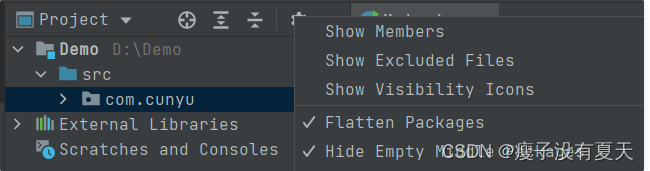
文件多行显示
平常使用 IDEA 时,你可能没有注意到,一旦我们打开过多的文件时,默认会堆积在一行显示,就像浏览器打开了多个标签一样,此时需要通过右侧箭头筛选的方式来选择其他文件。为了解决这一问题,让我们打开的所有文件能以多行显示的方式方便查看。
设置入口:依次打开
Settings -> Editor -> General -> Editor Tabs,然后将Show tabs in勾选为Multiples rows。
行号和方法分隔符
日常为了方便定位 Bug 所在位置,我们通常需要打开代码所对应的行号,方便我们查找。另外,如果我们代码中方法较多时,最好是在每个方法之间加一个分隔符,方便我们知道一个方法的开始和结束。而这两个功能,IDEA 都是提供的。设置入口:依次打开
Settings -> Editor -> General -> Appearance,然后勾选Show line numbers和Show method separators。
自动导包
日常工作中,我们会经常用到第三方的包,每次都需要我们通过手动(Alt + Enter) 的方式来导入,但实际上 IDEA 也是提供自动导包功能的,设置入口如下:
Settings -> Editor -> General -> Auto Import,将Insert imports on paste设置为Always,再勾选Add unambiguous imports on the fly以及Optimize imports on the fly即可。
忽略大小写
通常 IDEA 在导入类时大小写是全匹配的,这样一样就极大影响了我们编码的速度。此时我们就可以通过设置 IDEA,让其忽略大小写字母,提高效率。设置入口如下,依次进入
Settings -> Editor -> General -> Code Completion,取消勾选Match case。
自动编译
IDEA 默认是不会对代码自动编译的,需要我们手动配置。设置入口:依次打开
Settings -> Build,Execution,Deployment -> Compiler,然后勾选Build project automatically和Compole independent modules in parallel。
编译器设置
这里推荐使用 Javac 编译器,然后编译器版本最好保持和你本地使用的 JDK 版本相同。因为我本地使用的是 JDK11,所以这里版本我设置的是 11,这里最好根据你自己的实际情况进行设置。设置入口:依次打开
Settings -> Build,Execution,Deployment -> Compiler -> Java Compiler,然后将Use compiler设置为Javac,并将Project bytecode version设置为你本地使用的JDK的版本。
Maven设置
默认情况下,IDEA 是由绑定的 Maven 的,但是我们一般是自己设置自己所使用的 Maven。需要设置的主要有三点:
- Maven home path:即自己本地的 Maven 所在目录
- User settings file:即自己本地 Maven 环境下的 settings.xml 所在目录
- Local repository:即自己本地的 Maven 仓库
设置入口:依次打开
Settings -> Build,Execution,Deployment -> Build Tools -> Maven,然后设置以上三点即可。
Settings导入导出
经过我们一番调教,IDEA 用起来就十分顺手了。但这时候问题就来了,要是我们换个系统或者电脑使用啥的,难道我们又得重新设置一遍么?当然不是了!IDEA 是支持导入导出我们的配置的,我们只需要将我们的设置导出,然后换电脑或者重装系统使用时进行导入即可。
- 导出
导出入口:依次打开
File -> Manage IDE Settings -> Export Settings…。
- 导入
导入入口,依次打开
File -> Manage IDE Settings -> Import Settings…。
-
-
相关阅读:
VScode配置文件launch.json 和 tasks.json配置项详细说明
Python: requirements.txt简介
“构建高效的前端表单验证与增删改功能实现“
【UNI】对接蓝牙智能笔遇到的问题
Dialog and WindowManager$BadTokenException
全网最全Python系列教程(非常详细)---字符串讲解(学Python入门必收藏)
【jenkins】
面试必备:一线大厂Redis缓存设计规范与性能优化
使用qt 6.4 开发备忘录
Spring Framework 简介与起源
- 原文地址:https://blog.csdn.net/weixin_39723544/article/details/126597670