-
第一个.netcore的前后端交互项目——申请试用表单的提交之【前端】使用Vue+elementui设计表单
【1】准备工作——下载Vue、ElementUI
(1)安装vue-cli,在cmd中输入
npm install -g @vue/cli
(2)在项目的目标位置上打开cmd,输入vue create 项目名(这里以app为例)
注: 不要选择 Linter / Formatter,格式报错会让你怀疑人生
(3)按照需求选择所需的配置,下载完成后进入vscode打开项目
(4)安装ElementUI,在vscode中新建终端(Ctrl+Shift+~)输入:npm i element-ui@2.15.8,下载element-ui
直接使用npm i element-ui -S下载会获取到最新版本2.15.9,但是最新版本有时间选择器的报错问题,所以需要指定下载2.15.8版本(使用npm uninstall element-ui卸载后再安装2.15.8版本)注:
参数 -S 的全称为 --save,表示将下载好的element-ui中的名字以及版本号记录到pakages.json的“dependency”节点下,“dependency”节点中的包在开发阶段、上线阶段中都需要用到

参数 -D 的全称为 --save-dev 表示将下载好的包的名字以及版本号记录到pakages.json的“devDependencies”节点下,“devDependencies”节点的包只会在开发阶段中用到
更多参考npmjs.com官网(5)引入ElementUI在main.js中完整引入Element-ui所有组件

【2】表单页面的设计
(1)在components下新建一个ApplyHome.vue的文件作为登录的主页面。
(2)根据我们表单各项的需求到elementui官网找到类似的设计,以下面这个为例。

将前端代码复制到VScode的对应位置中

同理script中的代码也复制到对应位置中,同时在style下定义一下两个div在页面的位置,如下:#ApplyHeader { text-align: center; } #ApplyComponent { margin-left: 26%; margin-right: 30%; }- 1
- 2
- 3
- 4
- 5
- 6
- 7
【3】修改主页面的路由


Ctrl+Shift+~!,调出命令行输入npm run serve测试是否成功

【4】将主页面按照需求进行修改
(1)姓名、性别
姓名使用input标签、性别使用radio标签
<el-form-item label="申请人姓名" prop="name"> <el-input v-model="ruleForm.name">el-input> el-form-item> <el-form-item label="性别" prop="gender"> <el-radio-group v-model="ruleForm.gender"> <el-radio :label="1">男el-radio> <el-radio :label="0">女el-radio> el-radio-group> el-form-item>- 1
- 2
- 3
- 4
- 5
- 6
- 7
- 8
- 9
对应的data部分也要修改,对姓名和性别进行约束

(2)出生日期
使用 elementui 中的 el-date-picker 标签,其中
picker-options="pickerOption"表示约束该时间选择器的方法名为pickerOption<el-form-item label="出生日期" prop="birth"> <div> <el-date-picker v-model="ruleForm.birth" type="date" placeholder="选择日期" :picker-options="pickerOption"> el-date-picker> div> el-form-item>- 1
- 2
- 3
- 4
- 5
- 6
- 7
对应data部分如下:

其中pickerOption方法 根据其参数 disabledDate 填写禁用时间的集合

效果如下

(3)手机号、邮箱
使用 elementui 中的 el-input 标签,其中电话要进行验证是否为真实的手机号、邮箱同理也要进行验证
<el-form-item label="电话" prop="tel"> <el-input v-model="ruleForm.tel">el-input> el-form-item> <el-form-item label="邮箱" prop="mail"> <el-input v-model="ruleForm.mail">el-input> el-form-item>- 1
- 2
- 3
- 4
- 5
- 6
验证部分写在rules中,validator : 方法名,其中的方法在上面声明即可。需要注意的是邮箱不是必填项,所以只有当填写邮箱但是格式不对的时候才进行报错。这里的正则表达式验证的写法不唯一,我也是参考的别人的写法。
【当if后面存在callback函数时,必须跟着
else { callback() },否则会报错】具体参考该博主的文章Vue中this.$refs[formName].validate((valid) =>{}不执行的错误,解决办法参考自https://blog.csdn.net/hhb442/article/details/124074728

效果:

(4)所在地
所在地这里我希望显示成级联的格式,选择某一省后能够级联显示后面的区。使用的省市数据来自ElementUI的
element-china-area-data包。具体方法参考自https://www.jianshu.com/p/f4b5e3d5c3cc- 下载省市的数据包
npm install element-china-area-data -S- 1
 2. 引入对应的数据,这里只使用到了省和市的级联 即 provinceAndCityDataPlus
import { provinceAndCityData, regionData, provinceAndCityDataPlus, regionDataPlus, CodeToText, TextToCode } from 'element-china-area-data'- 1
- 使用 options 参数在前端代码上绑定数据源

我这里的数据源其名为options
<el-form-item label="所在地" prop="location"> <el-cascader size="large" :options="options" v-model="ruleForm.location" @change="handleChange" placeholder="请选择所在区域"> el-cascader> el-form-item>- 1
- 2
- 3
- 4
- 5
在return中声明数据源的具体值为引用的数据别称

提示:这里绑定的数据事件 @change=“handleChange” 是为了查看获取到的省市具体值,对应的代码如下:handleChange(value) { console.log(value) // value值为区域码 // 用CodeToText转换成中文 console.log(CodeToText[value[0]]) console.log(CodeToText[value[1]]) },- 1
- 2
- 3
- 4
- 5
- 6
效果:

(5)试用的开始时间、结束时间
使用 elementui 中的 el-date-picker 标签(与出生年月一样),要对其开始时间、结束时间进行限制。
前端代码如下:<el-form-item label="期望试用时间" prop="trail"> <div class="block"> <el-date-picker v-model="ruleForm.Strail" type="month" clearable style="margin-right:3%" placeholder="开始月份" value-format="yyyy-MM" :picker-options="pickerBegin"> el-date-picker> <el-date-picker v-model="ruleForm.Etrail" type="month" clearable placeholder="结束月份" value-format="yyyy-MM" :picker-options="pickerEnd"> el-date-picker> div> el-form-item>- 1
- 2
- 3
- 4
- 5
- 6
- 7
- 8
- 9
- 10
参数
type="month"可以限制只显示到月份,参数clearable表示显示清除按钮,参数style="margin-right:3%"表示距离右侧的距离为3%,参数value-format="yyyy-MM"表示最终选择的时间格式为年-月,参数:picker-options="pickerBegin"表示限制的方法为pickerBegin。具体可参考下图

要求:结束月份-起始月份<=3个月
具体规则:-
若存在结束月份,开始月份的禁选范围为 (-∞, 结束月份-2个月) ∪ (结束月份, +∞) (算上结束月份,有效时间是三个月)
-
否则,开始月份的禁选范围为 (-∞,当前月份)
-
若存在开始月份,结束月份的禁选范围为 (-∞, 小于开始月份] ∪ (开始月份+2个月, +∞) (算上开始月份,有效时间是三个月)
-
否则,结束月份的禁选范围为 (-∞, 当前月份)

代码:


【5】添加提交成功的弹窗
在elementui中找到对应的效果及其代码:

在之前的表单提交位置进行添加,并修改为自己所要的样式
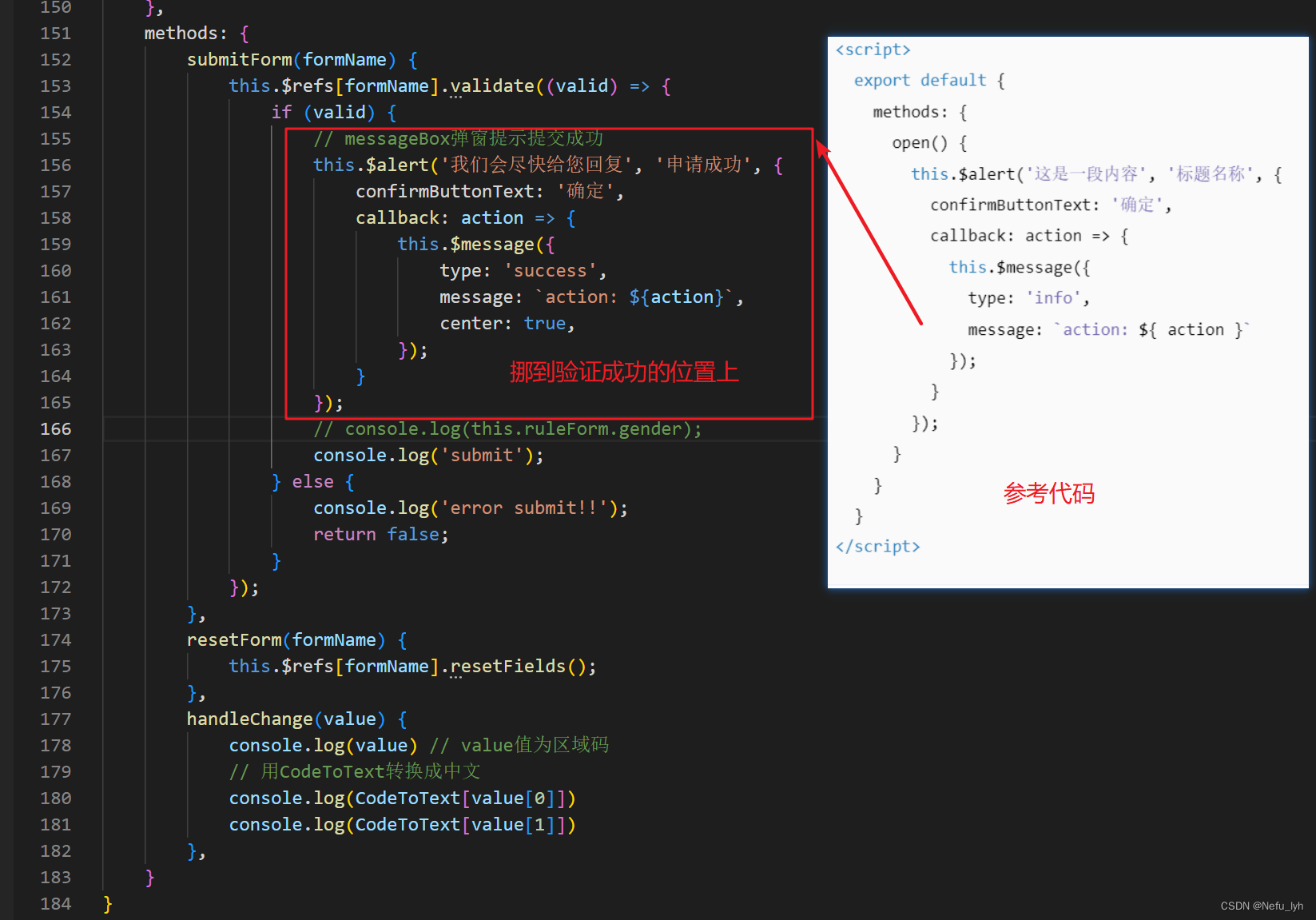
【6】点击确定提交后用axios将请求转发到后端,后端与数据库进行连接保存数据
Ctrl+Shift+~调出终端,下载axios
npm install axios- 1
在main.js中注册为全局变量
返回到刚才的提交界面,具体的请求url以及data部分先不要细究,这部分是和后端相关的,下篇文章进行详解

【7】页面设计的完整代码:
<template> <div> <div id="ApplyHeader"> <h1>试用申请表h1> div> <div id="ApplyComponent"> <el-form :model="ruleForm" :rules="rules" ref="ruleForm" label-width="100px" class="demo-ruleForm"> <el-form-item label="申请人姓名" prop="name"> <el-input v-model="ruleForm.name">el-input> el-form-item> <el-form-item label="性别" prop="gender"> <el-radio-group v-model="ruleForm.gender"> <el-radio :label="1">男el-radio> <el-radio :label="0">女el-radio> el-radio-group> el-form-item> <el-form-item label="出生日期" prop="birth"> <div> <el-date-picker v-model="ruleForm.birth" type="date" placeholder="请选择出生年月" :picker-options="pickerOption"> el-date-picker> div> el-form-item> <el-form-item label="电话" prop="tel"> <el-input v-model="ruleForm.tel">el-input> el-form-item> <el-form-item label="邮箱" prop="mail"> <el-input v-model="ruleForm.mail">el-input> el-form-item> <el-form-item label="所在地" prop="location"> <el-cascader size="large" :options="options" v-model="ruleForm.location" @change="handleChange" placeholder="请选择所在区域"> el-cascader> el-form-item> <el-form-item label="期望试用时间" prop="trail"> <div class="block"> <el-date-picker v-model="ruleForm.Strail" type="month" clearable style="margin-right:3%" placeholder="开始月份" value-format="yyyy-MM" :picker-options="pickerBegin"> el-date-picker> <el-date-picker v-model="ruleForm.Etrail" type="month" clearable placeholder="结束月份" value-format="yyyy-MM" :picker-options="pickerEnd"> el-date-picker> div> el-form-item> el-form> div> div> template> <script> import { provinceAndCityData, regionData, provinceAndCityDataPlus, regionDataPlus, CodeToText, TextToCode } from 'element-china-area-data' export default { data() { let dayList = [31, 28, 31, 30, 31, 30, 31, 31, 30, 31, 30, 31]; if (new Date(Date.now()).getFullYear % 4 == 0) dayList[1] = 29; let validTel = (rule, value, callback) => {//验证手机号 if (!value) callback(new Error('请输入手机号')); else if (!/^1[3456789]\d{9}$/.test(value)) callback(new Error('请输入正确的手机号')); else callback(); }; let validMail = (rule, value, callback) => {//验证邮箱 const regEmail = /^([a-zA-Z]|[0-9])(\w|\-)+@[a-zA-Z0-9]+\.([a-zA-Z]{2,4})$/; if (value && !regEmail.test(value)) { callback(new Error('请输入有效的邮箱')); } else callback(); }; return { ruleForm: { name: "", gender: 1, birth: "", tel: "", mail: "", location: "", Strail: "2022-08", Etrail: "2022-10", }, options: provinceAndCityDataPlus, rules: { name: [ { required: true, message: '请输入活动名称', trigger: 'blur' }, { min: 3, max: 5, message: '长度在 3 到 5 个字符', trigger: 'blur' } ], gender: [ { required: true, message: '请选择性别', trigger: 'change' } ], birth: [ { required: true, message: '请选择出生年月', trigger: 'change' } ], tel: [ { required: true, validator: validTel, trigger: 'blur' } ], mail: [ { required: false, validator: validMail, trigger: 'blur' } ], Strail: [ { required: true, message: '请选择开始试用时间', trigger: 'blur' } ], Etrail: [ { required: true, message: '请选择结束试用时间', trigger: 'blur' } ] }, pickerOption: { disabledDate: (time) => { let totalDay = 0; for (let day of dayList) totalDay += day; console.log(totalDay); let hundred = totalDay * 100 * 24 * 60 * 60 * 1000; return time.getTime() >= Date.now() || time.getTime() < Date.now() - hundred; } }, /* 失效的开始时间 */ pickerBegin: { disabledDate: (time) => { /* 若存在结束时间,失效时间为 大于结束时间 ∪ 小于结束月份-3个月 */ if (this.ruleForm.Etrail) { let endDate = new Date(this.ruleForm.Etrail); let endMonth = new Date(this.ruleForm.Etrail).getMonth(); let totalDay = dayList[endMonth - 1] + dayList[endMonth - 2]; let twoMonth = totalDay * 24 * 60 * 60 * 1000; return time.getTime() >= endDate.getTime() || time.getTime() < endDate.getTime() - twoMonth; } else { /* 否则失效时间为 小于当前时间的月份 */ return time.getTime() <= Date.now(); } } }, /* 结束时间的失效范围 */ pickerEnd: { disabledDate: (time) => { /* 若存在开始时间,失效范围为 小于开始时间 ∪ 大于开始时间+2个月(算上本月,有效时间是三个月) */ if (this.ruleForm.Strail) { let startDate = new Date(this.ruleForm.Strail); let startMonth = startDate.getMonth(); let totalDay = dayList[startMonth - 1] + dayList[startMonth - 2]; let twoMonth = totalDay * 24 * 60 * 60 * 1000; return time.getTime() < startDate.getTime() || time.getTime() > startDate.getTime() + twoMonth; } else { /* 否则失效时间为 小于当前时间的月份 */ return time.getTime() <= Date.now(); } } } }; }, methods: { submitForm(formName) { this.$refs[formName].validate((valid) => { if (valid) { // messageBox弹窗提示提交成功 this.$alert('我们会尽快给您回复', '申请成功', { confirmButtonText: '确定', callback: action => { this.$message({ type: 'success', message: `action: ${action}`, center: true, }); } }); // console.log(this.ruleForm.gender); axios.post( "/api/ApplyContainer/Add", { "name": this.ruleForm.name, "gender": this.ruleForm.gender, "birth": this.ruleForm.birth, "tel": this.ruleForm.tel, "mail": this.ruleForm.mail, "location": CodeToText[this.ruleForm.location[0]] + '/' + CodeToText[this.ruleForm.location[1]], "strail": this.ruleForm.Strail + '-01', "etrail": this.ruleForm.Strail + '-01' }); console.log('submit'); } else { console.log('error submit!!'); return false; } }); }, resetForm(formName) { this.$refs[formName].resetFields(); }, handleChange(value) { console.log(value) // value值为区域码 // 用CodeToText转换成中文 console.log(CodeToText[value[0]]) console.log(CodeToText[value[1]]) }, } } script> <style> #ApplyHeader { text-align: center; } #ApplyComponent { margin-left: 26%; margin-right: 30%; } #submitBar { margin-top: 5%; text-align: center; } style>- 1
- 2
- 3
- 4
- 5
- 6
- 7
- 8
- 9
- 10
- 11
- 12
- 13
- 14
- 15
- 16
- 17
- 18
- 19
- 20
- 21
- 22
- 23
- 24
- 25
- 26
- 27
- 28
- 29
- 30
- 31
- 32
- 33
- 34
- 35
- 36
- 37
- 38
- 39
- 40
- 41
- 42
- 43
- 44
- 45
- 46
- 47
- 48
- 49
- 50
- 51
- 52
- 53
- 54
- 55
- 56
- 57
- 58
- 59
- 60
- 61
- 62
- 63
- 64
- 65
- 66
- 67
- 68
- 69
- 70
- 71
- 72
- 73
- 74
- 75
- 76
- 77
- 78
- 79
- 80
- 81
- 82
- 83
- 84
- 85
- 86
- 87
- 88
- 89
- 90
- 91
- 92
- 93
- 94
- 95
- 96
- 97
- 98
- 99
- 100
- 101
- 102
- 103
- 104
- 105
- 106
- 107
- 108
- 109
- 110
- 111
- 112
- 113
- 114
- 115
- 116
- 117
- 118
- 119
- 120
- 121
- 122
- 123
- 124
- 125
- 126
- 127
- 128
- 129
- 130
- 131
- 132
- 133
- 134
- 135
- 136
- 137
- 138
- 139
- 140
- 141
- 142
- 143
- 144
- 145
- 146
- 147
- 148
- 149
- 150
- 151
- 152
- 153
- 154
- 155
- 156
- 157
- 158
- 159
- 160
- 161
- 162
- 163
- 164
- 165
- 166
- 167
- 168
- 169
- 170
- 171
- 172
- 173
- 174
- 175
- 176
- 177
- 178
- 179
- 180
- 181
- 182
- 183
- 184
- 185
- 186
- 187
- 188
- 189
- 190
- 191
- 192
- 193
- 194
- 195
- 196
- 197
- 198
- 199
- 200
- 201
- 202
- 203
- 204
- 205
- 206
- 207
- 208
- 209
- 210
- 211
- 212
- 213
【7】git操作(自用)

-
相关阅读:
L1-095 分寝室(PTA)
55. 跳跃游戏
css3-选择器
PingCode DevOps 团队:企业CICD流水线可能会遇到的问题及解法
python
mysql代码
sql server
Vue组件详解
TFRecord的Shuffle、划分和读取
eclipse中创建并运行Filter和Listener
- 原文地址:https://blog.csdn.net/qq_46126258/article/details/126152878
