-
CAD中的超级修剪功能、使用CAD旋转命令绘制图形
在CAD梦想画图软件中的修剪功能中有一个栏选功能,能快速的修剪所选的对象。
操作工具
操作系统:Windows10
CAD软件:CAD梦想画图
步骤
1.如下图我们需要把洋红色直线中的对象修剪掉:
目标对象

2.如果按照以往的方式执行修剪命令后双击空格再一个个地去点击需要修剪的对象,这样的操作是很慢的,如下图所示:
普通修剪

3.我们重新执行修剪命令后还是双击空格,这时候再输入(F)选择栏选模式,如下图所示:
选择栏选模式

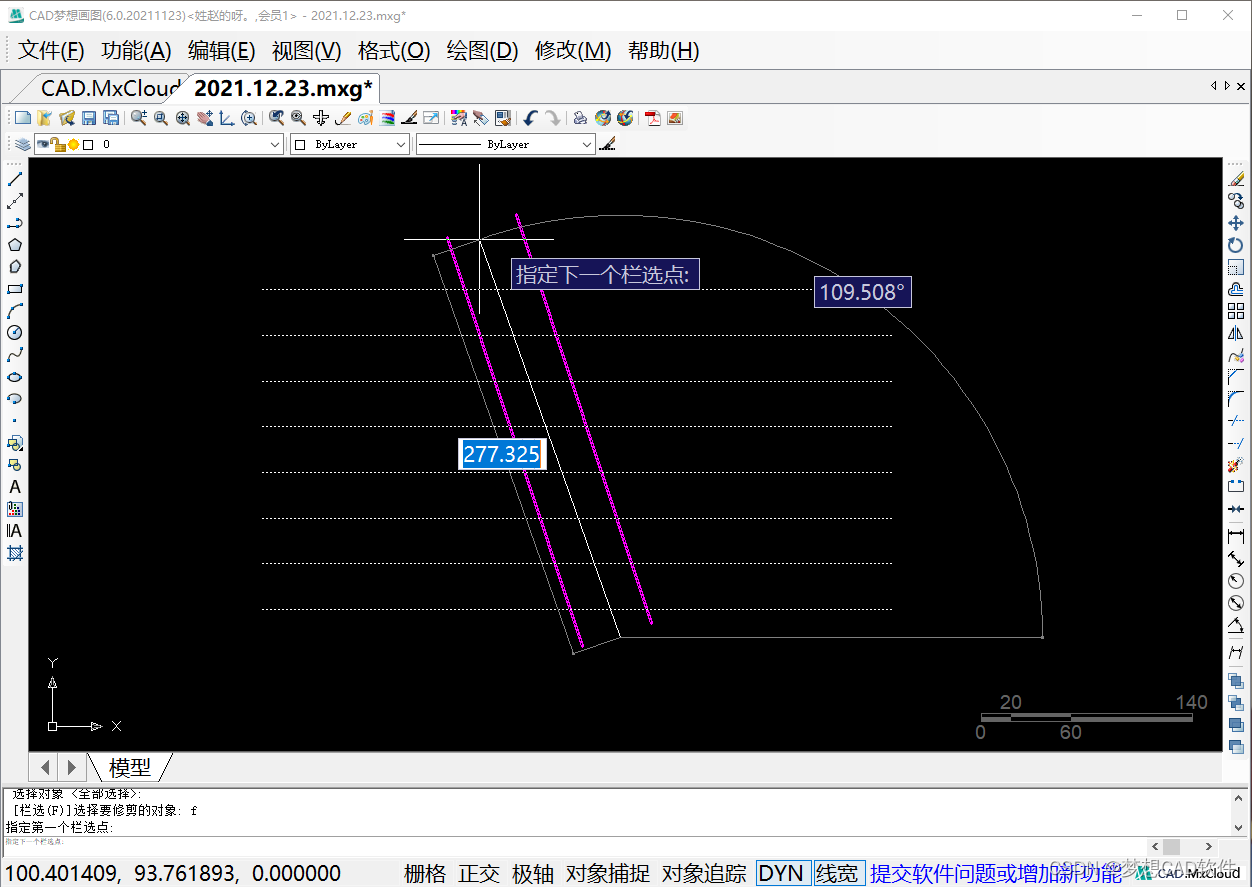
4.单击空格之后就会显示指定栏选点,我们只需要连接需要修剪的地方,选择好之后按空格就修剪完成了,如下图所示:
栏选对象
5.这样的修剪方式就能很快地将图形修剪完成了,如下图所示:
修剪完成

我们来用CAD梦想画图的旋转命令绘制一个图形。
目标对象

操作工具
操作系统:Windows10
CAD软件:CAD梦想画图
步骤
1.我们先绘制三条长度分别为20、80、100的直线,如下图所示:
绘制直线

2.选择长度为100的直线,以左边端点为旋转基点进行15°旋转,如下图所示:
旋转15°

3.接着使用直线命令,以长度80的直线的右端点为起点向上绘制一条直线与长度100的斜线相较于点A,如下图所示:
相交于A点

4.再次选中斜线,以A点为旋转基点;旋转角度为-30°,执行复制旋转命令,得到效果如下图所示:
第一次复制旋转

5.只用直线命令,以长度80的直线的中点为起点向上绘制一条长度为100的直线,如下图所示:
绘制长度为100的直线

6.随后使用偏移命令将刚刚绘制的垂直的直线分别左右进行两次偏移,第一次15个单位第二次10个单位,如下图所示:
偏移命令

7.随后根据需要保留的图形将不需要的对象修剪掉,修剪完成如下图所示:
修剪后效果

8.接着我们再以短斜线左端点为旋转基点旋转角度为30°,进行复制旋转命令,如下图所示:
第二次复制旋转

9.最后进行修剪与尺寸标注,完成后效果如下图所示:
绘制完成

-
相关阅读:
Feign(黑马程序员)
LNMP架构之搭建Discuz论坛
关于requires_grad和优化器optim中parameters的记录
Struts 类型转换之局部和全局配置
vue中babel-plugin-component按需引入和element-ui 的主题定制,支持发布,上线
基础算法练习200题12、统计奇偶数
QChartView显示实时更新的温度曲线图,即动态曲线图。
玩转代码|wordpress过滤函数使用方法(防止sql注入)
iPhone 手机修复屏幕划痕
C#实现钉钉自定义机器人发送群消息帮助类
- 原文地址:https://blog.csdn.net/MxCAD_soft/article/details/126498376