-
python --opencv图像处理形态学(开运算、闭运算、梯度运算、顶帽运算、黑帽运算)
引言
前面介绍了图像形态学的两种基础算法,图像腐蚀和图像膨胀,本篇接着介绍图像形态学中的开运算、闭运算以及梯度运算。
需要了解清楚图像的腐蚀与膨胀基础原理,不然真的没办法理解开运算和闭运算。第一件事情还是给图像增加噪声,思路沿用之前加噪声的思路,使用 Numpy 给图片添加黑白两种噪声点,代码如下
import cv2 as cv import numpy as np import matplotlib.pyplot as plt # 读取图片 img = cv.imread("demo.png", cv.IMREAD_UNCHANGED) source = cv.cvtColor(img, cv.COLOR_BGR2RGB) rows, cols, chn = source.shape # 加噪声-白点噪声 for i in range(500): x = np.random.randint(0, rows) y = np.random.randint(0, cols) source[x, y, :] = 255 # 图像保存 白点噪声图像 cv.imwrite("demo_noise_white.jpg", source) print("白点噪声添加完成") # 重新读取图像 img1 = cv.imread("demo.png", cv.IMREAD_UNCHANGED) source1 = cv.cvtColor(img1, cv.COLOR_BGR2RGB) # 加噪声-黑点噪声 for i in range(1000): x = np.random.randint(0, rows) y = np.random.randint(0, cols) source1[x, y, :] = 0 # 图像保存 黑点噪声图像 cv.imwrite("demo_noise_black.jpg", source1) print("黑点噪声添加完成") # 显示结果 titles = ['White Img','Black Img'] images = [source, source1] # matplotlib 绘图 for i in range(2): plt.subplot(1, 2, i+1), plt.imshow(images[i],'gray') plt.title(titles[i]) plt.xticks([]),plt.yticks([]) plt.show()- 1
- 2
- 3
- 4
- 5
- 6
- 7
- 8
- 9
- 10
- 11
- 12
- 13
- 14
- 15
- 16
- 17
- 18
- 19
- 20
- 21
- 22
- 23
- 24
- 25
- 26
- 27
- 28
- 29
- 30
- 31
- 32
- 33
- 34
- 35
- 36
- 37
- 38
- 39
- 40
- 41
- 42
- 43
- 44

开运算
图像开运算实际上是一个组合运算,开运算是图像先进行腐蚀,再进行膨胀的运算。
图像被腐蚀后,去除了噪声,但是也压缩了图像;接着对腐蚀过的图像进行膨胀处理,使得刚才在腐蚀过程中被压缩的图像得以恢复原状。
下面是一个图像开运算的流程图:

开运算的一些特性:
- 开运算能够除去孤立的小点,毛刺和小桥,而总的位置和形状不便。
- 开运算是一个基于几何运算的滤波器。
- 结构元素大小的不同将导致滤波效果的不同。
- 不同的结构元素的选择导致了不同的分割,即提取出不同的特征。
- 我们先不管开运算 OpenCV 为我们提供的函数是什么,先使用前面介绍过的图像腐蚀与膨胀处理看下结果
案例:
import cv2 as cv import numpy as np import matplotlib.pyplot as plt # 读取图片 source = cv.imread("demo_noise_white.jpg", cv.IMREAD_GRAYSCALE) # 设置卷积核 kernel = np.ones((5, 5),np.uint8) # 图像腐蚀 erode_img = cv.erode(source, kernel) # 图像膨胀 dilate_result = cv.dilate(erode_img, kernel) # 显示结果 titles = ['Source Img','Erode Img','Dilate Img'] images = [source, erode_img, dilate_result] # matplotlib 绘图 for i in range(3): plt.subplot(1, 3, i+1), plt.imshow(images[i],'gray') plt.title(titles[i]) plt.xticks([]),plt.yticks([]) plt.show()- 1
- 2
- 3
- 4
- 5
- 6
- 7
- 8
- 9
- 10
- 11
- 12
- 13
- 14
- 15
- 16
- 17
- 18
- 19
- 20
- 21
- 22
- 23
- 24
- 25
- 26
- 27

可以看到降噪的效果还是不错的。接着看 OpenCV 为开运算提供的函数。
图像开运算主要使用到的函数是
morphologyEx()它是形态学扩展的一组函数,而其中的cv.MORPH_OPEN对应的是开运算。使用时语法如下:
dst = cv.morphologyEx(src, cv.MORPH_OPEN, kernel)- 1
- src:原图形
- cv2.MORPH_OPEN:表示开运算
- kernel:卷积核
我们再使用
morphologyEx()函数去重新实现下刚才的图像开运算,看下和之前的结果有啥区别:import cv2 as cv import numpy as np import matplotlib.pyplot as plt # 读取图片 source = cv.imread("demo_noise_white.jpg", cv.IMREAD_GRAYSCALE) # 设置卷积核 kernel = np.ones((5, 5),np.uint8) #图像开运算 dst = cv.morphologyEx(source, cv.MORPH_OPEN, kernel) # 显示结果 titles = ['Source Img','Dst Img'] images = [source, dst] # matplotlib 绘图 for i in range(2): plt.subplot(1, 2, i+1), plt.imshow(images[i],'gray') plt.title(titles[i]) plt.xticks([]),plt.yticks([]) plt.show()- 1
- 2
- 3
- 4
- 5
- 6
- 7
- 8
- 9
- 10
- 11
- 12
- 13
- 14
- 15
- 16
- 17
- 18
- 19
- 20
- 21
- 22
- 23
- 24

至少从肉眼的角度上看不出来和之前的方式有啥区别,实际上也没啥区别。闭运算
与开运算相反的是闭运算,闭运算是图像先膨胀,后腐蚀,它有助于关闭前景物体内部的小孔,或物体上的小黑点。
先看下图像闭运算的流程图:

闭运算的一些特性:
- 闭运算能够填平小湖(即小孔),弥合小裂缝,而总的位置和形状不变。
- 闭运算是通过填充图像的凹角来滤波图像的。
- 结构元素大小的不同将导致滤波效果的不同。
- 不同结构元素的选择导致了不同的分割。
首先还是用
dilate()和erode() 函数实现一下图像闭运算,代码如下:import cv2 as cv import numpy as np import matplotlib.pyplot as plt # 读取图片 source = cv.imread("demo_noise_black.jpg", cv.IMREAD_GRAYSCALE) # 设置卷积核 kernel = np.ones((5, 5),np.uint8) # 图像膨胀 dilate_result = cv.dilate(source, kernel) # 图像腐蚀 erode_img = cv.erode(dilate_result, kernel) # 显示结果 titles = ['Source Img','Dilate Img','Erode Img'] images = [source, dilate_result, erode_img] # matplotlib 绘图 for i in range(3): plt.subplot(1, 3, i+1), plt.imshow(images[i],'gray') plt.title(titles[i]) plt.xticks([]),plt.yticks([]) plt.show()- 1
- 2
- 3
- 4
- 5
- 6
- 7
- 8
- 9
- 10
- 11
- 12
- 13
- 14
- 15
- 16
- 17
- 18
- 19
- 20
- 21
- 22
- 23
- 24
- 25
- 26
- 27

如果想要使用形态学扩展的函数morphologyEx()则需要把里面的参数换成MORPH_CLOSE,同样,既然是形态学扩展函数,那么图像腐蚀和图像膨胀也有对应的参数:- 图像腐蚀:MORPH_ERODE
- 图像膨胀:MORPH_DILATE
接着还是使用
MORPH_CLOSE参数来实现下图像的闭运算:import cv2 as cv import numpy as np import matplotlib.pyplot as plt # 读取图片 source = cv.imread("demo_noise_black.jpg", cv.IMREAD_GRAYSCALE) # 设置卷积核 kernel = np.ones((5, 5),np.uint8) # 图像闭运算 dst = cv.morphologyEx(source, cv.MORPH_CLOSE, kernel) # 显示结果 titles = ['Source Img','Dst Img'] images = [source, dst] # matplotlib 绘图 for i in range(2): plt.subplot(1, 2, i+1), plt.imshow(images[i],'gray') plt.title(titles[i]) plt.xticks([]),plt.yticks([]) plt.show()- 1
- 2
- 3
- 4
- 5
- 6
- 7
- 8
- 9
- 10
- 11
- 12
- 13
- 14
- 15
- 16
- 17
- 18
- 19
- 20
- 21
- 22
- 23
- 24

梯度运算
图像形态学的梯度运算和前面的开运算闭运算是一样的,都是组合函数。
梯度运算实际上是图像膨胀减去图像腐蚀后的结果,最终我们得到的是一个类似于图像轮廓的图形。

梯度运算在morphologyEx()函数中的参数是MORPH_GRADIENT,示例代码如下:import cv2 as cv import numpy as np import matplotlib.pyplot as plt # 读取图片 source = cv.imread("demo.png", cv.IMREAD_GRAYSCALE) # 设置卷积核 kernel = np.ones((5, 5), np.uint8) # 图像梯度运算 dst = cv.morphologyEx(source, cv.MORPH_GRADIENT, kernel) # 显示结果 titles = ['Source Img','Dst Img'] images = [source, dst] # matplotlib 绘图 for i in range(2): plt.subplot(1, 2, i+1), plt.imshow(images[i],'gray') plt.title(titles[i]) plt.xticks([]),plt.yticks([]) plt.show()- 1
- 2
- 3
- 4
- 5
- 6
- 7
- 8
- 9
- 10
- 11
- 12
- 13
- 14
- 15
- 16
- 17
- 18
- 19
- 20
- 21
- 22
- 23
- 24

顶帽运算
图像处理顶帽运算是一个获取图像噪声的运算,它是由原始图像减去图像开运算而得到的结果:
顶帽运算 = 原始图像 - 开运算
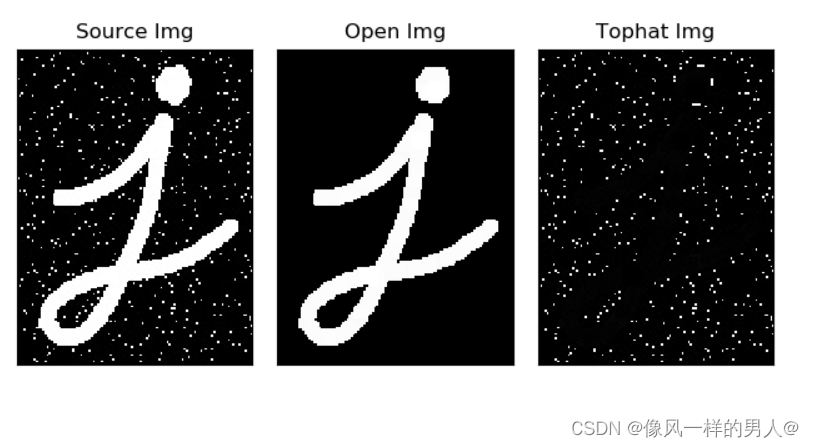
图像顶帽运算同样是使用形态学扩展函数morphologyEx(),它的参数是MORPH_TOPHAT,示例如下:import cv2 as cv import numpy as np import matplotlib.pyplot as plt # 读取图片 source = cv.imread("demo_noise_white.jpg", cv.IMREAD_GRAYSCALE) # 设置卷积核 kernel = np.ones((5, 5), np.uint8) # 开运算 open = cv.morphologyEx(source, cv.MORPH_OPEN, kernel) # 顶帽运算 dst = cv.morphologyEx(source, cv.MORPH_TOPHAT, kernel) # 显示结果 titles = ['Source Img','Open Img', 'Tophat Img'] images = [source, open, dst] # matplotlib 绘图 for i in range(3): plt.subplot(1, 3, i+1), plt.imshow(images[i],'gray') plt.title(titles[i]) plt.xticks([]),plt.yticks([]) plt.show()- 1
- 2
- 3
- 4
- 5
- 6
- 7
- 8
- 9
- 10
- 11
- 12
- 13
- 14
- 15
- 16
- 17
- 18
- 19
- 20
- 21
- 22
- 23
- 24
- 25
- 26
- 27

黑帽运算
图像处理顶帽运算是一个获取图像内部的小孔,或者前景色中的小黑点的运算。
它是由图像闭运算减去原始图像的操作:
黑帽运算 = 闭运算图像 - 原始图像

图像顶帽运算同样是使用形态学扩展函数
morphologyEx(),它的参数是MORPH_BLACKHAT,示例如下:import cv2 as cv import numpy as np import matplotlib.pyplot as plt # 读取图片 source = cv.imread("demo_noise_black.jpg", cv.IMREAD_GRAYSCALE) # 设置卷积核 kernel = np.ones((5, 5), np.uint8) # 黑帽运算 dst = cv.morphologyEx(source, cv.MORPH_BLACKHAT, kernel) # 构造显示结果数组 titles = ['Source Img', 'Black Img'] images = [source, dst] # matplotlib 绘图 for i in range(2): plt.subplot(1, 2, i+1), plt.imshow(images[i],'gray') plt.title(titles[i]) plt.xticks([]),plt.yticks([]) plt.show()- 1
- 2
- 3
- 4
- 5
- 6
- 7
- 8
- 9
- 10
- 11
- 12
- 13
- 14
- 15
- 16
- 17
- 18
- 19
- 20
- 21
- 22
- 23
- 24

-
相关阅读:
100家!第一批5G应用解决方案供应商推荐名录
【C/C++】函数指针与指针函数
多御安全浏览器超强版本发布:新增密码检查功能
python默认的输入类型是字符串,怎样转换为其他的类型
XLSReadWriteII 读取EXCEL数据 动态响应字段的列编号
Kotlin难点
使用Java实现电影权限管理系统
ELK安装、部署、调试 (二) ES的安装部署
通过构造函数中设置_前端培训
VMware虚拟机安装运行MacOS系统
- 原文地址:https://blog.csdn.net/weixin_44634704/article/details/126487259
