-
【Linux】之Centos7安装KVM虚拟化
👨🎓博主简介
🏅云计算领域优质创作者
🏅华为云开发者社区专家博主
🏅阿里云开发者社区专家博主
💊交流社区:运维交流社区 欢迎大家的加入!
🐋 希望大家多多支持,我们一起进步!😄
🎉如果文章对你有帮助的话,欢迎 点赞 👍🏻 评论 💬 收藏 ⭐️ 加关注+💗
备份网络配置(卸载时需要用到)
#进入网络配置目录 cd /etc/sysconfig/network-scripts/ #进行备份(备份时不要用原来的名字加bak这种备份,这种备份会在创建桥接设备时被清除) mkdir backup cp -ar ifcfg-ens33 backup/ens33-bak #或者直接 cp -ar ifcfg-ens33 ens33-bak- 1
- 2
- 3
- 4
- 5
- 6
- 7
检测是否支持KVM虚拟化
KVM 是基于 x86 虚拟化扩展(Intel VT 或者 AMD-V) 技术的虚拟机软件,所以查看 CPU 是否支持 VT 技术,就可以判断是否支持KVM。有返回结果,如果结果中有vmx(Intel)或svm(AMD)字样,就说明CPU的支持的。
cat /proc/cpuinfo | egrep 'vmx|svm'- 1

由此可看到,我这边是支持的;有一个要注意的就是:要关闭selinux沙盒
#进入selinux中配置 vim /etc/sysconfig/selinux #将第6行设置为disabled SELINUX=disabled #保存退出;重启系统生效- 1
- 2
- 3
- 4
- 5
- 6
- 7
如果是虚拟机的话,记得在虚拟机设置中开启虚拟化

查看是否加载上KVM
[root@kvm ~]# lsmod | grep kvm kvm_intel 188644 0 kvm 621480 1 kvm_intel irqbypass 13503 1 kvm- 1
- 2
- 3
- 4
有结果则加载上了KVM,如果没有的话可执行以下命令,再次查看;
[root@kvm ~]# lsmod | grep kvm- 1
安装KVM相关软件包
通过 yum 安装 kvm 基础包和管理工具
kvm相关安装包及其作用:
qemu-kvm 主要的KVM程序包 python-virtinst 创建虚拟机所需要的命令行工具和程序库 virt-manager GUI虚拟机管理工具 virt-top 虚拟机统计命令 virt-viewer GUI连接程序,连接到已配置好的虚拟机 libvirt C语言工具包,提供libvirt服务 libvirt-client 为虚拟客户机提供的C语言工具包 virt-install 基于libvirt服务的虚拟机创建命令 bridge-utils 创建和管理桥接设备的工具- 1
- 2
- 3
- 4
- 5
- 6
- 7
- 8
- 9
安装KVM所需的包
yum -y install qemu-kvm python-virtinst libvirt libvirt-python virt-manager libguestfs-tools bridge-utils virt-install- 1
开启KVM服务libvirt并设置开机自启
[root@kvm ~]# systemctl start libvirtd [root@kvm ~]# systemctl enable libvirtd- 1
- 2
查看libvirt当前的状态
[root@kvm ~]# systemctl status libvirtd- 1
这样就是正在运行时(绿色的running)

设置机器的存储
首先就是看那块有空间
df -Th- 1

可以看到/home目录下是有空间的,那么我们就将数据放到/home下:
在/home目录下创建两个目录,一个存放系统镜像,一个做虚拟机的存储盘
[root@kvm ~]# mkdir -p /home/kvm/iso [root@kvm ~]# mkdir -p /home/kvm/images- 1
- 2
准备镜像
可以自己下载一个传到服务器中,也可以使用wget下载一个
wget https://mirrors.aliyun.com/centos/7/isos/x86_64/CentOS-7-x86_64-Minimal-2009.iso- 1
上传镜像并将镜像放到/home/iso目录下
mv CentOS-7-x86_64-Minimal-2009.iso /home/iso/- 1
创建物理桥接设备
1.查看网卡信息
ifconfig- 1

2.关闭NetworkManager服务[root@kvm ~]# chkconfig NetworkManager off [root@kvm ~]# service NetworkManager stop- 1
- 2

3.桥接设备关联网卡
设备网卡要看自己的网卡名称,我这边是ens33,用ifconfig查看;第一步已经说了;
[root@kvm ~]# virsh iface-bridge ens33 br0- 1

4.查看是否成功
[root@kvm ~]# brctl show- 1

多了一个br0,就可以看到已经成功了;
进入图形化界面
如果虚拟机不是在本地的话,就需要装一个Xmanager(虚拟化界面工具),可自行百度下载;
虚拟机中:
进入图形化界面:init 5- 1
如果发现虚拟机没有反应,那就是安装的时候选择的最小安装,没有安装桌面环境;
我们先来安装一下GNOME 桌面环境yum groupinstall -y "GNOME Desktop"- 1

安装完成之后,init 5 进入GNOME桌面环境:到虚拟机(vmvare)里操作;
init 5- 1
进入GNOME桌面环境之后按照下面一步步走就可以了;


时区设置为上海


开始使用就好了

开始使用KVM
进入GNOME桌面环境之后我们打开终端;


在虚拟机中创建新的虚拟机
#使用virt-manager命令打开虚拟机管理器 virt-manager- 1
- 2

打开虚拟系统管理器
前面已经让上传了一个iso映像了,我们就用前面上传的吧,如果没上传创建虚拟机会找不到iso映像的。


如果要给大一点的话可以查看自己的磁盘空间,哪个目录大,就把iso放到哪个目录,这样就可以选择更大的空间了;


点击完成就开始创建


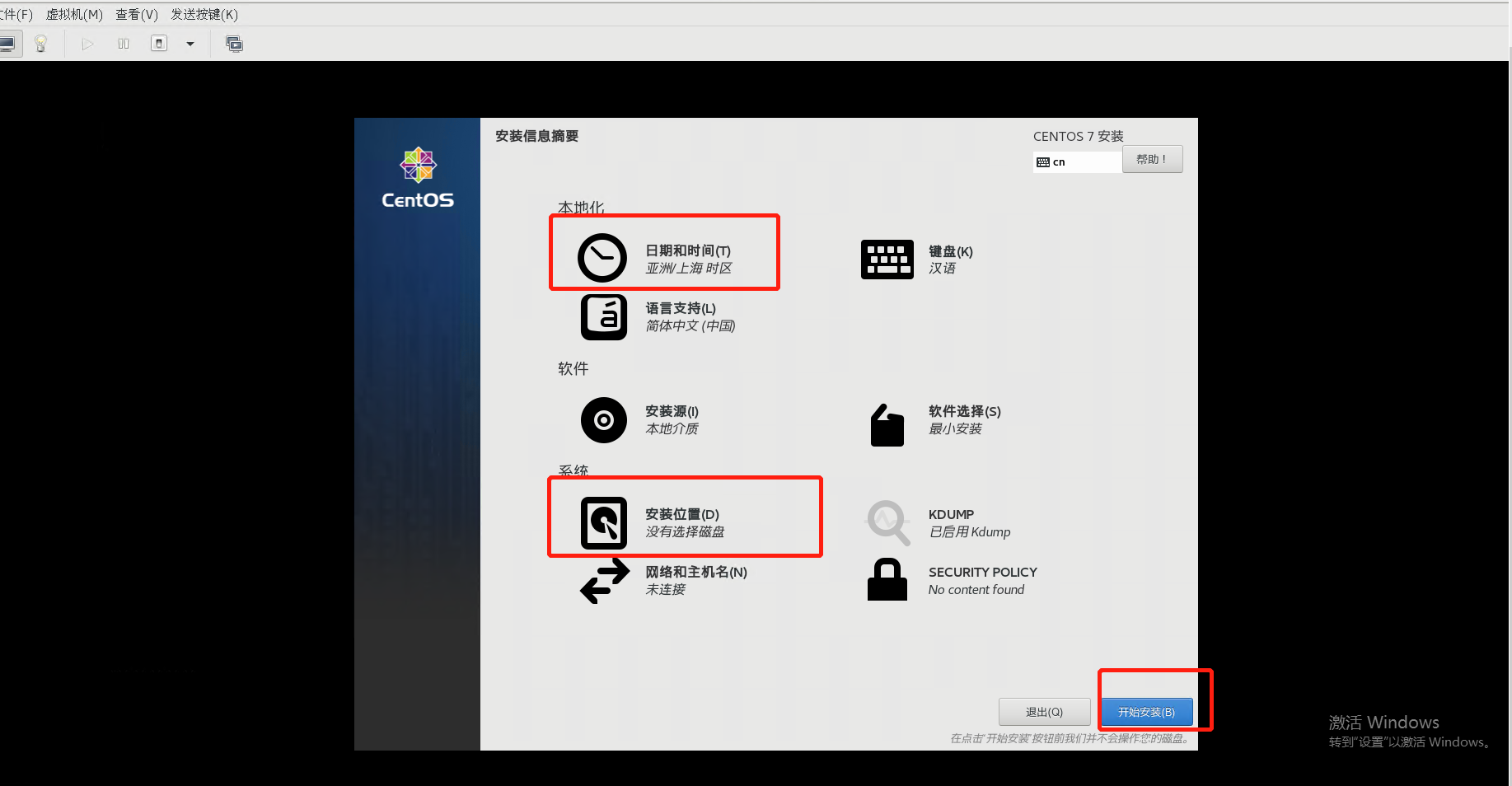


登录账号密码,账号就是root,密码就是刚刚设置的root密码;

新的虚拟机创建完成
这样就可以在虚拟机中创建一个虚拟机了,也就是KVM了。
【附加】virsh常用命令
[root@kvm ~]# virsh --help #查看命令帮忙 [root@kvm ~]# virsh list #显示正在运行的虚拟机 [root@kvm ~]# virsh list --all #显示所有的虚拟机 [root@kvm ~]# virsh start vm-node1 #启动vm-node1虚拟机 [root@kvm ~]# virsh shutdown vm-node1 #关闭vm-node1虚拟机 [root@kvm ~]# virsh destroy vm-node1 #虚拟机vm-node1强制断电 [root@kvm ~]# virsh suspend vm-node1 #挂起vm-node1虚拟机 [root@kvm ~]# virsh resume vm-node1 #恢复挂起的虚拟机 [root@kvm ~]# virsh undefine vm-node1 #删除虚拟机,慎用 [root@kvm ~]# virsh edit vm-node1 #修改vm-node1的xml配置文件(内存、磁盘空间....)都可以修改 [root@kvm ~]# virsh dominfo vm-node1 #查看虚拟机的配置信息 [root@kvm ~]# virsh domiflist vm-node1 #查看网卡配置信息 [root@kvm ~]# virsh domblklist vm-node1 #查看该虚拟机的磁盘位置 [root@kvm ~]# virsh dumpxml vm-node1 #查看KVM虚拟机当前配置 [root@kvm ~]# virsh dumpxml vm-node1 > vm-node1.bak.xml #备份vm-node1虚拟机的xml文件,原文件默认路径/etc/libvirt/qemu/vm-node1.xml [root@kvm ~]# virsh autostart vm-node1 #KVM物理机开机自启动虚拟机,配置后会在此目录生成配置文件/etc/libvirt/qemu/autostart/vm-node1.xml [root@kvm ~]# virsh autostart --disable vm-node1 #取消开机自启动- 1
- 2
- 3
- 4
- 5
- 6
- 7
- 8
- 9
- 10
- 11
- 12
- 13
- 14
- 15
- 16
- 17
- 18
- 19
- 20
- 21
- 22
- 23
- 24
- 25
- 26
- 27
- 28
- 29
- 30
- 31
- 32
- 33
- KVM虚拟机快照相关命令
[root@kvm ~]# virsh snapshot-create test #创建快照 [root@kvm ~]# virsh snapshot-current test #查看快照版本信息 [root@kvm ~]# virsh snapshot-list test #查看快照信息 [root@kvm ~]# virsh snapshot-revert test 初始化环境(快照名称) #恢复虚拟机至1620616838 [root@kvm ~]# virsh snapshot-delete test 刚安装的vim(快照名称) #删除快照- 1
- 2
- 3
- 4
- 5
- 6
- 7
- 8
- 9
- 快照文件位置
/var/lib/libvirt/qemu/snapshot/- 1

相关文章
-
相关阅读:
Pytorch实现CNN
串口发送&串口发送+接收&串口收发HEX数据包&串口收发文本数据包----USART
【开发工具的那些故事】Git跨代码仓库合并代码
【华为OD机试真题 python】 用连续自然数之和来表达整数【2022 Q4 | 100分】
harbor的安装及使用
软件测试/测试开发丨接口测试学习笔记-常见的接口协议
【网络编程套接字】基于TCP协议的网络程序
C 语言程序的执行流程
Virtual DOM
设计模式:代理模式详解
- 原文地址:https://blog.csdn.net/liu_chen_yang/article/details/126303077