-
22Excel
文章目录
数据分析和Excel
1. 数据分析
随着互联网+的不断深入,网络中的数据量飞速膨胀。身处信息的海洋,在这个数据高速爆发的时代,企业想要快速发展,不能只简单地靠历史的经验,想要快速成功,就要认清数据、企业、社会三者之间的联系,因此就出现了数据分析这个职业。尤其是在以数据驱动为首的百度、美团、以及京东等企业中,数据分析都扮演了重要的角色。现在的传统企业也慢慢意识到了数据驱动的重要性,大部分企业也都在学着用数据分析解决问题,或者提升业绩,这类公司在进行数字化转型。比如:银行企业的中国银联,交通银行的东方航空,通信行业的移动、联通、电信等都在通过数据进行探索。
1.1 什么是数据分析
数据分析是通过技术手段,对业务进行流程梳理、指标监控、问题诊断以及效果评估,它的目的是对过去发生的现象进行评估和分析,并在这个基础上对未来事物的发生和发展做出预期分析处理,以此指导未来的一些关键性决策。
随着数据量的不断增长,数据处理以及信息挖掘技术也在迅速发展,人们对于数据的处理也不仅仅是数据存储以及信息的简单探索,而是结合一些模型的应用进一步分析。虽然现在出现了大量数据分析技术,例如:Python、R等编程语言以及MySQL、Hadoop等数据存储技术,但是Excel凭借其操作简单、灵活以及宽广的覆盖面,在数据分析中占据着一席之地。
1.2 数据分析流程
数据分析流程可以概括为:数据理解、提取数据、数据清洗、数据分析、数据可视化、撰写报告。
Excel
1、什么是Excel?
Excel是办公软件中的组件之一。专长于对表格中的数据进行计算和统计管理,通常用于财务或其他数据管理的表格制作。同时还有很好的可视化能力,可用于制作各种行业报告
Excel文件的后缀名:.xls .xlsx
2、Excel的功能
-
表格能够收集信息。
-
表格能够进行求和、求均值等统计学的基本运算。
-
一堆写不明白的函数。
-
计算机二级office科目需要考。
-
会计专用工具
3、Excel的使用
1、创建
工作簿:表格文件
工作表:工作簿中可以切换的N个活动页
单元格:能够看到的每一个方格
2、保护功能
-
保护工作簿: 防止其他用户对工作簿的结构进行更改,如移动、删除或者添加工作表。
-
保护工作表: 通过限制其他用户的编辑能力来防止他们进行不需要的更改。
-
保护单元格: 防止数据被篡改。
操作方法:
-
保护单元格:选中单元格单元格 --> 开始 --> 格式 --> 锁定单元格、保护工作表
保护单元格之后要保护工作表才会有效,否则单元格保护不会生效
-
保护工作表:在指定工作表右键 --> 保护工作表
只能保护没有内容的单元格,有内容的扔可以被修改
-
保护工作簿:审阅 --> 保护工作簿
3、快速输入数据
3.1、填充柄的时候
选中单元格,鼠标放置单元格右下角后右键向下拖拽,选择对应项
选项 复制单元格:同时将单元格的样式和内容复制给其他单元格 填充序列:复制单元格样式,将单元格内容按照一定规则变化 仅填充格式:只复制单元格样式 不带格式填充:只将单元格内容按照一定规则变化 以年填充:按照年份变化。(以月填充、以天数填充同理) 填充工作日:与以天数填充同理,仅仅去除每周周末 ![[外链图片转存失败,源站可能有防盗链机制,建议将图片保存下来直接上传(img-D58O5Jy0-1661169489263)(22Excel.assets/1661160657616.png)]](https://1000bd.com/contentImg/2023/06/15/142727871.png)
3.2、快速填充
从数据列后方相邻单元格输入内容,选中单元格,鼠标放置到单元格右下角后右键向下拖拽,选择对应选项

3.3、自定义列表填充
自定义列表位置–文件–选项–高级–编辑自定义列表
选中单元格,单元格右下角加号左键点击往下拖


3.4 、多个不连续单元格同数据
Ctrl+鼠标左键选中多个不连续的单元格,填入数据,Ctrl+Enter补全

3.5、多个不连续单元格不同内容
选中下方数据,Ctrl + G,定位条件–选中空值–输入等号–点击山东省对应的单元格,Ctrl + Enter

3.6、文本记忆输入:必须连续的单元格才会生效
Alt+向下箭头 直接输入内容,根据提示选择回车
![[外链图片转存失败,源站可能有防盗链机制,建议将图片保存下来直接上传(img-0Rsb07yU-1661169489273)(22Excel.assets/1661161696319.png)]](https://1000bd.com/contentImg/2023/06/15/142728353.png)
4、数据验证
4.1、数据有效性
数据有效性不仅能够对单元格的输入数据进行条件限制,还可以在单元格中国创建下拉列表菜单方便用户输入
自定义单元格格式
选中单元格 --> 数据 --> 数据验证 --> 数据验证 --> 设置 --> 允许:序列 --> 来源


4.2、圈释无效数据
圈释无效数据必须在数据验证之后才会有效果;如果不需要圈释无效数据,直接点击清除验证标识圈
数据–数据验证–圈释无效数据


5、定位条件
查找:在工作表中查找指定的内容
替换:将查找到的数据替换成指定的值
开始–查找和选择–定位条件(ctr+G)

6、快速选中区域
ctr+shift+方向键
可以快速选择规模较大的区域数据
起始行或者起始列出现空值,会出现选择不全的问题,需要稍加注意,遇到这种情况只需要再次按下方向键盘就可以选中空的单元格
7、选择性的粘贴
要求:使用选择性粘贴方法在增加比例列实现“金额”数据列数据增加25%
操作步骤:
-
输入需要增加的比例。
-
将需要变化的数据提前复制一份。
-
复制比例,选中数据,选择正确的选项即可
金额 增加比例(25%) 1.25 ¥ 81,194.55 ¥ 81,194.55 ¥ 8,573.73 ¥ 22,508.30 
8、冻结单元格
如要冻结前N行,则要到第N+1行选择,冻结列同理
视图—冻结窗格

9、导入外部数据到Excel中
Excel支持从外部导入数据,导入的途径有:本地各类文件,数据库,网站等
数据—获取数据—选择对应功能选项

导入数据之后是透视图,如果想要文本数据,直接复制粘贴一下就行
10、Excel的数据类型
Excel中有5中数据类型
-
文本:姓名、性别、住址以及一些不需要计算的数值,比如:手机号、银行卡号等。
-
数值:整数、小数、科学计数等需要计算的数字。
-
逻辑值:TRUE、FALSE。
-
日期和时间 2022/12/12
-
错误值: 错误值通常是在使用公式时,由于种种原因没能返回需要的结果,而是返回了一串不同字符组成的错误值代码
常见错误值
-
#VALUE!键入公式的方式错误。或者引用的单元格错误。 -
#DIV/0!这个错误值是说数字被0除了,因为0不能当被除数嘛。 -
#NAME?在公式中是因为公式名称中出现拼写错误 -
#N/A!公式找不到引用的值 -
#REF!公式引用无效单元格时将显示 #REF! 错误。 当公式所引用的单元格被删除或被粘贴覆盖时最常发生这种情况。 -
#NUM!公式或函数中包含无效数值时 -
######如果单元格所含的数字、日期或时间比单元格宽,或者单元格的日期时间公式产生了一个负值,就会产生##### -
#NULL!如果在公式中使用了不正确的区域运算符,或者在区域引用之间使用了交叉运算符(空格字符)来指定不相交的两个区域的交集,将显示此错误
-
通过
TYPE()方法查看Excel单元格的数据类型类型 表示 数字 1 文本 2 逻辑值 4 误差值 16 数组 64 复合数据 128 11、更改单元格格式
对于单元格格式的更改,一种是改为单元格中Excel定义的格式,另一种是改为用户自定义的格式
选中单元格右键—设置单元格的格式

1、自定义单元格格式
选中单元格右键—设置单元格格式—自定义
自定义格式并不会改变数据本身,致使改变了数据的显示方式

符号 作用 代码 原始数据 格式后 # 数字占位符;只保留有意义的零;四舍五入 #,##0 1556.122 1,556 0 数字占位符;可以保留无意义的零;四舍五入 00.000 520.13 520.130 ? 数据占位符;用空格代替无意义的零;四舍五入 ???.??? 123.456 123.456 . 使用数字占位符的时候,设置逗号分割的位数(千位分割符) @ 文本占位符;在格式中代表文本数据本身 “售后服务部” @ “科” 营销 售后服务部营销科 * 重复*后面的符号,直到将单元格的列宽占满位置 [] [颜色1][条件1]格式1;[颜色2][条件2]格式2;[颜色3]格式3;[颜色4]格式4
12、条件格式
选中单元格—开始—条件格式–数据条/色阶/图标集

13、添加辅助列
在一块连续的数据中每隔一行添加一行空行
在数据最前面插入新的列,并且输入每行数据对应的编号,编号为1,3,5,7…,然后在数据后面继续添加2,4,6,… 最后按照编号排序
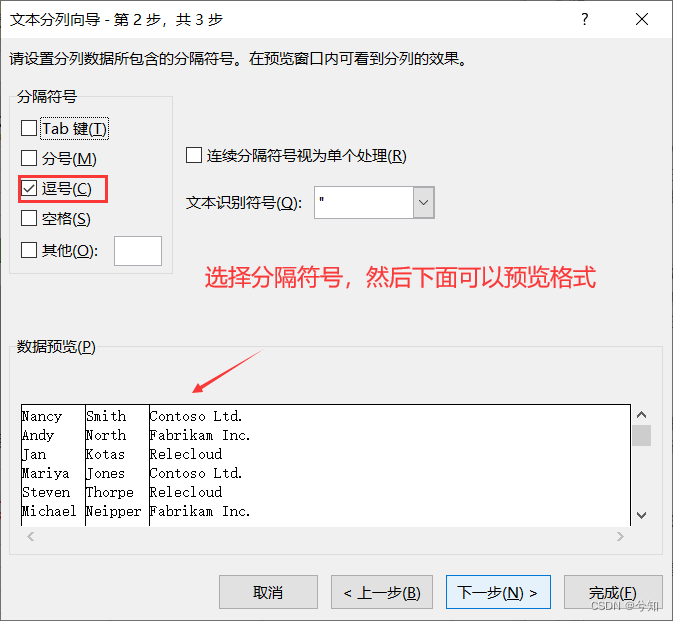
14、拆分
将记载一起的数据拆分开来
选中需要分列的数据–数据–分列




-
-
相关阅读:
故障维修无忧服务:OLED透明拼接屏的专业技术支持与保修服务
29.Nacos的简介与安装(springcloud)
系列二、类装载器ClassLoader
兼容低版本浏览器方法 Babel
最近写过的dp题单(持续更新)
数据结构 | 【红黑树】图解原理
网络安全(黑客)自学笔记
记首次协助搭建服务器
Unknown custom element: <el-image>无法使用该组件,升级element-ui版本后项目报错
python推导式与海象运算符
- 原文地址:https://blog.csdn.net/qq_44087994/article/details/126472767