-
Arch Linux安装桌面环境
Xfce是众多Linux桌面系统中的一个,以小巧占用系统资源少而著称,本文就带领大家在Arch Linux中安装Xfce桌面系统。前提是你已经安装好了Arch Linux系统。1.更新系统安装包
在开始安装
Xfce之前最好先把系统安装包更新一下,使用正面的命令更新安装包。sudo pacman -Syu- 1

如果有更新就按下Y,然后再回车就可以了。2.安装Xfce4桌面环境
通过以下命令安装
xfce4和xfce4-goodies插件。sudo pacman -S xfce4 xfce4-goodies- 1


稍等系统下载相关的包,下载完成后会自动安装这些包,如果出现下图说明安装成功。

3.安装显示管理器
通过前面的步骤我们已经安装好了
Arch Linux的桌面环境,但是Arch Linux仅有桌面环境还是不够,接下来我们要安装显示管理器。Linux操作系统有多个显示管理器,此处我们来安装一款GDM的显示管理器。sudo pacman -S gdm- 1

稍等pacman下载相关包,安装相关包,如果中间没有什么报错出现下图的话,说明安装成功。

GDM安装成功之后,要将GDM服务加入开机自启动中。sudo systemctl enable gdm- 1

接下来重启
Arch Linux就可以看到桌面系统了。4.登录
Xfce桌面系统重启系统后就出现了图形化登录界面。
第一次要登录系统,首先选中登录的用户名,然后点击桌面右下角的小齿轮,再选中
Xfce Session,然后在密码框中输入你的密码回车就可以登录系统了。Arch Linux会记住你的选择,下次再登录是会默认使用Xfce Session登录系统。
5.安装Vmware-tools
登录系统后就出现了
xfce的桌面了,由于我系统是安装在vmware虚拟机中的,调整分辨率时并没有“1920*1080”的辅满屏幕的选项,因此我们需要安装一下Vmware tools。

使用命令sudo pacman -S open-vm-tools来安装vmware tools.sudo pacman -S open-vm-tools- 1
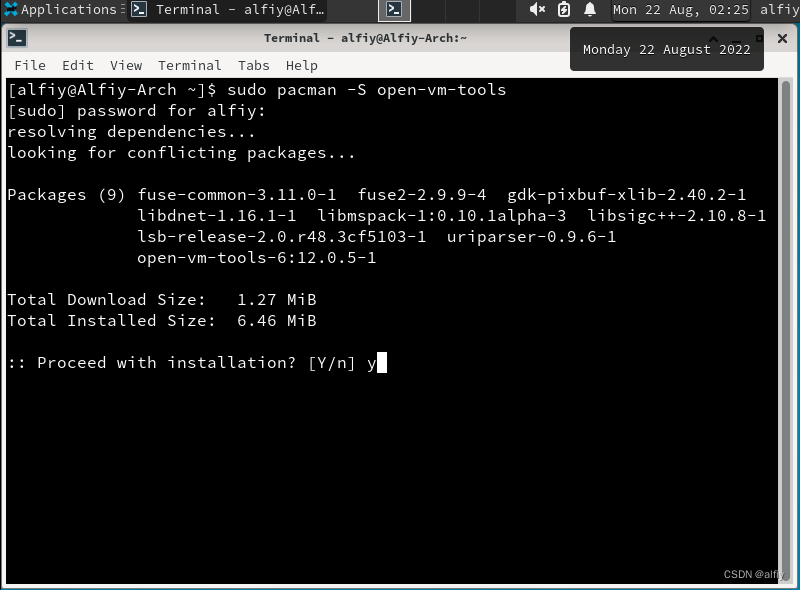
安装完成后,再次设置桌面分辨率,桌面就有1920*1080的选项了,桌面也辅满了,是不是看起来舒服多了?6.安装
google-chrome既然有了桌面,接下来还是安装一下浏览器吧,
xfce中是不包含浏览器的。我选择安装google chrome。由于需要使用
git下载chrome的安装包,我们首先安装一下git。sudo pacman -Sy --needed base-devel git- 1


如果出现下图说明已经安装完成。

git安装完成之后接下来下载chrome的安装包。git clone https://aur.archlinux.org/google-chrome.git- 1

进入
google-chrome目录,使用makepkg -is命令安装google chromecd google-chrome sudo makepkg -is- 1
- 2

按下Y,确认安装,安装程序会自动解包安装了,如果没有什么报错信息就安装成功了。


至此Arch Linux中的google chrome安装完毕。

-
相关阅读:
React-5 React Hooks知识
Windows10神州网信版的USB故障处理(设备描述符请求失败)
亚马逊云科技加速大语言模型的创新应用
C语言——联合与枚举
干货分享:有什么软件可以让照片动起来?
【操作系统笔记】高速缓存
解决json_decode解析返回null空值
【C++】拷贝构造函数调用时机 ② ( 对象值作为函数参数 | 对象值作为函数返回值 )
欧拉计划详解第323题:随机整数按位或运算
1130 - Host ‘192.168.10.10‘ is not allowed to connect to this MysOL server
- 原文地址:https://blog.csdn.net/alfiy/article/details/126453985