-
【正点原子STM32连载】第十章 STM32CubeMX简介 摘自【正点原子】MiniPro STM32H750 开发指南_V1.1
1)实验平台:正点原子MiniPro H750开发板
2)平台购买地址:https://detail.tmall.com/item.htm?id=677017430560
3)全套实验源码+手册+视频下载地址:http://www.openedv.com/thread-336836-1-1.html
4)对正点原子STM32感兴趣的同学可以加群讨论:879133275第十章 STM32CubeMX简介
STM32CubeMX是由ST公司开发的图形化代码自动生成工具,能够快速生成初始化代码,如GPIO、时钟树、中间件等,使用户专注于业务代码的开发。现在ST主推HAL库,经典的标准外设库已经停止维护了,新产品也只提供HAL库的代码,因此,我们学习HAL库是更加有优势的,由于HAL库具有低耦合、通用、抽象了硬件层,使得开发者无需太过关注硬件驱动的实现,使得开发更加的简单快速,更容易维护,因此被越来越多的产品所使用。
本章将分为如下几个小节:
10.1 STM32CubeMX的作用
10.2 安装STM32CubeMX
10.3 使用STM32CubeMX新建工程10.1 STM32CubeMX的作用
STM32CubeMX具有如下特性:
①直观的选择MCU型号,可指定系列、封装、外设数量等条件
②微控制器图形化配置
③自动处理引脚冲突
④动态设置时钟树,生成系统时钟配置代码
⑤可以动态设置外围和中间件模式和初始化
⑥功耗预测
⑦C代码工程生成器覆盖了STM32微控制器初始化编译软件,如IAR,KEIL,GCC
⑧可以独立使用或者作为Eclipse插件使用
⑨可作为ST的固件包、芯片手册等的下载引擎
这里特别说明一下STM32CubeMX和STM32Cube固件库的关系,STM32CubeMX图形工具配置生成的代码,是基于STM32Cube固件库的,并且可以在图形工具中直接下载STM32Cube固件库。也就是说,我们使用STM32CubeMX配置出来的初始化代码,兼容STM32Cube库,例如硬件抽象层代码就是使用的STM32的HAL库。不同系列的STM32芯片,会有不同系列的STM32Cube库,而STM32CubeMX图形工具只有一个,所以开发不同的STM32系列芯片,选择不同系列的STM32Cube库即可,它们的关系如下图所示:

图10.1.1 STM32CubeMX和STM32Cube固件库的关系
当然,自动生成的驱动代码我们不去仔细专研其原理的话,对学习的提升很有限,而且在出现BUG的时候难以快速定位解决,因此我们也要了解其背后的原理。10.2 安装STM32CubeMX
STM32CubeMX运行环境搭建包含两个部分,首先安装Java环境,再安装STM32CubeMX。
10.2.1 安装JAVA环境
安装Java运行环境,大家可以到Java官网www.java.com下载最新的Java软件,也可以直接从光盘资料获取安装包,目录如下:A盘6,软件资料1,软件3、STM32CubeMXJava安装包,Java安装包文件下有x64和x86两个文件夹,分别是64位和32位的电脑的安装包,大家根据自己电脑的位数选择即可。比如64位电脑选择x64文件夹的jre-8u301-windows-x64.exe安装包,并根据提示安装即可。安装完成之后提示界面如下图10.2.1.1所示。

图10.2.1.1 Java安装成功提示界面
安装完Java运行环境之后,为了检测是否正常安装,我们可以打开Windows的命令输入框,输入:java –version命令,如果显示Java版本信息,则安装成功。提示信息如下图10.2.1.2:

图10.2.1.2 查看Java版本
10.2.2 安装STM32CubeMX
在安装了Java运行环境之后,接下来我们安装STM32CubeMX图形化工具。该软件可以直接从光盘资料获取,目录如下:A盘6,软件资料1,软件3、STM32CubeMX,也可以直接从ST官方下载,下载网址为:https://www.st.com/en/development-tools/stm32cubemx.html。
接下来我们直接双击SetupSTM32CubeMX-6.3.0.exe,安装步骤如下。

图10.2.2.1 启动安装

图10.2.2.2 接受本许可协议

图10.2.2.3 勾选第一项即可

图10.2.2.4 指定安装路径

图10.2.2.5 创建快捷方式

图10.2.2.6 安装进度提示

图10.2.2.7 完成安装
10.3 使用STM32CubeMX新建工程
大多数情况下,我们都只使用STM32CubeMX来生成工程的时钟系统初始化代码以及外设的初始化代码,因为用户控制逻辑代码是无法在STM32CubeMX中完成的,需要用户自己根据需求来实现。
10.3.1 打开STM32CubeMX
双击桌面STM32CubeMX快捷方式图标,如图10.3.1.1所示。

图10.3.1.1 CubeMX快捷方式
打开后CubeMX主界面如图10.3.1.2所示。

图10.3.1.2 CubeMX主界面
10.3.2 下载和关联的STM32Cube固件包
我们知道STM32CubeMX图形工具只有一种, STM32Cube固件包却有多种,需要选择我们工程对应的固件包。
为了方便,新建工程前,我们先来下载和关联STM32Cube固件包,点击Help->Manage embedded software packages,如图10.3.2.1所示。

图10.3.2.1 管理固件包
然后弹出管理界面,在该窗口找到STM32H7列表选项,勾选1.6.0版本。这里选择1.6.0版本是因为我们的光盘的固件包是这个版本的。关联STM32Cube固件包有两个方法,如图10.3.2.2所示.

图10.3.2.2 下载和关联STM32Cube固件包
方法二:下载好之后,会自动关联,所以不需要多讲什么。
方法一:点击后,弹出下面的窗口,然后选择光盘中的对应的固件包,注意这里是压缩包的形式,如图10.3.2.3所示。

图10.3.2.3 关联本地STM32Cube固件包

图10.3.2.4 等待关联

图10.3.2.5 关联成功
关联好固件包我们就可以开始新建工程了。10.3.3 新建工程
使用STM32CubeMX配置工程的一般步骤为:
1,工程初步建立
2,HSE和LSE时钟源设置
3,时钟系统(时钟树)配置
4,GPIO功能引脚配置
5,Cortex-M7内核基本配置(限定项)
6,生成工程源码
7,用户程序
接下来将按照这7个步骤,依次教大家使用STM32CubeMX工具生成一个完整的工程。
1 工程初步建立
方法一:依次点击“File”,“New Project”即可建新工程。如果之前打开过的话,左侧最近打开的过程一列会有打开的工程列表,直接点击这些工程也可以打开。
方法二:直接点击ACCESS TO MCU SELECTOR。
具体操作如图10.3.3.1所示。

图10.3.3.1 新建工程
点击新建工程后,第一次可能会联网下载一些的文件,可能等待时间比较长,可以直接选择取消即可。
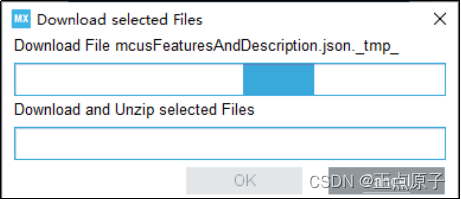
图10.3.3.2 启动时联网更新检测
之后都可以进入芯片选型界面,如图10.3.3.3所示。

图10.3.3.3 芯片选型界面
选择具体的芯片型号,如图10.3.3.4所示。

图10.3.3.4 选择具体的芯片型号
选择了芯片型号后,弹出主设计界面,如图10.3.3.5所示。

图10.3.3.5 主设计界面
2 HSE和LSE时钟源设置
进入工程主设计界面后,首先设置时钟源HSE和LSE。如图10.3.3.6所示。

图10.3.3.6 设置时钟源HSE和LSE
图10.3.3.6中的标号3和4,我们都选择了Crystal/Ceramic Resonator,表示外部晶振作为它们的时钟源。我们开发板的外部高速晶振和外部低速晶振分别是:8MHZ和32.768KHZ。所以HSE时钟频率就是8MHZ,LSE时钟频率就是32.768KHZ。
选项Master Clock Output 1 用来选择是否使能MCO1引脚时钟输出,选项Master Clock Output 2用来选择是否使能MCO2引脚时钟输出,最后一个选项Audio Clock Input(I2S_CKIN)用来选择是否从I2S_CKIN(PC9)输入I2S时钟。这里大家要注意,因为选项Master Clock Output 2和选项Audio Clock Input(I2S_CKIN)都是使用的PC9引脚,所以如果我们使能了其中一个,那么另一个选项会自动显示为红色,也就是不允许配置,这就是STM32CubeMX的自动冲突检测功能。
3 时钟系统(时钟树)配置
点击Clock Configuration选项卡即可进入时钟系统配置栏,如下图10.3.3.7所示:

图10.3.3.7 时钟系统配置栏
进入Clock Configuration配置栏之后可以看到,界面展现一个完整的STM32H7时钟系统框图。从这个时钟树配置图可以看出,配置的主要是外部晶振大小,分频系数,倍频系数以及选择器。在我们配置的工程中,时钟值会动态更新,如果某个时钟值在配置过程中超过允许值,那么相应的选项框会红色提示。
这里,我们将配置一个以HSE为时钟源,配置PLL1相关参数,然后系统时钟选择PLLCLK为时钟源,最终配置系统时钟为480MHz的过程。同时,还配置了AHB,APB1,APB2、APB3、APB4和Systick的相关分频系数。由于图片比较大,我们把主要的配置部分分两部分来讲解,第一部分是配置系统时钟,第二部分是配置SYSTICK、AHB、APB1、APB2、APB3和APB4的分频系数。首先我们来看看第一部分配置如下图10.3.3.8所示:

图10.3.3.8 系统时钟配置图
我们把系统时钟配置分为七个步骤,分别用标号1~7表示,详细过程为:
1、时钟源参数设置:我们选择HSE为时钟源,所以我们要根据硬件实际的高速晶振频率(这里我们是8MHZ)填写。
2、时钟源选择:我们配置选择器选择HSE即可。
3、PLL1分频系数M配置。分频系数M我们设置为2。
4、PLL1倍频系数N配置。倍频系数N我们设置为240。
5、PLL1分频系数P配置。分频系数P我们配置为2。
6、系统时钟时钟源选择:PLL,HSI还是HSE。我们选择PLL,选择器选择PLLCLK即可。
7、经过上面配置以后此时SYSCLK=480Mhz。
经过上面的7个步骤,就会生成标准的480MHz系统时钟。接下来我们只需要配置AHB、APB1、APB2、APB3、APB4和Systick的分频系数,就可以实现sys.c文件中的sys_stm32_clock_init函数配置的部分时钟系统。配置如下图10.3.3.9所示:
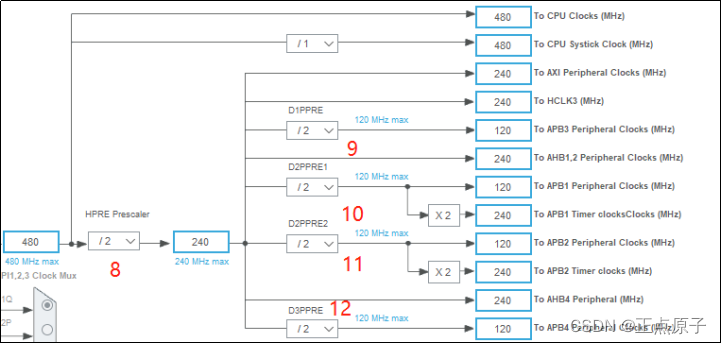
图10.3.3.9 AHB、APB1、APB2、APB3和APB4总线时钟配置
AHB、APB1、APB2、APB3和APB4总线时钟以及Systick时钟的最终来源都是系统时钟SYSCLK。其中AHB总线时钟HCLK是由SYSCLK经过AHB预分频器之后的来,如果我们要设置HCLK为240MHz(最大也就240Mhz),那么我们只需要配置图中标号8的地方为2即可。得到HCLK之后,接下来我们将在图标号9~12处同样的方法依次配置APB3、APB1、APB2和APB4分频系数分别为2,2、2和2即可。注意!systick固定为480MHz,配置完成之后,那么HCLK=240MHZ,Systic=480MHz,PCLK1=120MHz,PCLK2=120MHz,PCLK3=120Mhz,PCLK4=120MHz,这和我们使用sys_stm32_clock_init函数配置的时钟是一样的。4 GPIO功能引脚配置
本小节,我们讲解怎么使用STM32CubeMX工具配置STM32H7的GPIO口。MiniPRO STM32H750开发板的PB4、PE5和PE6引脚连接一个RGB灯,我们来学习配置这三个IO口的相关参数。这里我们回到STM32CubeMX的Pinout&Configuration选项,在搜索栏输入PB4后回车,可以在引脚图中显示位置,如下图10.3.3.10所示:

图10.3.3.10 搜索引脚位置
接下来,我们在图10.3.3.11引脚图中点击PB4,在弹出的下拉菜单中,选择IO口的功能为GPIO_Output。操作方法如下图10.3.3.11所示:

图10.3.3.11 配置GPIO模式
同样的方法,我们配置PE5和PE6选择功能为GPIO_Oput即可。设置好即可看到引脚从灰色变成绿色,标识该管脚已经启用。这里我们需要说明一下,如果我们要配置IO口为外部中断引脚或者其他复用功能,我们选择相应的选项即可。配置完IO口功能之后,还要配置IO口的速度,上下拉等参数。这些参数我们通过System Core下的GPIO选项进行配置,如图10.3.3.12所示。

图10.3.3.12 GPIO选项
我们先配置PB4,PE5和PE6配置方法一样的。点击图10.3.3.12的2号框里面的PB4,配置如图10.3.3.13所示。

图10.3.3.13 配置GPIO口详细参数
GPIO output level是IO的初始值,为了开始让RGB灯熄灭,我们设置初始值输出高电平。
GPIO mode默认是推挽输出,不需要更改。
GPIO Pull-up/Pull-down默认是不上下拉,我们改为上拉。
Maximum output speed输出速度配置,默认是低速,我们设置为中速(可以不改)。
User Label用户符号,我们可以给PB4起一个别的名字。
PE5和PE6也是按照这样的方法配置即可。
5 Cortex-M7内核基本配置
这里我们主要配置Cortex-M7内核相关的参数。我们依次点击Cortex_M7 进入配置界面,操作过程如下图10.3.3.14所示:

图10.3.3.14 Cotex_M7配置
该界面一共有两个配置栏目。第一个配置栏目Cortex Interface Settings下面有两个配置项:- CPU ICache:使能I-Cache。
- CPU DCache::使能D-Cache。
上面这2个参数是CM7内核相关配置。第二个配置栏目Cortex Memory Protection Unit,是用来配置内存保护单元MPU,在我们后面的实验会讲解MPU配置。
6 生成工程源码
接下来我们学习怎么设置生成一个工程,Project Manager-> Project选项用来配置工程的选项,我们了解一下里面的信息。
Project Name:工程名称,填入工程名称(半角,不能有中文字符)
Project Location:工程保存路径,点击Browse选择保存的位置(半角,不能有中文字符)
Toolchain Folder Location:工具链文件夹位置,默认即可。
Application Structure:应用的结构,选择Basic(基础),不勾选Do not generate the main(),因为我们要其生成main函数。
Toolchain/IDE:工具链/集成开发环境,我们使用Keil,因此选择MDK-ARM,Min Version选择V5.27(最新)。
Linker Settings 链接器设置:
Minimum Heap Size 最小堆大小,默认(大工程需按需调整)。
Minimum Stack Size 最小栈大小,默认(大工程需按需调整)。
MCU and Firmware Package是 MCU及固件包设置:
MCU Reference:目标MCU系列名称。
Firmware Package Name and Version :固件包名称及版本。
勾选Use Default Firmware Location,文本框里面的路径就是固件包的存储地址,我们使用默认地址即可。(这里因为我有两个版本的固件包,所以它默认使用最新的,这个关系不大,就用新的)。 最后工程配置,如图10.3.3.15所示。

图10.3.3.15 工程配置
打开Project Manager-> Code Generator选项,Generated files 生成文件选项,勾选Generate peripheral initialization as a pair of ‘.c/.h’files per peripheral,勾选这个选项的话将会将每个外设单独分开成一组.c、.h文件,使得代码结构更加的清晰,如图10.3.3.16所示。

图10.3.3.16 代码生成器设置
至此工程最基础配置就已经完成,点击蓝色按钮(SENERATE CODE)就可以生成工程。

图10.3.3.17生成工程
在弹出来的窗口中点击Open Project就打开MDK工程。

图10.3.3.18 打开工程
完整的STM32H7工程就已经生成完成。生成后的工程目录结构如下图10.3.3.19所示:

图10.3.3.19 STM32CubeMX生成的工程目录结构
Drivers文件夹存放的是HAL库文件和CMSIS相关文件。
Inc文件夹存放的是工程必须的部分头文件。
MDK-ARM下面存放的是MDK工程文件。
Src文件夹下面存放的是工程必须的部分源文件。
Template.ioc是STM32CubeMX工程文件,双击该文件就会在STM32CubeMX中打开。7 用户程序
在编写用户程序之前,首先我们打开生成的工程模板进行编译,发现没有任何错误和警告。
接下来我们看看生成的工程模板的main函数,这里我们删掉了源码注释,关键源码如下:int main(void) { SCB_EnableICache(); SCB_EnableDCache(); HAL_Init(); SystemClock_Config(); MX_GPIO_Init(); while (1) { } }- 1
- 2
- 3
- 4
- 5
- 6
- 7
- 8
- 9
- 10
- 11
大家需要注意,STM32CubeMX生成的main.c文件中,有很多地方有“/* USER CODE BEGIN X /”和“/ USER CODE END X */”格式的注释,我们在这些注释的BEGIN和END之间编写代码,那么重新生成工程之后,这些代码会保留而不会被覆盖。
我们编写一个跑马灯的用户程序,程序具体如下:/** * @brief The application entry point. * @retval int */ int main(void) { SCB_EnableICache(); SCB_EnableDCache(); HAL_Init(); SystemClock_Config(); MX_GPIO_Init(); while (1) { /* USER CODE BEGIN 3 */ HAL_GPIO_WritePin(GPIOB,GPIO_PIN_4,GPIO_PIN_SET); /* PB4置1 */ HAL_GPIO_WritePin(GPIOE,GPIO_PIN_5,GPIO_PIN_RESET); /* PE5置0 */ HAL_Delay(500); HAL_GPIO_WritePin(GPIOE,GPIO_PIN_5,GPIO_PIN_SET); /* PE5置1 */ HAL_GPIO_WritePin(GPIOE,GPIO_PIN_6,GPIO_PIN_RESET); /* PE6置0 */ HAL_Delay(500); HAL_GPIO_WritePin(GPIOE,GPIO_PIN_6,GPIO_PIN_SET); /* PE6置1 */ HAL_GPIO_WritePin(GPIOB,GPIO_PIN_4,GPIO_PIN_RESET); /* PB4置0 */ HAL_Delay(500); } /* USER CODE END 3 */ }- 1
- 2
- 3
- 4
- 5
- 6
- 7
- 8
- 9
- 10
- 11
- 12
- 13
- 14
- 15
- 16
- 17
- 18
- 19
- 20
- 21
- 22
- 23
- 24
- 25
- 26
编写好程序后,编译没有任何警告和错误。可以直接下载程序MiniPRO STM32H750开发板中(使用DAP下载,请注意配置MDK),算法只需要128K的算法就可以了。
本小节使用STM32CubeMX新建的工程模板在我们光盘目录:“4,程序源码\标准例程-库函数版本\实验0-4 Template工程模板-使用STM32CubeMX配置 ”中有存放,大家在编写用户代码过程中可以参考该工程的main.c文件。10.4 STM32CubeMX新建工程使用建议
① 使用CubeMX的环境搭建工程,工程文件夹路径、文件名不要带任何中文及中文字符,否则会遇到各种报错;
② 本书以新建工程-HAL库版本为基准来展开,不对CubeMX的使用过多讲解。使用CubeMX可以帮助我们快速搭建工程,使用户专注于应用开发,但STM32的开发与硬件密切相关,对STM32开发来说,抛开底层只专注做应用并不实际,毕竟无法使用一套通用设计来满足不同用户的需求;
③ 关于新建CubeMX的工程路径中有中文的情况的解决:
如果我们配置的CubeMX工程路径里面有中文可能会报以下的错误:

图10.4.1 直接编译报错
造成错误的原因是CubeMX对中文的支持不友好,且生成的MDK工程默认通过工程中的CMSIS那个绿色的控件选择启动文件而不是直接添加启动文件(startup_xxx.s)到我们的工程中,而有中文路径时就会找不到,有两个解决办法:
1、用CubeMX生成的工程不要放置在包含中文路径的文件夹下;
2、添加启动文件到我们的工程中,我们新建一个Application/MDK-ARM分组,把startup_stm32h750xx.s添加到这个分组,如图10.4.2所示:

图10.4.2 STM32CubeMX生成的工程目录结构
④ 关于配置的文件CubeMX工程(.ioc后缀)名字有中文的情况,我们建议重新新建工程或者把生成的工程文件重命名为英文。因为带中文的CubeMX工程生成的MDK的Output目录有中文,MDK也会报错,尽管可以重新设置MDK工程的Output目录和添加③所描述步骤的启动文件,使本次编译通过,但下次重新用CubeMX生成工程时,仍旧需要重复修改配置。 -
相关阅读:
JS高级(数据类型,数据_变量_内存)
JAVA集合2-Vector
在Java中,为啥synchronized 锁升级的过程中,锁标记从对象头拷贝到线程本地变量表?
Python数据分析案例05——影响经济增长的因素(随机森林回归)
讲座学习截图——《CAD/CAE/CAM几何引擎-软件概述》:概念阐述,几何内核,CAD软件介绍
共享茶室小程序开发解决方案
C++学习记录(二)
封装MyBatis输出结果-简单类型,对象类型,map,resulemap,模糊查询
Java实现就医保险管理系统 JAVA+Vue+SpringBoot+MySQL
14.0_[Java 异常]-异常以及异常处理机制
- 原文地址:https://blog.csdn.net/weixin_55796564/article/details/126437626
