-
echarts 图片导入到 word pdf
需求
现在做的项目是,将网页导出成一个word文件,文字部分直接把字符串传给后端就行了。
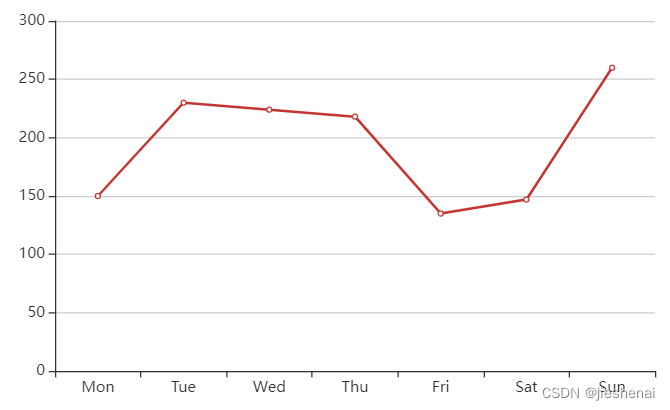
网页上echarts生成的图表不知道怎么传递给后端,后端还要能够把前端传来的图片写入到word文档中。
百度后,知道了需要将echarts图表的base64编码传递给后端。获取echarts的base64编码
echarts 声明的代码
var chartDom = document.getElementById("main"); var myChart = echarts.init(chartDom); var option;- 1
- 2
- 3
获取base64编码只有一行代码:
let chartBase64 = myChart.getDataURL();- 1
在附录查看完整代码
getDataURL()的参数,我使用的是,官网给的参数官方文档 echartsInstance.getDataURL
myChart.getDataURL({ pixelRatio: 2, backgroundColor: "#fff", });- 1
- 2
- 3
- 4
若你想先预览获取到的 base64的图片
添加如下代码后,在chrome调试窗口预览var img = new Image(); img.src = myChart.getDataURL({ pixelRatio: 2, backgroundColor: "#fff", });- 1
- 2
- 3
- 4
- 5

但我们发现echarts的base64生成的图片内,没有数据。
只需要在
option(关闭动画效果):生成的图片是在有动画效果出来以前的样子,数据还没渲染上去,因此导出的图片没有数据
animation: false- 1
至此即可得到有数据的图片

服务器处理base64编码的图片
前端使用axios将base64编码的图片传递到后端后,由后端代码进行处理
axios POST传递数据,参考这篇文章python django 将base64编码的图片 保存为png图片的代码
@csrf_exempt def printPost(request): if request.method == "POST": data = simplejson.loads(request.body) # base64 编码的图片 if data.get("img"): img_data = data.get("img") saveImg(img_data) # print("图片保存成功") return JsonResponse(data) else: return HttpResponse("只接受post传参", status=406) def saveImg(ImgBase64): import base64 img_data = base64.b64decode(ImgBase64) with open("./test.png", "wb") as f: f.write(img_data) f.close()- 1
- 2
- 3
- 4
- 5
- 6
- 7
- 8
- 9
- 10
- 11
- 12
- 13
- 14
- 15
- 16
- 17
- 18
- 19
- 20
【注意】
base64图片格式如下,需要删去data:image/png;base64,才能在python中保存为图片data:image/png;base64,
iVBORw0KGgoAAAANSUhEUgAABLAAAAMgCAYAAAAz4JsCAAAAAXNSR0IArs4c6QAAIABJREFUeF7s3Qd0FWX6x/EnlYSE0EKR3iEGkCbi2kVdOyoK6K4NLIsKQuggiPQaIIQuILqKoIKyC/pHwcayKorCQiItQIAQQggQAoQ0/ucdyOVOCtwkt8yd+c45e3TNzPu+z+e我是在前端js POST上传数据的部分,通过 slice(22) 就删除了
data:image/png;base64,,所以我在后端没有对头部进行处理upImg() { let url = "http://localhost:8080/jango/print/post"; this.postData(url, { img: this.imgData.slice(22), }); },- 1
- 2
- 3
- 4
- 5
- 6
附录
vue 代码
<template> <div> <div id="main" style="width: 600px; height: 400px"></div> </div> </template> <script> const echarts = require("echarts/lib/echarts"); require("echarts/lib/component/grid"); require("echarts/lib/chart/line"); export default { mounted() { this.draw(); }, methods: { draw() { var chartDom = document.getElementById("main"); var myChart = echarts.init(chartDom); var option; option = { animation: false, xAxis: { type: "category", data: ["Mon", "Tue", "Wed", "Thu", "Fri", "Sat", "Sun"], }, yAxis: { type: "value", }, series: [ { data: [150, 230, 224, 218, 135, 147, 260], type: "line", }, ], }; option && myChart.setOption(option); let chartBase64 = myChart.getDataURL({ pixelRatio: 2, backgroundColor: "#fff", }); console.log(chartBase64); // chrome 窗口预览图片 /* var img = new Image(); img.src = myChart.getDataURL({ pixelRatio: 2, backgroundColor: "#fff", }); */ }, }, }; </script> <style> </style>- 1
- 2
- 3
- 4
- 5
- 6
- 7
- 8
- 9
- 10
- 11
- 12
- 13
- 14
- 15
- 16
- 17
- 18
- 19
- 20
- 21
- 22
- 23
- 24
- 25
- 26
- 27
- 28
- 29
- 30
- 31
- 32
- 33
- 34
- 35
- 36
- 37
- 38
- 39
- 40
- 41
- 42
- 43
- 44
- 45
- 46
- 47
- 48
- 49
- 50
- 51
- 52
- 53
- 54
- 55
- 56
- 57
- 58
- 59
- 60
参考链接
-
相关阅读:
第三届VECCTF-2023 Web方向部分wp
全面深入理解TCP协议(超详细)
Java之JavaConfig
Visual Studio2019 与 MySQL连接 版本关系
uni-app + mui-player & vue + mui-player 播放flv文件
【Spring Cloud实战】SpringCloud Sleuth分布式请求链路跟踪
JVM
DevOps
Odoo16—权限控制
控制器-----controller
- 原文地址:https://blog.csdn.net/sjxgghg/article/details/126432266
