-
python PIL基本使用
使用jupyter前添加配置
%matplotlib inline # %matplotlib notebook- 1
- 2
打开文件
从文件加载图像,使用
open()函数,使用show()函数来显示图片。这种图片显示方式是调用操作系统自带的图片浏览器来打开图片,有些时候这种方式不太方便,因此以使用matplotlib来显示。from PIL import Image import matplotlib.pyplot as plt p1 = Image.open('dog1.webp') plt.figure("dog") plt.imshow(p1) plt.show()- 1
- 2
- 3
- 4
- 5
- 6

format这个属性标识了图像来源。如果图像不是从文件读取它的值就是None。
size属性是一个二元tuple,包含width和height(宽度和高度,单位都是px)。
mode属性定义了图像bands的数量和名称,以及像素类型和深度。常见的modes 有 “L”
(luminance) 表示灰度图像, “RGB” 表示真彩色图像, and “CMYK” 表示出版图像。print(p1.format, p1.size, p1.mode)- 1
WEBP (1920, 1200) RGB- 1
文件保存
Image 类的
save()方法。保存文件的时候文件名变得重要了。除非你指定格式,否则这个库将会以文件名的扩展名作为格式保存。p1.save('dog1.png')- 1
可以看到图片成功保存为png格式,并且可以打开。
from PIL import Image import matplotlib.pyplot as plt p2 = Image.open('dog1.png') plt.figure("dog1") plt.imshow(p1) plt.show()- 1
- 2
- 3
- 4
- 5
- 6

创建 JPEG 缩略图并且保存
使用
thumbnail函数裁剪图片(注意,函数参数是一个(x,y)尺寸的元组)size = (128, 80) p1.thumbnail(size) p1.save('dog1.jpeg')- 1
- 2
- 3
打开看一下:
from PIL import Image import matplotlib.pyplot as plt p3 = Image.open('dog1.jpeg') plt.figure("dog1") plt.imshow(p3) plt.show()- 1
- 2
- 3
- 4
- 5
- 6
print(p1.format, p1.size, p1.mode)- 1
WEBP (128, 80) RGB- 1
模式转化
pic_mode = p1.convert('模式')图片有很多模式,支持以下标准模式
模式 解释 1 1位像素,黑白,每字节存储一个像素 L 8位像素,黑白 P 8位像素,使用调色板映射到任何其他模式 RGB 3x8位像素,真彩 RGBA 4x8位像素,带透明蒙版的真彩 CMYK 4x8位像素,分色 YCbCr 3x8位像素,彩色视频格式 LAB 3x8位像素,L* a* b颜色空间 HSV 3x8位像素,色相,饱和度,值颜色空间 T 32位有符号整数像素 F 32位浮点像素 Pillow还提供了一些额外模式的有限支持,包括:
LA(L with alpha)PA(P with alpha)RGBX(true color with padding)RGBa(true color with premultiplied alpha)La(L with premultiplied alpha)I;16(16-bit unsigned integer pixels)I;16L(16-bit little endian unsigned integer pixels)I;16B(16-bit big endian unsigned integer pixels)I;16N(16-bit native endian unsigned integer pixels)BGR;15(15-bit reversed true colour)BGR;16(16-bit reversed true colour)BGR;24(24-bit reversed true colour)BGR;32(32-bit reversed true colour)
from PIL import Image import matplotlib.pyplot as plt p1 = Image.open('dog1.webp') plt.figure("dog") plt.imshow(p1) plt.show()- 1
- 2
- 3
- 4
- 5
- 6
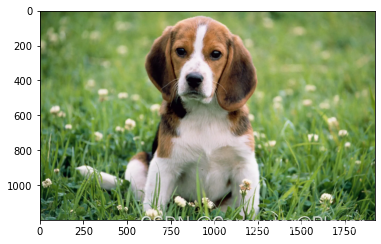
plt.figure("dog") pic_mode = p1.convert('1') plt.imshow(pic_mode) plt.show()- 1
- 2
- 3
- 4
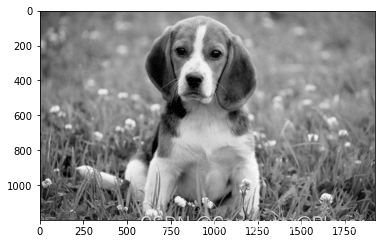
plt.figure("dog") pic_mode = p1.convert('L') plt.imshow(pic_mode) plt.show()- 1
- 2
- 3
- 4

plt.figure("dog") pic_mode = p1.convert('P') plt.imshow(pic_mode) plt.show()- 1
- 2
- 3
- 4
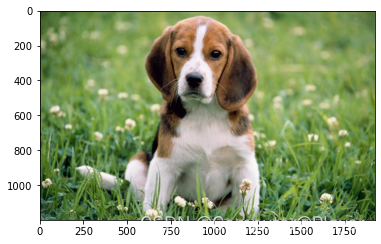
plt.figure("dog") pic_mode = p1.convert('RGBA') plt.imshow(pic_mode) plt.show()- 1
- 2
- 3
- 4

plt.figure("dog") pic_mode = p1.convert('CMYK') plt.imshow(pic_mode) plt.show()- 1
- 2
- 3
- 4

plt.figure("dog") pic_mode = p1.convert('HSV') plt.imshow(pic_mode) plt.show()- 1
- 2
- 3
- 4

plt.figure("dog") pic_mode = p1.convert('LA') plt.imshow(pic_mode) plt.show()- 1
- 2
- 3
- 4

plt.figure("dog") pic_mode = p1.convert('F') plt.imshow(pic_mode) plt.show()- 1
- 2
- 3
- 4

从文件中读取图片
fp = open("dog2.png", "rb") im = Image.open(fp) plt.imshow(im) plt.show()- 1
- 2
- 3
- 4
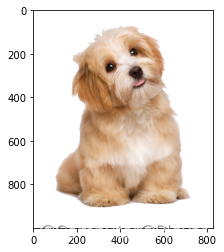
图片大小调整
p1.size- 1
(1920, 1200)- 1
p1 = Image.open('dog2.png') size = (p1.size[0]//5,p1.size[1]//5) p1.thumbnail(size) plt.imshow(p1) plt.show() print(p1.size)- 1
- 2
- 3
- 4
- 5
- 6

(165, 200)- 1
p1 = Image.open('dog2.png') size = (p1.size[0]*3,p1.size[1]*3) p1.thumbnail(size) plt.imshow(p1) plt.show() print(p1.size)- 1
- 2
- 3
- 4
- 5
- 6

(825, 1000)- 1
裁剪图片
p1 = Image.open('dog2.png') print(p1.size)- 1
- 2
(825, 1000)- 1
cut = p1.crop(box=(200, 100,600, 500)) # 左、上、右、下 plt.imshow(cut) plt.show() print(cut.size)- 1
- 2
- 3
- 4
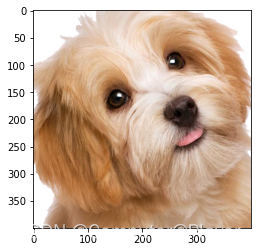
(400, 400)- 1
旋转图片
ro = Image.open('dog2.png') ro = ro.rotate(45) # 逆时针 plt.imshow(ro) plt.show()- 1
- 2
- 3
- 4

还有
transpose()
参数有Transpose.FLIP_LEFT_RIGHT,Transpose.FLIP_TOP_BOcodeOM,Transpose.ROTATE_度数from PIL.Image import Transpose ro = Image.open('dog2.png') ro = ro.transpose(Transpose.ROTATE_90) plt.imshow(ro) plt.show()- 1
- 2
- 3
- 4
- 5

使用图像滤镜
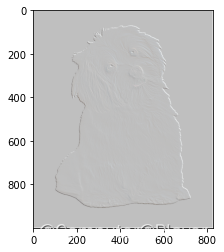
ImageFilter是PIL的滤镜模块,通过这些预定义的滤镜,可以方便的对图片进行一些过滤操作,从而去掉图片中的噪音(部分的消除),这样可以降低将来处理的复杂度(如模式识别等)。
ImageFilter.BLUR 模糊滤镜 ImageFilter.CONTOUR 轮廓 ImageFilter.EDGE_ENHANCE 边界加强 ImageFilter.EDGE_ENHANCE_MORE 边界加强(阀值更大) ImageFilter.EMBOSS 浮雕滤镜 ImageFilter.FIND_EDGES 边界滤镜 ImageFilter.SMOOTH 平滑滤镜 ImageFilter.SMOOTH_MORE 平滑滤镜(阀值更大) ImageFilter.SHARPEN 锐化滤镜- 1
- 2
- 3
- 4
- 5
- 6
- 7
- 8
- 9
- 10
from PIL import ImageFilter p1 = Image.open('dog2.png') p1 = p1.filter(ImageFilter.EMBOSS) plt.imshow(p1) plt.show()- 1
- 2
- 3
- 4
- 5
-
相关阅读:
Servlet常用API
JS 原型原型链
Spring Boot的循环依赖问题
代码坏味道与重构之重复代码
Linux MMC子系统 - 2.eMMC 5.1总线协议浅析
windows下app爬虫环境搭建:python + fiddler + Appium + 夜神模拟器
c++八股day2-虚函数表和虚函数表指针的创建时机
越折腾越好用的 3 款开源 APP
js实现轮播图自动轮播
SMOKE 单目相机 3D目标检测【训练模型】
- 原文地址:https://blog.csdn.net/weixin_43788986/article/details/126431240