-
数据可视化(Python)
机器学习中许多时候需要将数据可视化,方便更直观地表现目前的数据。
安装方法:
pip install matplotlib
matplotlib是一个庞大的绘图库模块。pyplot子模块可以完成许多图表绘制。
认识matplotlib.pyplot模块的主要函数
绘制图表 函数名称 说明 plot 绘制折线图 scatter 绘制散点图 hist 绘制直方图 坐标轴设定 函数名称 说明 title(标题) 设定坐标轴的标题 axis() 可以设定坐标轴的最小和最大刻度范围 xlim(x_Min,x_Max) 设定x轴的刻度范围 ylim(y_Min,y_Max) 设定y轴的刻度范围 label(名称) 设定图表标签图例 xlabel(名称) 设定x轴的名称 ylabel(名称) 设定y轴的名称 xticks(刻度值) 设定x轴刻度值 yticks(刻度值) 设定y轴刻度值 tick_params() 设定坐标轴的刻度大小、颜色 legend() 设定坐标的图例 text() 在坐标轴指定位置输出字符串 grid() 图表增加网格线 show() 显示图表 cla() 清除图表 图片的读取与储存 函数名称 说明 imread(文件名) 读取图片文件 savefig(文件名) 将图片存入文件 绘制简单的折线图plot()
常用语法格式如下:
plot(x, y, lw=x, ls='x', label='xxx', color)
x:x轴系列值。
y:y轴系列值。
lw:linewidth的缩写,折线图的线条宽度。预设线条宽度是1,参数设定线条的粗细。
ls:linestyle的缩写,折线图的线条样式。
color:缩写是c,设置色彩。
label:图表的标签
画线基础实践
square[]列表有9笔数据代表y轴值,数据基本上是x轴索引0~8的平方值序列。
- import matplotlib.pyplot as plt
- x=[x for x in range(9)]
- squares=[0,1,4,9,16,25,36,49,64]
- plt.plot(x,squares)
- plt.show()
运行结果:

省略x轴数据
- import matplotlib.pyplot as plt
- squares=[0,1,4,9,16,25,36,49,64]
- plt.plot(squares)
- plt.show()
运行结果如同上一个实例。
将x轴刻度设为0~8,y轴刻度设为0~70。
- import matplotlib.pyplot as plt
- squares=[0,1,4,9,16,25,36,49,64]
- plt.plot(squares)
- plt.axis(0,8,0,70)
- plt.show()
运行结果:

增加网络线
- import matplotlib.pyplot as plt
- squares=[0,1,4,9,16,25,36,49,64]
- plt.plot(squares)
- plt.axis([0, 8, 0, 70])
- plt.grid()
- plt.show()
运行结果

线条宽度linewidth
设定线条宽度是10,使用lw=10。
- import matplotlib.pyplot as plt
- squares=[0,1,4,9,16,25,36,49,64]
- plt.plot(squares,lw=10)
- plt.show()
运行结果

标题的显示
title(标题名称,fontsize=字号)
xlabel(标题名称,fontsize=字号)
ylabel(标题名称,fontsize=字号)
默认字号大小是12。
使用默认字号为图表与x、y轴建立标题。
- import matplotlib.pyplot as plt
- squares=[0,1,4,9,16,25,36,49,64]
- plt.plot(squares,lw=10)
- plt.title('Test Chart')
- plt.xlabel('Value')
- plt.ylabel('Square')
- plt.show()
运行结果:

使用设定字号24建立图标标题,字号16建立x、y轴标题。
- import matplotlib.pyplot as plt
- squares=[0,1,4,9,16,25,36,49,64]
- plt.plot(squares,lw=10)
- plt.title('Test Chart',fontsize=24)
- plt.xlabel('Value',fontsize=16)
- plt.ylabel('Square',fontsize=16)
- plt.show()
运行结果:

坐标轴刻度的设定
在设计图表时可以使用tick_params()设计设定坐标轴的刻度大小、颜色以及应用范围。
tick_paramas(axis='xx', labelsize=xx, color='xx')
如果axis的xx是both,代表应用到x轴和y轴;如果xx是x,代表应用到x轴;如果xx是y,代表应用到y轴;
使用不同刻度与颜色绘制图表。
- import matplotlib.pyplot as plt
- squares = [0, 1, 4, 9, 16, 25, 36, 49, 64]
- plt.plot(squares, lw=10) # 列表squares数据是y轴的值, 线条宽度是10
- plt.title('Test Chart', fontsize=24)
- plt.xlabel('Value', fontsize=16)
- plt.ylabel('Square', fontsize=16)
- plt.tick_params(axis='both', labelsize=12, color='red')
- plt.show()
运行结果:

多组数据的应用
plot(seq,第一组数据,seq,第二组数据,...)
设计含多组数据的图表。
- import matplotlib.pyplot as plt
- data1 = [1, 4, 9, 16, 25, 36, 49, 64] # data1线条
- data2 = [1, 3, 6, 10, 15, 21, 28, 36] # data2线条
- seq = [1,2,3,4,5,6,7,8]
- plt.plot(seq, data1, seq, data2) # data1&2线条
- plt.title("Test Chart", fontsize=24)
- plt.xlabel("x-Value", fontsize=14)
- plt.ylabel("y-Value", fontsize=14)
- plt.tick_params(axis='both', labelsize=12, color='red')
- plt.show()
运行结果:

线条色彩与样式
常见的色彩 色彩字符 色彩说明 'b' blue(蓝色) 'c' cyan(青色) 'g' green(绿色) 'k' black(黑色) 'm' magenta(品红) 'r' red(红色) 'w' white(白色) 'y' yellow(黄色) 常见的样式 字符 说明 ‘-’或‘solid’ 实线 ‘--’或‘dashed’ 虚线 ‘-.’或‘dashdot’ 虚点线 ‘:’或‘dotted’ 点线 ‘.’ 点标记 ‘,’ 像素标记 ‘o’ 圆标记 ‘v’ 反三角标记 ‘^’ 三角标记 ‘<’ 左三角形 ‘>’ 右三角形 ‘s’ 方形标记 ‘p’ 五角标记 ‘*’ 星星标记 ‘+’ 加号标记 ‘-’ 减号标记 ‘x’ X标记 ‘H’ 六边形1标记 ‘h’ 六边形2标记 上述可以混合使用,例如‘r-.’代表红色虚点线。
采用不同色彩与线条样式绘制图表
- import matplotlib.pyplot as plt
- data1 = [1, 2, 3, 4, 5, 6, 7, 8] # data1线条
- data2 = [1, 4, 9, 16, 25, 36, 49, 64] # data2线条
- data3 = [1, 3, 6, 10, 15, 21, 28, 36] # data3线条
- data4 = [1, 7, 15, 26, 40, 57, 77, 100] # data4线条
- seq = [1, 2, 3, 4, 5, 6, 7, 8]
- plt.plot(seq, data1, 'g--', seq, data2, 'r-.', seq, data3, 'y:', seq, data4, 'k.')
- plt.title("Test Chart", fontsize=24)
- plt.xlabel("x-Value", fontsize=14)
- plt.ylabel("y-Value", fontsize=14)
- plt.tick_params(axis='both', labelsize=12, color='red')
- plt.show()
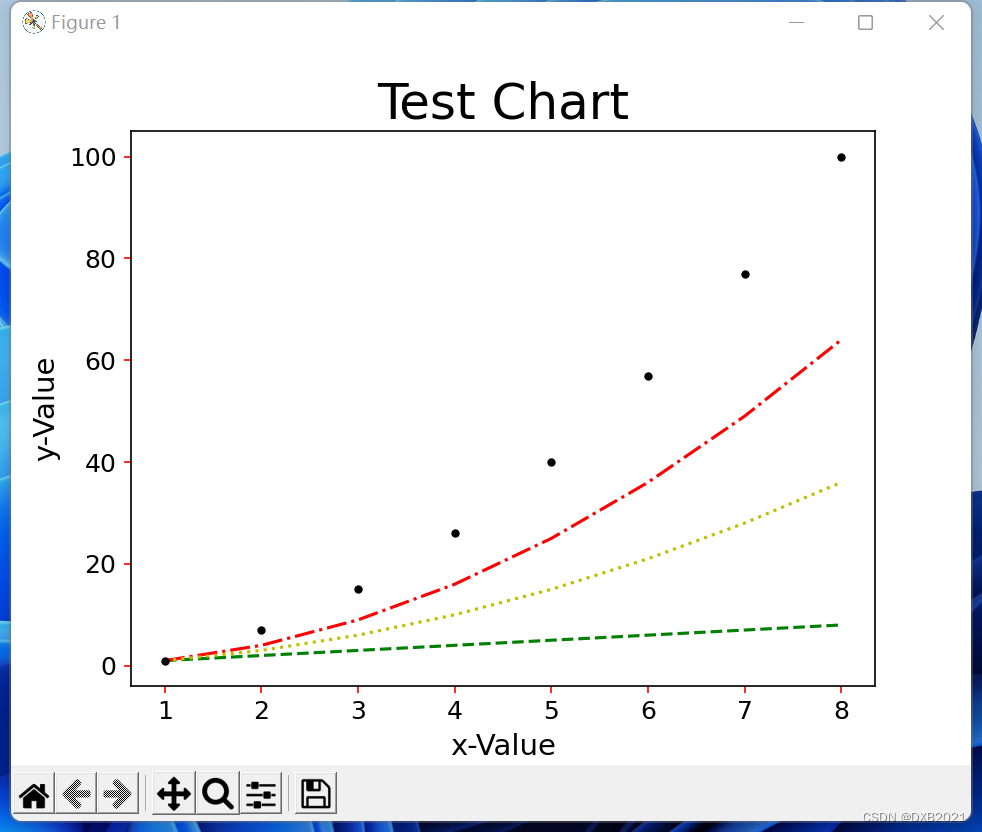
重新设计上图绘制线条 ,同时为各个点加上标记。
- import matplotlib.pyplot as plt
- data1 = [1, 2, 3, 4, 5, 6, 7, 8] # data1线条
- data2 = [1, 4, 9, 16, 25, 36, 49, 64] # data2线条
- data3 = [1, 3, 6, 10, 15, 21, 28, 36] # data3线条
- data4 = [1, 7, 15, 26, 40, 57, 77, 100] # data4线条
- seq = [1, 2, 3, 4, 5, 6, 7, 8]
- plt.plot(seq, data1, '-*', seq, data2, '-o', seq, data3, '-^', seq, data4, '-s')
- plt.title("Test Chart", fontsize=24)
- plt.xlabel("x-Value", fontsize=14)
- plt.ylabel("y-Value", fontsize=14)
- plt.tick_params(axis='both', labelsize=12, color='red')
- plt.show()

刻度设计
图例legend()
保存与开启文件
在图上标记文件
绘制散点图scatter()
numpy模块
图表显示中文
-
相关阅读:
Spring Cloud Config 使用 JDBC 方式
无人零售与传统便利店的竞争优势
【uniapp】subnvue组件数据更新视图未更新问题
练习实践:ubuntu18.04安装、配置Nginx+PHP环境,两种配置方式,多站点
【PyG】理解MessagePassing过程,GCN demo详解
2023版 STM32实战10 内部Flash读写
Vue引入异步组件
基于LeNet实现手写体数字识别实验
线性代数相关笔记
【Flask 系统教程 7】数据库使用 SQLAlchemy
- 原文地址:https://blog.csdn.net/DXB2021/article/details/126368367