-
linux(CentOS安装,创建新的虚拟机)
CentOS下载:
Ø网易镜像:http://mirrors.163.com/centos/6/isos/
Ø搜狐镜像:http://mirrors.sohu.com/centos/6/isos
一、CentOS介绍
CentOS 是一个基于Red Hat Linux 提供的可自由使用源代码的企业级Linux发行版本。CentOS通过安全更新方式建立一个安全、低维护、稳定、高预测性、高重复性的 Linux 环境,相对于其他 Linux 发行版,其稳定性值得信赖。
二、安装CentOS步骤
1.打开VM,创建虚拟机

2.选择配置类型(“典型”即可)

3.选择镜像文件(CentOS-7-x86_64-DVD-1611.iso)

4.选择安装位置

5.设置虚拟机磁盘容量

6.虚拟机设置信息一览

7.设置自定义硬件,内存设置为2G

处理器设置为2

网络设置为NAT模式

当然,内存分配和处理器设置可以根据具体个人电脑的硬件配置情况而定。
8.设置完成

9.开始安装

10.等待安装
设置可移动设备,点”确定”

可能会弹出确认兼容性窗口,点”确定”

11.设置系统语言,选择”English”

12.设置信息

点击“DATE& TIME”设置时间如同:

点击“KEYBOARD”设置键盘:
 加入中文输入法的支持:
点击“Add”显示的界面:

点击“LANGUAGE SUPPORT”设置语言支持,加入中文:

点击下图中的“INSTALLTIOAN SOURCE:

进入后,点击“Done”,确认一下就可以了。
点击“SOFTWARE SELECTION” 选择安装的Linux的系统类型:

点击“Done”后会出现,有叹号的界面,稍等一会,系统在更新。3-5秒后叹号消失。
设置磁盘和网络部分:

点击“INSTALLATION DESTINATION”,如图:

点击”NETWORK & HOST NAME”:

打开网络,会检查网络,分配IP。能够联网。

13.开始安装

安装过程可能会持续15分钟左右,看机器性能。
14.设置root密码


15.设置完成

16.重启linux系统
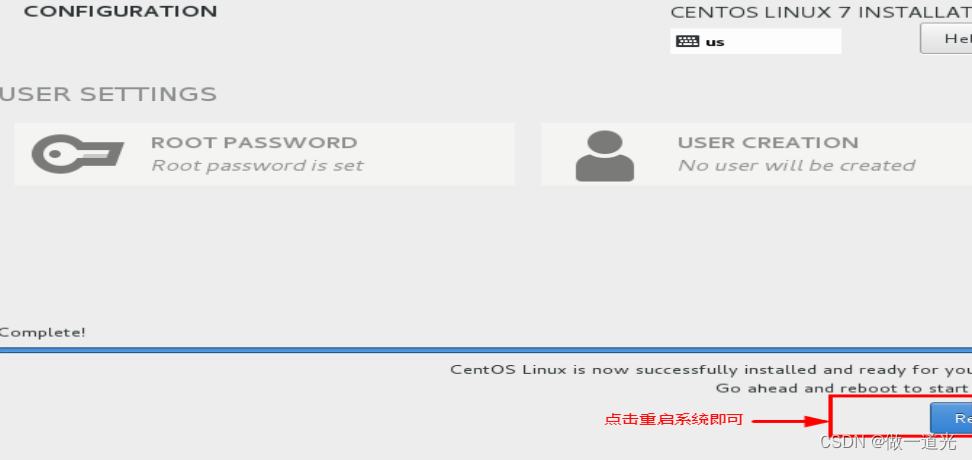
17.设置许可证


点击”done”,即可。
18.最后完成配置

19.启动页面设置:启动界面后显示,设置语言:英语即可

设置时区,默认即可,点击next

不绑定google账号:

设置非root用户:

输入 Full Name , Username 都是centos ,点击“next”。设置密码

点击”Next”,开启CentOS之旅
-
相关阅读:
Linux常用命令:htop(交互式进程查看器)【后台运行及查看状态命令】【top命令的升级版】
广东省2023年成人高考网上报名流程详解
docker 安装 Heimdall 导航页
基于simulink的微电网虚拟同步发电机vsg控制系统仿真
中国石油大学(北京)-《 油气藏经营管理》第一阶段在线作业
Kubernetes Pod 排错指南
‘v-slot‘ directive doesn‘t support any modifier
CAN总线入门必看:如何运用虚拟驱动编写测试脚本
CSS3鼠标穿透
Java 最常见的面试题:常用的 jvm 调优的参数都有哪些?
- 原文地址:https://blog.csdn.net/weixin_59334478/article/details/126337450