-
前端入门 —— 了解 webpack 和 各类插件的配置
文章目录
0、前言
下面是以 隔行变色 为例,讲解使用 webpack 做开发前端 和 webpack 的各种插件的配置。
通过示例,让大家 了解
webpack各种配置的含义和使用步骤,不需要大家掌握。 在 实际开发中,只需一键即可生成 webpack 这些配置。学习前提:
- npm 已经下载和配置完毕
1、 练习之隔行变色(引入 webpack )
基础代码编写
1)新建
change-rows-color目录,并目录中运行npm init -y命令,初始化管理配置文件package.json2)新建 src 源代码目录
3)新建 src ->
index.html首页 和 src ->index.js脚本4)初始化首面基本的结构
(1)快速 生成 html 页面结构
!- 1
没错,使用一个
!即可快速生成 html 页面结构。DOCTYPE html> <html lang="en"> <head> <meta charset="UTF-8"> <meta http-equiv="X-UA-Compatible" content="IE=edge"> <meta name="viewport" content="width=device-width, initial-scale=1.0"> <title>titletitle> head> <body> body> html>- 1
- 2
- 3
- 4
- 5
- 6
- 7
- 8
- 9
- 10
- 11
- 12
(2)编写代码
ul>li{这是第$ 个li}*9- 1
使用快捷键 快速 生成如下代码:
<ul> <li>这是第1 个lili> <li>这是第2 个lili> <li>这是第3 个lili> <li>这是第4 个lili> <li>这是第5 个lili> <li>这是第6 个lili> <li>这是第7 个lili> <li>这是第8 个lili> <li>这是第9 个lili> ul>- 1
- 2
- 3
- 4
- 5
- 6
- 7
- 8
- 9
- 10
- 11
5)运行
npm install jquery -S命令,安装jQueryi 是 install 的简写 -S 是 --save 的简写 -D 是 --save-dev 的简写 npm install jquery -S 等价于 npm i jquery -S 等价于 npm install jquery --save- 1
- 2
- 3
- 4
- 5
- 6
- 7
- 8
- 9
6)通过 ES6 模块化的方式导出jQuery,实现列表隔行变色效果。
在
index.js中编写如下代码。// 1. 使用ES6导入语法,导入jquery import $ from 'jquery' // 2. 定义;jQuery的入口函数 $(function(){ //3.实现奇偶行变色 $("li:odd").css("background-color", 'red') $("li:even").css("background-color", 'pink') })- 1
- 2
- 3
- 4
- 5
- 6
- 7
- 8
- 9
- 10
7)
index.html引入index.js脚本,并查看效果DOCTYPE html> <html lang="en"> <head> <meta charset="UTF-8"> <meta http-equiv="X-UA-Compatible" content="IE=edge"> <meta name="viewport" content="width=device-width, initial-scale=1.0"> <title>indextitle> <script src="./index.js">script> head> <body> <ul> <li>这是第1 个lili> <li>这是第2 个lili> <li>这是第3 个lili> <li>这是第4 个lili> <li>这是第5 个lili> <li>这是第6 个lili> <li>这是第7 个lili> <li>这是第8 个lili> <li>这是第9 个lili> ul> body> html>- 1
- 2
- 3
- 4
- 5
- 6
- 7
- 8
- 9
- 10
- 11
- 12
- 13
- 14
- 15
- 16
- 17
- 18
- 19
- 20
- 21
- 22
- 23
- 24
- 25
在浏览器中报异常,出现不兼容问题。
2、 webpack 实时打包服务
使用 webpack 进行打包,解决不兼容问题。
2.1、安装 webpack
安装webpack 相关的两个包:webpack、 webpack-cli
npm install webpack@5.42.1 webpack-cli@4.7.2 -D- 1
说明:
-D 是 --save-dev 的简写。
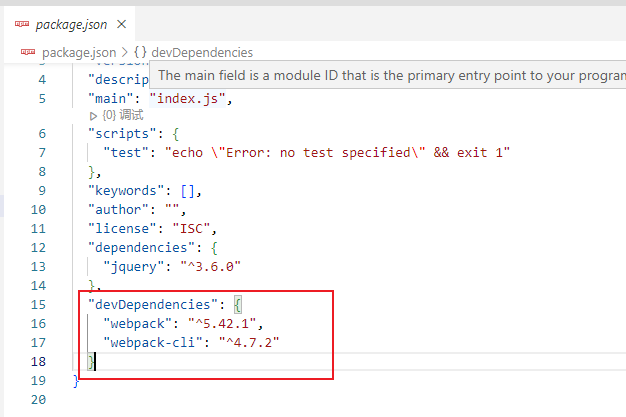
说明:
dependencies: 开发、上线部署都会用的插件
devDependencies: 只在开发阶段用到的插件,上线部署不使用。2.2、配置 webpack
1)在
change-rows-color项目根目录 创建webpack.config.js,内容如下。// 使用node.js 中的导出语法,向外导出一个webpack的配置对象 module.exports={ // mode用来指定构建模式,可选值有 development 和 production mode:'development' }- 1
- 2
- 3
- 4
- 5
- 6
2)在
package.json的scripts中添加 webpack 配置
"scripts": { "dev":"webpack" },- 1
- 2
- 3
说明:
-
dev不是固定的,可以是任意字符串。只要确保 npm 脚本名称一致即可。当是
dev, 则脚本是npm run dev,当是abc,则脚本是npm run abc,当是xxx,则脚本是npm run xxx。无论是
dev,还是abc、xxx,都只是一个代号,最终执行的是对应的值,即webpack。 -
webpack是固定值,不可以变动。
2.3、运行 webpack
运行
npm run dev,启动 webpack 进行项目的打包构建
说明:使用
npm run dev, 也可以使用npm run abc、npm run xxx等,与上一步骤参数有关。脚本执行后,生成 dist 目录和 main.js 文件。如下所示。

2.4、修改隔行变色代码
1) 修改引用的脚本
将 index.html 中的脚本由
index.js改为main.jsDOCTYPE html> <html lang="en"> <head> <meta charset="UTF-8"> <meta http-equiv="X-UA-Compatible" content="IE=edge"> <meta name="viewport" content="width=device-width, initial-scale=1.0"> <title>indextitle> <script src="../dist/main.js">script> head> <body> <ul> <li>这是第1 个lili> <li>这是第2 个lili> <li>这是第3 个lili> <li>这是第4 个lili> <li>这是第5 个lili> <li>这是第6 个lili> <li>这是第7 个lili> <li>这是第8 个lili> <li>这是第9 个lili> ul> body> html>- 1
- 2
- 3
- 4
- 5
- 6
- 7
- 8
- 9
- 10
- 11
- 12
- 13
- 14
- 15
- 16
- 17
- 18
- 19
- 20
- 21
- 22
- 23
- 24
2)浏览

2.5、webpack 中 开发模式和产品模式 区别
在
webpack.config.js中,mode:'development'时,执行npm run dev, 生成的main.js是 324kb,耗时564ms。
webpack.config.js中mode:'production'时,执行npm run dev, 生成的main.js是 88.3kb,耗时2799ms。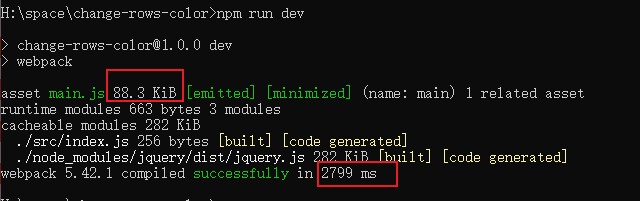
开发时,一定要使用
development模式,节省时间。上线,部署时,使用
production,main.js要进行压缩,耗时更长。2.6、webpack 输入(entry)和输出(output)

webpack.config.js配置如下:// 使用node.js 中的导出语法,向外导出一个webpack的配置对象 const path = require('path') module.exports={ // mode用来指定构建模式,可选值有 development 和 production mode:'development' , // 更改打包入口 entry: path.join(__dirname,'./src/index1.js'), // 更改打包输入目录和文件名 output:{ path: path.join(__dirname,'dist2'), filename: 'bundle.js' } }- 1
- 2
- 3
- 4
- 5
- 6
- 7
- 8
- 9
- 10
- 11
- 12
- 13
- 14
- 15
- 16
3、webpack-dev-server:自动编译和打包
3.1、安装
npm install webpack-dev-server@3.11.2 -D- 1
3.2、配置
"scripts": { "dev": "webpack serve" },- 1
- 2
- 3
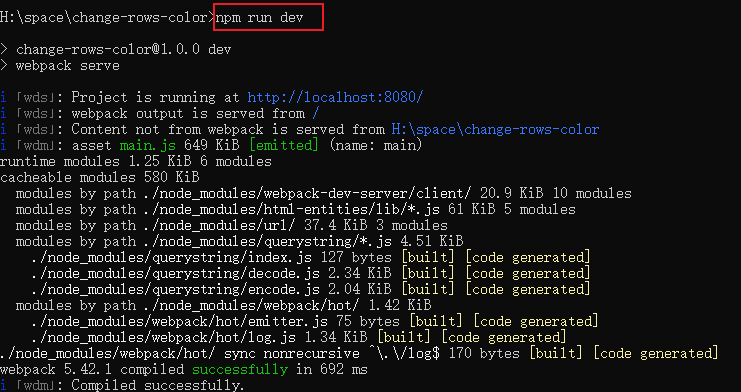
再次运行
npm run dev, 重新进行项目的打包在浏览器中访问
http://localhost:8080, 查看自动打包效果。webpack-dev-server 会启动一个 实时打包的http 服务器
3.3、执行
npm run dev出现异常> change-rows-color@1.0.0 dev > webpack serve [webpack-cli] Unable to load '@webpack-cli/serve' command [webpack-cli] TypeError: options.forEach is not a function at WebpackCLI.makeCommand (H:\space\change-rows-color\node_modules\webpack-cli\lib\webpack-cli.js:173:21) at ServeCommand.apply (H:\space\change-rows-color\node_modules\@webpack-cli\serve\lib\index.js:41:19) at loadCommandByName (H:\space\change-rows-color\node_modules\webpack-cli\lib\webpack-cli.js:907:35) at async Command.(H:\space\change-rows-color\node_modules\webpack-cli\lib\webpack-cli.js:1462:17) at async Promise.all (index 0) at async WebpackCLI.run (H:\space\change-rows-color\node_modules\webpack-cli\lib\webpack-cli.js:1500:9) at async runCLI (H:\space\change-rows-color\node_modules\webpack-cli\lib\bootstrap.js:11:9) - 1
- 2
- 3
- 4
- 5
- 6
- 7
- 8
- 9
- 10
- 11
- 12

解决方法
无法加载“@webpack cli/service”命令,未下载@webpack cli/service,则下载webpack cli 。
执行下面的
webpack cli安装命令:npm i webpack-cli -D- 1
说明:
i是install的简写。-D是--save-dev的简写,安装包写入 devDependencies(开发环境)。
运行
npm run dev后,每当代码修复后,会自动进行项目的打包。打包日志如下。
这里发现个问题:修复 index.js后,虽然进行的打包,但是页面未变化。
原因是 打包生成的
main.js在根目录的内存中,并没有保存到dist/main.js。3.4、隔行变色代码优化,使用内存中的 main.js
webpack-dev-server 生成的
main.js在项目的根目录,并且在内存中,磁盘中无法使用,所以看不到。可以通过
http://127.0.0.1/main.js能访问到。inde.html 中对
main.js的引用<script src="/main.js">script>- 1
- 2
3.5、devServer 节点配置
devServer 节点对 webpack-dev-server 插件进行更多的配置。
webpack.config.js 配置:
....(无关的内容省略) module.exports={ mode:'development', plugins:[htmlPlugin] , devServer:{ open: true, // 初次打包后,自动打开浏览器 host:'127.0.0.1', // 实时打包使用的主机地址 port:80, // 实时打包所使用的端口号 } }- 1
- 2
- 3
- 4
- 5
- 6
- 7
- 8
- 9
- 10
- 11
注意:凡是修改 webpack.config.js 配置,或修改了 package.json 配置文件,必须重启实时打包服务,配置才能生效。
4、html-webpack-plugin:复制页面
安装命令:
npm i html-webpack-plugin@5.3.2 -D- 1
webpack.config.js配置:const path = require('path') // 1、导入html插件 const HtmlPlugin = require('html-webpack-plugin') // 2、创建html插件的实例对象 const htmlPlugin = new HtmlPlugin({ template:'./src/index.html', // 指定原文件的存放路径 filename:'./index.html', // 指定生成的文件的存放路径 }) module.exports={ mode:'development', plugins:[htmlPlugin] , // 3、通过plugins 节点,使htmlPlugin插件生效 }- 1
- 2
- 3
- 4
- 5
- 6
- 7
- 8
- 9
- 10
- 11
- 12
- 13
- 14
- 15
html-webpack-plugin 有两个功能:
-
复制页面
-
注入脚本
5、 loader 代码加载器
5.1、style-loader :打包处理 css 文件
style-loader用于 打包处理 css 文件。安装
npm i style-loader@3.0.0 css-loader@5.2.6 -D- 1
配置
在
webpack.config.js的module -> rules数组中module :{ rules:[ { test:/\.css$/ ,use:['style-loader','css-loader'] } ] }- 1
- 2
- 3
- 4
- 5
说明,
test表示匹配的文件类型,use表示对应要调用的 loader-
use 数组中指定的 loader 顺序是固定的。 -
多个 loader 的调用顺序是:从后往前 调用。
测试
创建文件
src\css\index.css,内容如下:li{ list-style:decimal-leading-zero; }- 1
- 2
- 3
index.js 内容:
import './css/index.css'- 1
效果
重新执行命令:
npm run dev- 1

5.2、less、less-loader:打包处理 less 文件
less、less-loader用于 打包处理 less 文件。安装
npm i less-loader@10.0.1 less@4.1.1 -D- 1
配置
在
webpack.config.js的module -> rules数组中module :{ rules:[ { test:/\.less/ ,use:['style-loader','css-loader','less-loader'] } ] }- 1
- 2
- 3
- 4
- 5
测试
创建文件
src\css\index.less,内容如下:html, body, ul{ margin: 0; padding: 1; li{ line-height: 30px; padding-left: 20px; font-size: 12px; } }- 1
- 2
- 3
- 4
- 5
- 6
- 7
- 8
- 9
- 10
- 11
index.js 内容:
import './css/index.less'- 1
效果
重新执行命令:
npm run dev- 1

5.3、url-loader、file-loader:打包与
url 路径相关的文件url-loader、file-loader用于 打包处理样式表中与url 路径相关的文件安装
npm i url-loader@4.1.1 file-loader@6.2.0 -D- 1
配置
在
webpack.config.js的module -> rules数组中module :{ rules:[ { test:/\.jpg|png|gif$/ ,use:['url-loader?limit=22229'] } ] }- 1
- 2
- 3
- 4
- 5
其中
?之后的是loader 的参数项:-
limit 用来指定图片的大小,单位是字节(byte) 。limit 的值是自定义的,22229是随边写的。
-
当图片的大小 ≤ limit 的值时,会被转为 base64 格式的图片。
测试
创建 src下的 images目录,里面有 baidu.png 图片。
index.html 内容:
- 1
index.js 内容:
// 1. 导入图片 import baidu from './images/baidu.png' // 2. 给img标签的src动态赋值 $('.box').attr('src',baidu)- 1
- 2
- 3
- 4
- 5

5.4、babel-loader :打包处理 js 文件中的高级语法
webpack只能打包处理一部分高级的 JavaScript 语法。对于那些 webpack 无法处理的高级 js 语法,需要借助于 babel-loader进行打包处理。babel 官网上相关配置说明: https://babeljs.io/docs/en/babel-plugin-proposal-decorators
例如 webpack 无法处理下面的 JavaScript 代码
// 1. 定义名为info的装饰器 function info(target){ // 2. 为目标添加静态属性info target.info='Person info' } // 3. 为Person类应用info装饰器 @info class Person{} // 4. 打印Person的静态属性info console.log(Person.info)- 1
- 2
- 3
- 4
- 5
- 6
- 7
- 8
- 9
- 10
- 11
- 12
安装
npm i babel-loader@8.2.2 @babel/core@7.14.6 @babel/plugin-proposal-decorators@7.14.5 -D- 1
配置
1)在
webpack.config.js的module -> rules数组中module :{ rules:[ { test:/\.js$/ ,use:'babel-loader', exclude:/node_modules/ } ] }- 1
- 2
- 3
- 4
- 5
2)在项目根目录下,创建名为
babel.config.js的配置文件,定义 Babel 的配置项如下:module.exports={ plugins:[['@babel/plugin-proposal-decorators',{legacy:true}]], }- 1
- 2
- 3
6、打包
1)为什么要打包发布?
项目开发完成之后,需要使用 webpack 对项目进行打包发布,主要原因有以下两点:
① 开发环境下,打包生成的文件存放于内存中,无法获取到最终打包生成的文件
② 开发环境下,打包生成的文件不会进行代码压缩和性能优化
为了让项目能够在生产环境中高性能的运行,因此需要对项目进行打包发布
2)配置 webpack 的打包发布
在
package.json文件的scripts节点下,新增build命令如下"scripts": { "dev": "webpack serve", "build":"webpack --mode production" }- 1
- 2
- 3
- 4
--model是一个参数项,用来指定 webpack 的运行模式。production代表生产环境,会对打包生成的文件进行代码压缩和性能优化。注意: 通过
--model指定的参数项,会覆盖webpack.config.js中的 model 选项。3)把 JavaScript 文件统一生成到 js 目录中
在 webpack.config.js 配置文件的 output 节点中,进行如下的配置:
output:{ path:path.join(__dirname,'dist'), filename:'js/bundle.js', },- 1
- 2
- 3
- 4
4)把图片文件统一生成到 image 目录中
修改
webpack.config.js中的url-loader配置项,新增outputPath选项即可指定图片文件的输出路径。在
module.exports->module->rules,// 1. 将原来的 url-loader 配置中增加 outputPath 参数 { test:/\.jpg|png|gif$/ ,use:['url-loader?limit=29&outputPath=images'] },- 1
- 2
或者,如下配置:
{ test:/\.jpg|png|gif$/, use: { loader: 'url-loader', options:{ limit: 28, outputPath:'images' } } },- 1
- 2
- 3
- 4
- 5
- 6
- 7
- 8
- 9
- 10
5)自动清理 dist 目录下的旧文件
为了在每次打包发布时自动清理掉 dist 目录中的 旧文件,可以安装并配置
clean-webpack-plugin插件安装
clean-webpack-plugin插件npm install clean-webpack-plugin@3.0.0 -D- 1
导入插件
在
webpack.config.js,配置如下:// 得到插件,创建插件实例对象 const {CleanWebpackPlugin} = require('clean-webpack-plugin') const cleanPlugin = new CleanWebpackPlugin() // 把创建的插件对象cleanPlugin,挂载到 plugins 节点下 module.exports={ plugins:[cleanPlugin], }- 1
- 2
- 3
- 4
- 5
- 6
- 7
- 8
- 9
6)打包
npm run build- 1

7、Source Map
前端项目在投入生产环境之前,都需要对 JavaScript 源代码进行压缩混淆,从而减小文件的体积,提高文件的加载效率。此时就不可避免的产生了另一个问题:
对压缩混淆之后的代码除错(debug)是一件极其困难的事情。
7.1、什么是 Source Map
Source Map 就是一个信息文件,里面储存着位置信息。也就是说,Source Map 文件中存储着压缩混淆后的
代码,所对应的转换前的位置。
有了它,出错的时候,除错工具将直接显示原始代码,而不是转换后的代码,能够极大的方便后期的调试。
7.2、解决默认 Source Map 的问题
开发环境配置
推荐在
webpack.config.js中添加如下的配置,即可保证 运行时报错的行数与源代码的行数 保持一致。保持一致。
module.exports={ // ... 省略其它配置项 devtool:'eval-source-map', // ... 省略其它配置项 }- 1
- 2
- 3
- 4
- 5
生产环境
在生产环境下,建议关闭 Source Map 或将 devtool 的值设置为
nosources-source-map,好处是 防止源码泄露,提高网站的安全性。module.exports={ // ... 省略其它配置项 devtool:'nosources-source-map', // ... 省略其它配置项 }- 1
- 2
- 3
- 4
- 5
8、实际开发中需要自己配置 webpack 吗?
答案:不需要!
- 实际开发中会使命令行工具(俗称 CLI)一键生成带有 webpack 的项目
- 开箱即用,所有 webpack 配置项都是现成的!
- 我们只需要知道 webpack 中的基本概念即可!
9、webpack中@的使用
resolve:{ alias:{ // 告诉webapck,@符号表示src这一层目录 '@':path.join(__dirname,'./src/') } }- 1
- 2
- 3
- 4
- 5
- 6
10、总结
- 能够掌握 webpack 的基本使用
安装、webpack.config.js、修改打包入口- 1
- 了解常用的 plugin 的基本使用
webpack-dev-server、html-webpack-plugin- 1
- 了解常用的 loader 的基本使用
loader 的作用、loader 的调用过程- 1
- 能够说出 Source Map 的作用
精准定位到错误行并显示对应的源码 方便开发者调试源码中的错误- 1
- 2
-
相关阅读:
SOA和微服务是一回事吗
单个vue echarts页面
Vscode LinuxC++环境配置
Spring 更简单的读取和存储对象
银行分布式存储基础设施创新实践分享
算法刷题第四天:双指针--3
手机销量下降,企业该如何调整使用APS计划排产软件生产计划?
SpringBoot文件上传和下载
黑客技术-小白自学
【入门】初识深度学习
- 原文地址:https://blog.csdn.net/xiaojin21cen/article/details/126334944
