-
四. Dockerfile配合IDEA实现一键部署
1.1 Dokcker开启远程访问
1.1.0 修改docker服务的配置文件
vim /lib/systemd/system/docker.service- 1
- 在ExecStart那行,加上-H tcp://0.0.0.0:2375 代表任何ip都可以访问

- 重新加载配置文件 :
systemctl daemon-reload - 重启Docker :
systemctl restart docker.service - 查询端口是否开启:
netstat -tulpn | grep docker

2.0 IDEA的插件配置
2.1.0 IDEA的插件

2.1.0 插件配置
File–>Settings–>Build,Execution,Deployment–>Docker–>进行如下配置:- tcp://服务器ip地址:2375

以上配置完说明已经完成的IDEA的配置
3.0 Dockerfile文件
3.1.0 docker文件配置
# 基于哪个镜像 FROM java:8 ENV JVM_OPTS '-Xms256M -Xmx256M -Xmn128M -Xss1M -XX:MetaspaceSize=128M -XX:MaxMetaspaceSize=128M -XX:+HeapDumpOnOutOfMemoryError -XX:NewRatio=1 -XX:SurvivorRatio=30 -XX:+UseParallelGC -XX:+UseParallelOldGC' ENV JAR_PATH '/home/soft/workspace/demo-study-1.0.0-SNAPSHOT.jar' RUN pwd # 复制文件到容器 RUN pwd && ls ADD target/demo-study-1.0.0-SNAPSHOT.jar ${JAR_PATH} # 配置容器启动后执行的命令 ENTRYPOINT java ${JVM_OPTS} -Djava.security.egd=file:/dev/./urandom -jar ${JAR_PATH}- 1
- 2
- 3
- 4
- 5
- 6
- 7
- 8
- 9
- 10
- 11
位置在与pom文件同级
- 运行结果
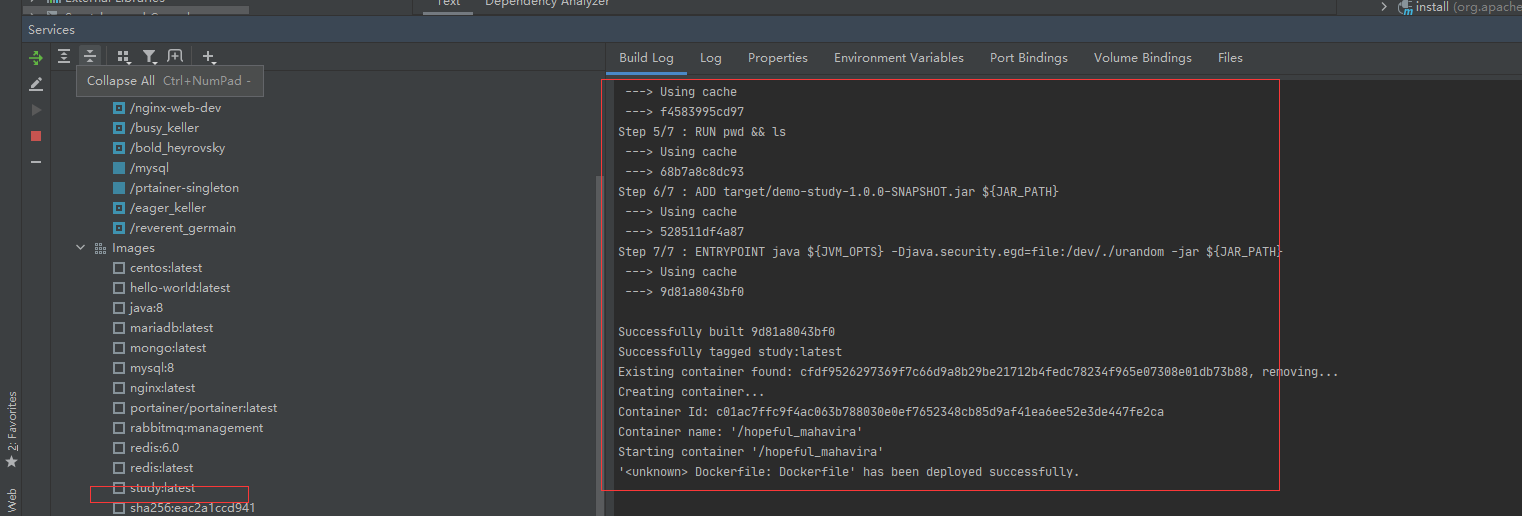

4.0 应用日志查询验证
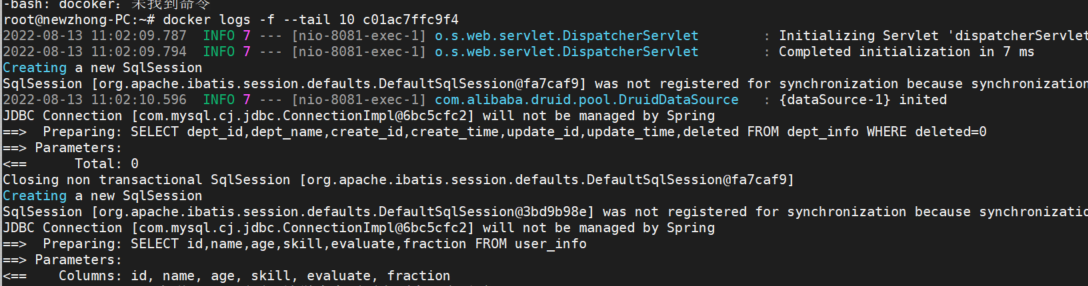
- 日志命令:
docker logs --tail 10 id
-
相关阅读:
1.初始cmake
Android拖放startDragAndDrop拖拽Glide灵活加载堆叠圆角图,Kotlin(6)
MySQL下载与安装
CSS3 新特性
流式编程 stream
systemView的安装使用
C/C++ 笔试(一)
Lua的协程
Kubernetes集群中部署服务思路
sklearn中make_blobs方法:聚类数据生成器
- 原文地址:https://blog.csdn.net/qq_38212913/article/details/126323233