-
Charles的功能操作
一、断点测试
方法一: breakpoints(修改request)
1.接口处 鼠标右击,选择breakpoints(允许本接口使用breakpionts功能)

2.开始设置断点值

3.点击“add”

4.输入完点击“OK”

5.重新请求接口(charles的界面变为可编辑状态),修改请求参数,执行请求

6.关掉breakpoint,点击【abort】,如果点击了【cancel】,只关闭此次编辑。下次访问此接口时还会进入breakpoints页面

方法二: breakpoints(修改response)
1.接口处 鼠标右击,选择breakpoints(允许本接口使用breakpionts功能)
2.开始设置断点值
3.点击“add”
4.输入完点击“OK”
5.刷新页面,请求接口(返回值便是上一步已经修改好的值)
6.关掉breakpoint,点击【abort】,如果点击了【cancel】,只关闭此次编辑。下次访问此接口时还会进入breakpoints页面

二、本地修改
- 对于maplocal功能的理解:
- 接口返回值通过抓包工具处理成了 一个本地文件。这个本地文件中的设定值被作为接口返回值了
1.复制 response内容,保存为.txt 文件,存在电脑本地

 2.保存为txt 后,将文件“另存为”编码方式选择utf-8,否则接口可能无法识别汉字导致出现乱码
3.修改response指向(选中需要修改response值的接口 后点击右键,选中maplocal功能)


注意:记得点击【OK】键才能将配置保存成功!!!
4.修改txt文件中 需要修改的字段值,保存
5重新请求此接口,此时接口返回值已经是 txt文件中的期望值了
6.不用的时候,关掉maplocal

三、弱网测试
模拟超慢网速(会导致接口数据返回超时的那种...),设置带宽和延迟时间(毫秒)
1.注:可以根据下图中的翻译体会下导致网络延迟的原因:

2.这个小乌龟在睡觉说明使用时候接口响应时候会很慢
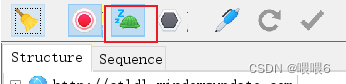
3.完毕之后关掉

四、模拟403/404
1.点击Tools,在点击Black List

2.允许启用黑名单功能,选择接口返回错误的形式(404 或者403),添加接口地址并保存


注:blocking connection 选项可以选择“drop connection”或者 “403 respose”.前者接口会直接返回404错误,后者接口返回403错误
3.选中需要返回404/403的接口,点击ok

4. 再次请求效果如下(接口返回404)

五、屏蔽web网页的抓包信息
应用场景:屏蔽web网页的抓包信息
proxy-->windows proxy(前面没有对勾,就不会抓到 PC浏览器的包)

六、关注接口
抓包列表中有好多抓包结果是我们不会关注的,用下面的方法可以让这些我们不关注的接口在列表中隐藏
1.添加关注的接口


注:host : *baidu* 代表 host中含有"baidu"字符的所有host
protocol :http 或者https. 如果什么都选,代表 两中协议都会生效,相当于二者兼选
port: protocol为http 时填 80 ,protocol 为https时填 443 。什么都不填也没有关系。
2.启用关注接口。 点上对勾,在点击‘OK’

3.重新抓包结果不在上一步配置中的接口,都会隐藏在other host中

七、简单压力测试
接口请求次数、并发量、请求延迟时间均可配置
1.选中需要进行测试的接口,鼠标右键 选中 repeat advanced

2.下面的图中,选择了1个接口,每次迭代中3个接口同时请求,迭代10次,每个接口每次并发1次请求

-
相关阅读:
MongoDB 中 查询(find) 指南
Django的‘通用视图TemplateView’
数据库安全性管理
个人如何用时间管理软件提升效率
3dmax电脑配置要求
十、AT24C02
2022年最新前端面试题
pycharm 用MD文件制作流程图
Mac多媒体播放器 Movist Pro v2.11.4中文激活版下载
leetCode 206. 反转链表
- 原文地址:https://blog.csdn.net/weixin_65219914/article/details/126230213