-
【CC3200AI 实验教程4】疯壳·AI语音人脸识别(会议记录仪/人脸打卡机)-GPIO
CC3200AI 实验教程
——疯壳·开发板系列
GPIO
GPIO全称General Purpose Input Output即通用的输入输出,是所有控制器里必备的资源,CC3200的所有数字引脚和部分模拟引脚均可作为通用的输入输出引脚(GPIO)使用,CC3200把GPIO分为三个组,分别是GPIOA0、GPIOA1、GPIOA2、GPIOA3,每一组GPIO有8个引脚,引脚分配如表1.0.1所示:
表1.0 .1CC3200引脚分配表

表1
根据功能引脚配置的不同,CC3200最多可以有27个GPIO,且所有的GPIO引脚均具有中断功能,触发的方式支持电平触发和边沿触发(上升沿和下降沿),不仅如此,所有的GPIO都可以用于触发DMA、可作为唤醒源,GPIO引脚可编程:可配置为内部10uA上拉或下拉,驱动能力可调节为:2mA、4mA、6mA、8mA、10mA、12mA、14mA,同样也支持开漏模式。
对GPIO进行操作时,主要需要了解两大寄存器:GPIODATA 寄存器、GPIODIR寄存器。
GPIODATA寄存器是数据寄存器。在软件控制模式下,如果对应的引脚通过
GPIODIR寄存器配置为输出模式,这写到GPIODATA 寄存器中的值会被传到对应引脚输出。GPIODATA 寄存器有256个别名地址,偏移值为0x000到0x3ff。一个不同地址别名可以用来直接读/写任何8个信号位的组合。这个特性可以避免读-改-写和软件读的位掩码的时间消耗。
在该方案中,为了写GPIODATA寄存器,掩码中的对应位对应于总线中[9..2]
位必须被置位。否则在进行写操作时,对应位的值不会被改变。同样,进行读操作时,也是对应总线中的[9..2],在读取对应位时,也必须置位,否则读取为 0。
如果引脚配置为输出模式,则读取GPIODATA寄存器返回最后一次写入的值;如果配置为输入模式则返回对应引脚的值。所有位都可以通过复位清零。
如图1.0.1所示为GPIODATA寄存器。

图1.0.1 GPIODATA寄存器
GPIODIR 寄存器是数据方向寄存器。在 GPIODIR 寄存器中设置一位将对应的引脚配置为输出;清除一位对应的引脚配置为输入。复位时多有位都清零,也就是说所有的 GPIO 引脚默认是输入。如图1.0.2所示为GPIODIR寄存器。

图1.0.2 GPIODIR寄存器
打开配套的代码例程,打开GPIO文件夹下的IAR工程,如图1.0.3所示为主函数。

图1.0.3 GPIO的主函数
1.1Ti Pin Mux Tool工具
PinMuxconfig()函数可由TI Pin Mux Tool工具生成,打开TI Pin Mux Tool工具,如图1.0.4所示,第一步,在Device内找到CC3200,第二步点击“Start”。

图1.0.4 TI Pin Mux Tool
如图1.0.5所示,第一步点击“GPIO”处的添加,默认是选取全部GPIO;第二步,把“GPIO Signals”前面的勾去掉,去除全选;第三步,选择GPIO_9、GPIO_10、GPIO_11(对应开发板上的三颗LED);驱动LED需要GPIO输出,第四步,把三个GPIO的“Output”勾选上。

图1.0.5 TI Pin Mux Tool配置步骤
最终完成的如图1.0.6所示。在最右边的Generated Files处点击,把“pin_mux_config.c”和“pin_mux_config.h”下载下来添加到工程里即可。
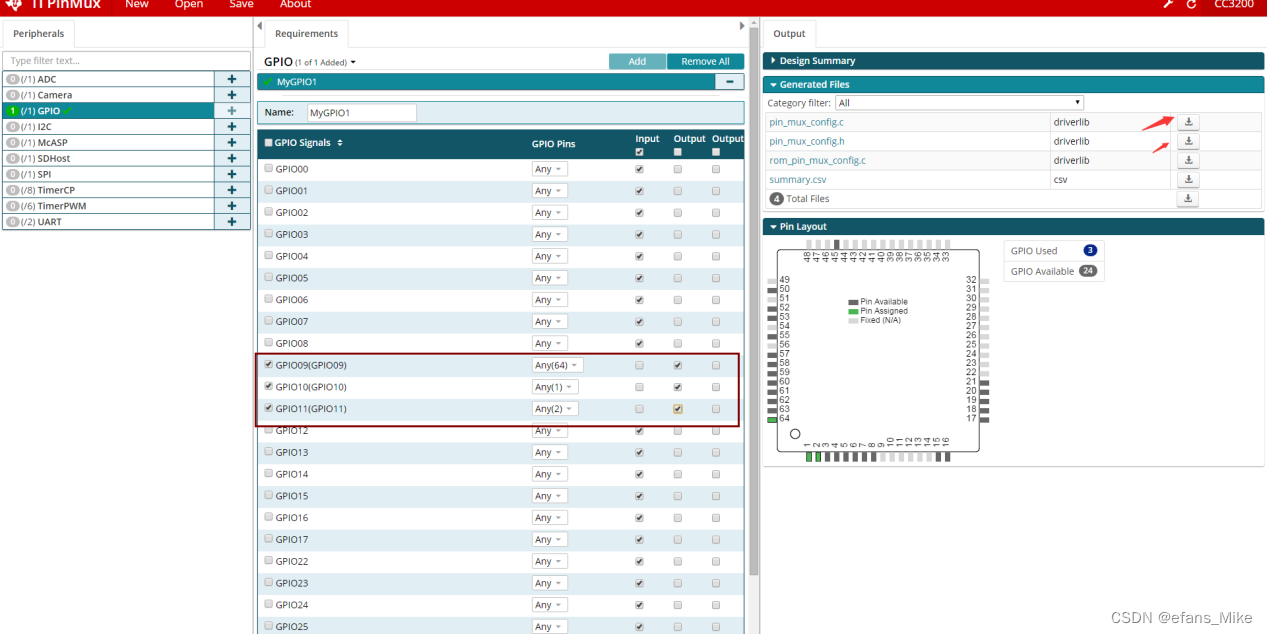
图1.0.6 配置完成示意图
生成好的端口配置函数如图1.0.7所示,该函数主要是对LED对应的端口开启时钟、设置方向等。

图1.0.7 端口配置函数
配置好后,通过GPIO_IF_LedConfigure()函数把LED端口进行处理,即把各个LED的端口所对应的端口组,以及属于该组中的第几个IO提取出来。如图1.0.8所示。
 图1.0.8 端口处理
完成上面两步后,先关闭所有的LED,然后在一个死循环内执行“流水”部分,即按顺序以一定的时间间隔开闭LED,如图1.0.9为“流水”效果实现代码。

图1.0.9“流水效果”实现代码
1.2代码下载
编译程序,生成了相对应的bin文件,下载前,先插上仿真调试器Ti Stellaris,在把旁边的拨码开关的“RX”和“TX”拨到“ON”,把启动方式拨码选择为FLASH启动,即把SOP2拨到“ON”。
打开下载工具Uniflash,点击快速启动向导中的“新目标配置”,在弹出的配置对话框中选择CC3x Serial(UART) Interface,然后点击OK。如图1.1.0所示。

图1.1.0选择下载的芯片以及方式
然后在COM Port中输入板子连接的串口号(根据自己的电脑来进行选择),
如图1.1.1所示。

图1.1.1 串口号选择
初次使用板子时,先烧写Sevcie Pack,否则程序可能无法运行,如图1.1.2所示点击“Sevice Pack Programming”,选择之前安装的Sevicepack安装文件夹目录下的bin文件即可,如果之前已经向CC3200烧写过Sevice Pack的这一步可以忽略。

图1.1.2 SevicePcak的烧写
在左侧点击/sys/mcuimg.bin,然后在右侧 URL 中选择刚编译生成的bin文件,然后选中下方的Erase和Update。如图1.1.3所示。

图1.1.3 选择下载的目标
然后点击“CC31xx/CC32xx Flash Setup and Control”,点击 Program 进行下载,如图1.1.4所示。

图1.1.4下载bin文件
根据软件下方的提示,按下复位按键就可以看到下载的相关信息,如图1.1.5所示。

图1.1.5 bin文件下载中
下载完成如图1.1.6所示。
 图1.1.6 下载完成
1.3实验现象
把下载前的改变的拨码开关拨回原处。再把拨码开关“D5”、“D6”和“D7”拨到“ON”,使IO口与LED建立连接关系,按下复位开关,可以看到三颗LED呈“流水”状闪烁,如图1.1.7所示为该实验现象。
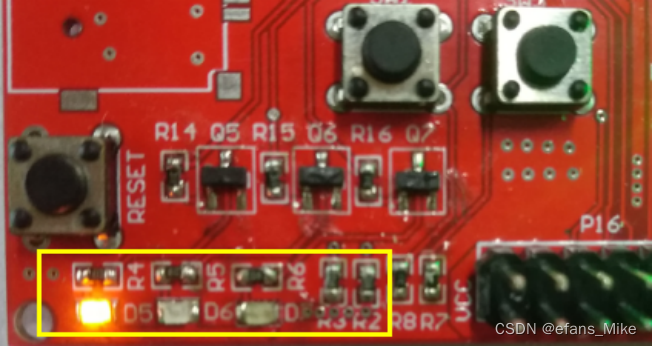
图1.1.7 实验现象
更多完整学习资料和对应开源套件,请登陆官网:“疯壳”
如需定制开发,请通过官网“疯壳”网页底部的“联系我们”进行联系 -
相关阅读:
centos 利用selenium抓包
FPGA面试笔试一些基础概念题目2
在Node.js中,什么是中间件(middleware)?它们的作用是什么?
Kafka高可用集群搭建
项目制管理提升组织效能︱货拉拉PMO总监姜昌
LeetCode解法汇总2216. 美化数组的最少删除数
11 字符串函数
JavaScript利用多态的思想封装组件
视频汇聚/视频云存储/视频监控管理平台EasyCVR部署后无法正常启用是什么问题?该如何解决?
代码随想录第55天
- 原文地址:https://blog.csdn.net/efans_Mike/article/details/126223948