-
jenkins部署springboot项目、制作Dockerfile启动在docker容器中
jenkins部署springboot项目、制作Dockerfile启动在docker容器中
测试项目所在地址jenkins-demo
https://gitee.com/xwb1056481167/jenkins-demo1、环境的搭建
- 以下环境的搭建均为本人实际操作,并记录的日志,若在搭建那过程中有任何疑问,请与作者联系,互相学习
1、jdk安装
https://blog.csdn.net/www1056481167/article/details/126028093
2、git安装
https://blog.csdn.net/www1056481167/article/details/126028234
3、maven安装
https://blog.csdn.net/www1056481167/article/details/126027146
4、nodeJs的安装
https://blog.csdn.net/www1056481167/article/details/125997256
5、tomcat的搭建
https://blog.csdn.net/www1056481167/article/details/115396974"
6、jenkins的安装
方式一:(推荐)
war包部署在tomcat中方式:https://blog.csdn.net/www1056481167/article/details/126034277
方式二:
docker中安装jenkins:https://blog.csdn.net/www1056481167/article/details/1255802902、jenkins的全局工具配置

3、jenkins的项目配置

4、脚本编写(核心)
注意
1、jenkins部署的项目情况截图

2、该项目的测试分支是dockerfile分支
3、项目位置(项目开源、可拉取测试):https://gitee.com/xwb1056481167/jenkins-demo1、Dockerfile文件信息
FROM java:8 MAINTAINER xwb RUN ln -sf /usr/share/zoneinfo/Asia/Shanghai /etc/locatime #暴露的端口 EXPOSE 8881 #用来指定当前工作目录(或者称为当前目录) 当使用相对目录的情况下,采用上一个WORKDIR指定的目录作为基准 #相当与cd 命令,但不同的是指定了WORKDIR后,容器启动时执行的命令会在该目录下执行 WORKDIR /usr/local/software/dockerImg/jenkins-demo #RUN ls -a # 将targer目录下的jar包复制到docker容器/目录下面 ADD target/jenkins-demo-1.1.0.jar /jenkins-demo.jar CMD ["java","-Djava.security.egd=file:/dev/./urandom","-jar","/jenkins-demo.jar","&"]- 1
- 2
- 3
- 4
- 5
- 6
- 7
- 8
- 9
- 10
- 11
- 12
2、shell信息
#!/bin/bash source ~/.bash_profile source /etc/profile containerName="jenkins-demo" PROJECT_NAME="jenkins-demo-dockerfile" echo "=====*****=====停止$containerName容器" docker stop `docker ps -a| grep $containerName | awk '{print $1}' ` echo "=====*****=====删除$containerName容器" docker rm `docker ps -a| grep $containerName | awk '{print $1}' ` echo "=====*****=====删除$containerName镜像" docker image rm `docker images -q --filter reference=$containerName*:*` echo "=====*****=====删除的镜像---start" noneImages="" noneImagesId=$(docker images | grep $noneImages | awk '{print $3}') if [ -n "$noneImagesId" ] then echo "=====*****=====prepare to remove old image" docker rmi $noneImagesId echo "=====*****=====remove $noneImagesId success" else echo "=====*****=====no such image" fi echo "=====*****=====删除的镜像---end" echo "=====*****=====进入jenkins的默认项目工作目录" cd /root/.jenkins/workspace/$PROJECT_NAME echo "=====*****=====新建dockerImg文件" mkdir -vp /usr/local/software/dockerImg/$containerName echo "=====*****=====复制jenkins的项目到dockerImg目录下" cd /usr/local/software/dockerImg/$containerName \cp -R /root/.jenkins/workspace/$PROJECT_NAME/* /usr/local/software/dockerImg/$containerName echo "=====*****=====clean package" mvn clean package echo "=====*****=====构建镜像=====*****=====" docker build -f Dockerfile -t $containerName . echo "=====*****=====docker启动容器" docker run --name $containerName -d -p 8881:8881 --network=host $containerName # 钩子触发程序 #http://192.168.1.12:8080/jenkins/job/jenkins-demo-dockerfile/build?token=JENKINS_DEMO_DOCKERFILE- 1
- 2
- 3
- 4
- 5
- 6
- 7
- 8
- 9
- 10
- 11
- 12
- 13
- 14
- 15
- 16
- 17
- 18
- 19
- 20
- 21
- 22
- 23
- 24
- 25
- 26
- 27
- 28
- 29
- 30
- 31
- 32
- 33
- 34
- 35
- 36
- 37
- 38
- 39
- 40
- 41
- 42
- 43
- 44
- 45
- 46
- 47
- 48
- 49
- 50
- 51
- 52
5、启动日志
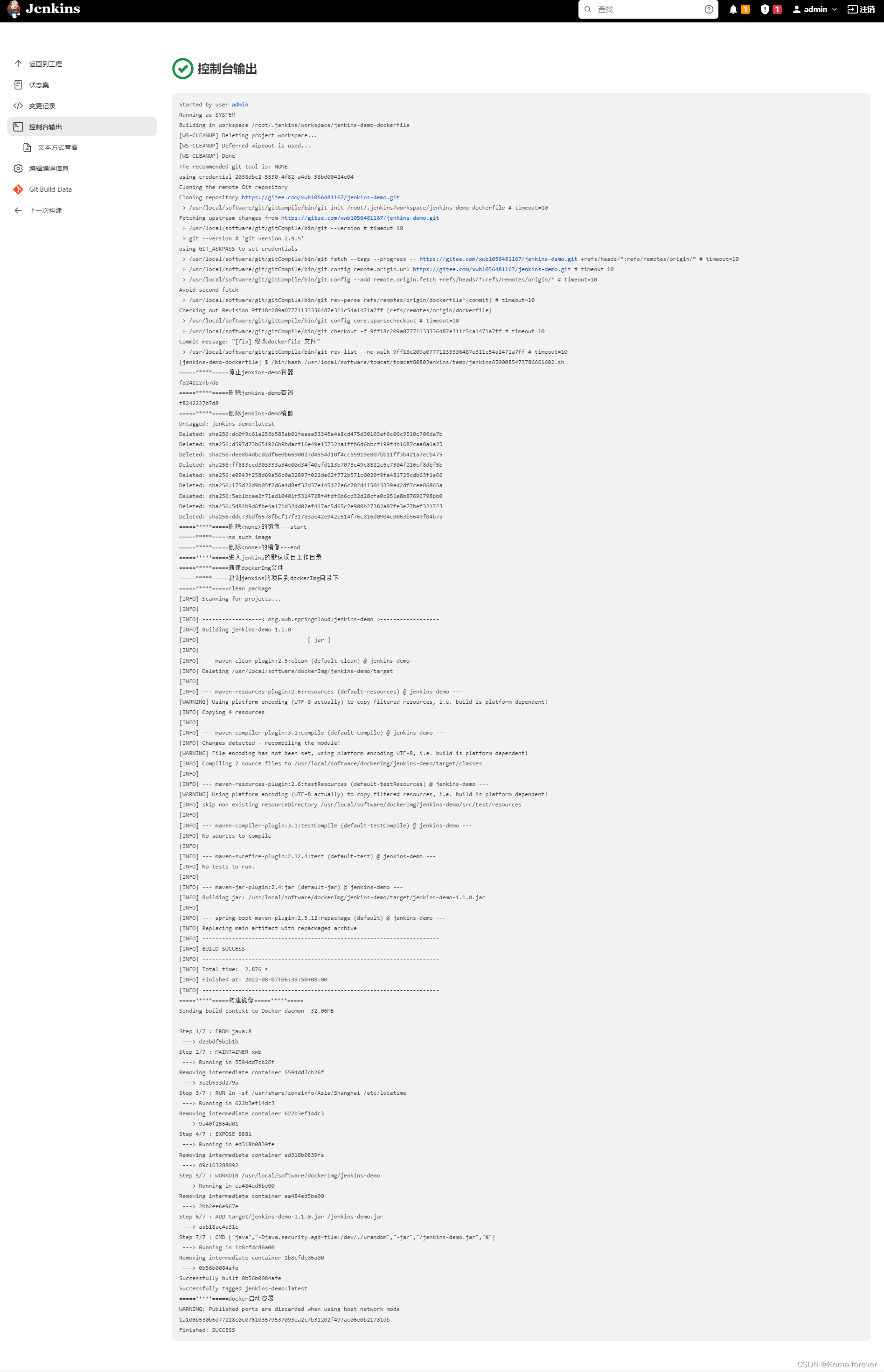
6、地址栏请求接口
- 如果访问不通有可能端口没放开
firewall-cmd --zone=public --add-port=8881/tcp --permanent && firewall-cmd --reload- 1
- 更换为自己的ip、加项目访问路径
http://192.168.1.12:8881/dockerFile/index- 1
- 访问结果

7、centos中目录镜像整个过程记录

-
相关阅读:
大数据Doris(四):直接编译(CentOS/Ubuntu)准备
项目管理(影响项目的项目环境和管理过程)
低代码适用于哪些应用开发场景
浅谈数据中心新型末端母线配电系统-Susie 周
基于el-form实现自动展开/收起的查询条件组件
【论文精读4】MVSNet系列论文详解-CVP-MVSNet
halcon知识:矩阵专题【01】
qt exec 跟show的区别
黑猫带你学Makefile第13篇:Makefile编译问题合集
小啊呜产品读书笔记001:《邱岳的产品手记-12》第22讲 产品经理的图文基本功(上):产品文档 & 23讲产品经理的图文基本功(下):产品图例
- 原文地址:https://blog.csdn.net/www1056481167/article/details/126211999
