-
学会这个视频压缩技巧,实现顺利发送大视频

在分享视频压缩方法的之前,简单的为大家介绍一下视频压缩的内容。视频压缩,又称为视频编码,就是通过特定的压缩技术,减少视频的之间相似的帧率,码率,以及音频比特率等。
大家在放慢观看视频时就会发现,在同一帧内,相临的图像像素其实是相差无几的,也就是说将其中一个像素去掉是没有关系的。
那么要如何在最大限度内去掉多余的像素编码等要素呢?我们可以利用专业的视频压缩工具,来将视频压缩到最小,方便视频文件传输。
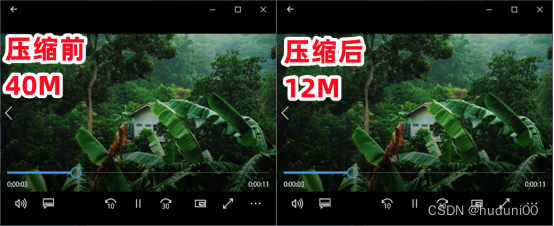
以下是视频压缩前后的大小和画质对比:可以看到视频大小发生了明显的下降,而且视频画质与原件相差无几。
【借助工具】:通过全能PDF转换助手将视频压缩
它除了是一款专业的PDF处理工具,同时也是一款实用的视频、音频、文字、图片的处理工具,它的【压缩工具】中就包含了【视频压缩】这一功能,可以在不破坏原视频的前提下将视频压缩至最小,操作简单,小白也能学会。
视频压缩怎么压缩最小的相关操作方法:
具体操作步骤如下:
第一步:打开软件,点击【压缩工具】—【视频压缩】,开始【视频压缩】的操作;

第二步:在【视频压缩】的界面中,有两种视频上传方式,一种是【添加视频文件】,另一种是选择直接将视频拖拽进其中,大家可按需选择;

第三步:文件上传完成后,分别对下方的【压缩设置】和【输出格式】进行调整,如果需要上传新的视频文件,则点击【添加视频文件】的字眼上传即可;接着点击【开始压缩】就可以获得压缩后的视频了。

这里每条视频后附带的参数也可以设置,对于视频压缩比较熟悉的小伙伴可以自行调整视频的相关参数。

好了,今天分享的有关视频压缩怎么压缩最小的相关操作教程就到这里了,如果还有其他疑惑可以在下方留言讨论哦,关注我,更多实用有趣的知识在下期哦!
-
相关阅读:
JavaScript常用事件详解
新鲜出炉|基于深度学习的运维日志领域新进展
计数排序和排序的稳定性
线程安全问题
VMware Workstation Pro 12 ubuntu 20.04 突然奔溃,重新打开后导致win11系统蓝屏问题
文件夹比较工具
2024前端面试准备之HTML篇
lamba stream处理集合
如何从 SD 卡恢复已删除文件?值得尝试的 10 款 SD 卡恢复软件解决方案
如何使用PyTorch训练LLM
- 原文地址:https://blog.csdn.net/huduni00/article/details/126176344