-
Chrome浏览器调试页面详解 | 青训营笔记
这是我参与「第四届青训营」笔记创作活动的的第11天。
在Chrome浏览器页面按下F12。
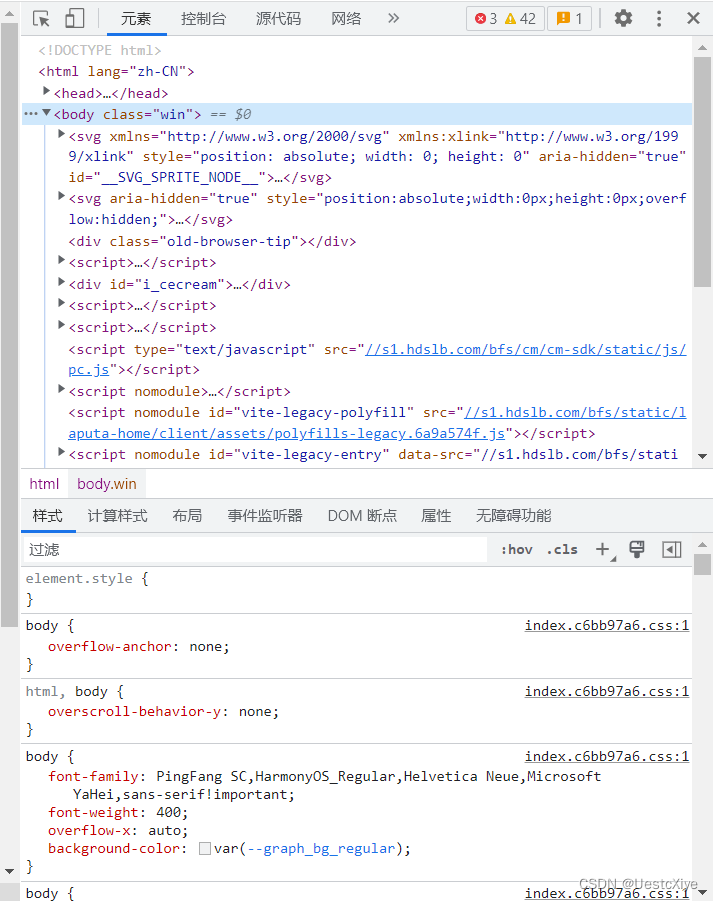
图最上头的一行是一个功能菜单,每一个菜单都有它相应的功能和使用方法,依次从左往右来看:- 箭头按钮:用于在页面选择一个元素来审查和查看它的相关信息,当我们在元素这个按钮页面下点击某个Dom元素时,箭头按钮会变成选择状态;
2.设备图标:点击它可以切换到不同的终端进行开发模式,移动端和PC端的一个切换,可以选择不同的移动终端设备,同时可以选择不同的尺寸比例,Chrome浏览器的模拟移动设备和真实的设备相差不大,是非常好的选择; - 元素:功能标签页。用来查看,修改页面上的元素,包括DOM标签,以及CSS样式的查看,修改,还有相关盒模型的图形信息;
- 控制台:用于打印和输出相关的命令信息,比如console.log信息;
- 源代码:JS资源页面。这个页面内我们可以找到当然浏览器页面中的js源文件,方便我们查看和调试所有的代码都是压缩之后的代码,我们可以点击下面的{}大括号按钮将代码转成可读格式;
- 网络:网络请求标签页。可以看到所有的资源请求,包括网络请求,图片资源,HTML,CSS,JS文件等请求,可以根据需求筛选请求项,一般多用于网络请求的查看和分析,分析后端接口是否正确传输,获取的数据是否准确,请求头,请求参数的查看;
- 性能:显示JS执行时间、页面元素渲染时间;
- 内存:查看CPU执行时间与内存占用;
- 应用:列出所有的资源,以及HTML5的Database和LocalStore等,你可以对存储的内容编辑和删除;
- 安全:显示这个网站的安全性,查看有效的证书。
- 箭头按钮:用于在页面选择一个元素来审查和查看它的相关信息,当我们在元素这个按钮页面下点击某个Dom元素时,箭头按钮会变成选择状态;
-
相关阅读:
二十三、java版 SpringCloud分布式微服务云架构之 Java 多态
企业c#语言源代码防泄密解决方案
离线数仓搭架_01_数仓概念与项目框架说明
索引【MySQL】
使用 Apache SkyWalking 进行 Spring Cloud 应用的分布式追踪与监控:完整教程
Linux下Samba服务安装及启用全攻略
3D打印机升级killpper
Vitepress搭建组件库文档(下)—— 组件 Demo
在Vue项目中添加字典翻译工具(暂存,后面优化)
聊聊室内导航在应用方面
- 原文地址:https://blog.csdn.net/ProgramNovice/article/details/126183335