-
UE4 Sequence添加基础动画效果 (01-物体移动)
效果:

步骤:
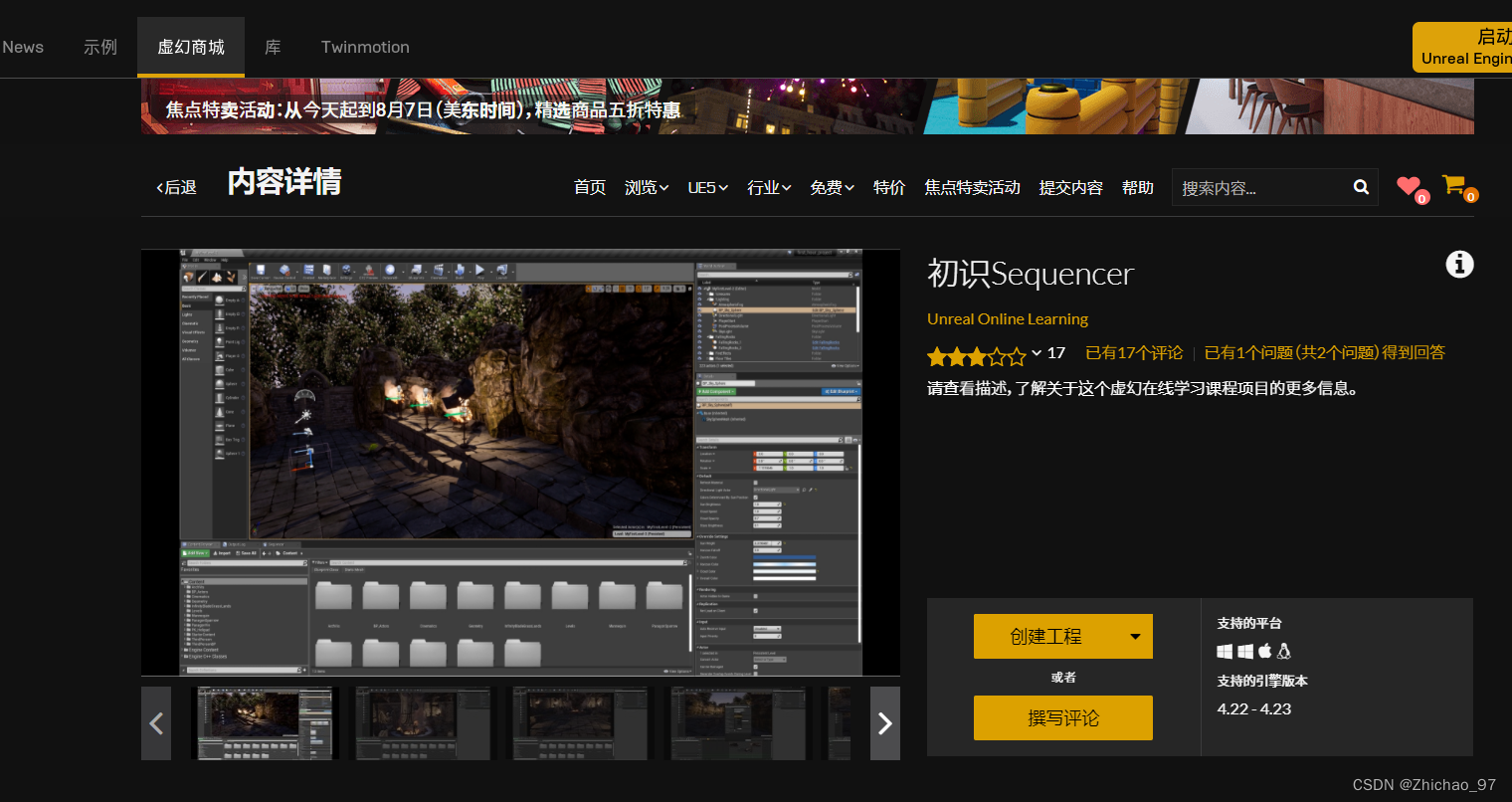
1.在虚幻商城中下载初识Sequencer工程
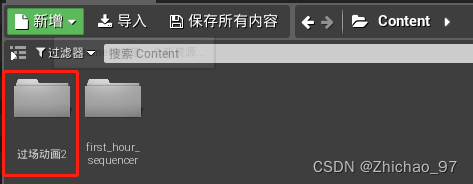
2.用虚幻编辑器打开该工程,创建一个空文件夹,命名为过场动画2
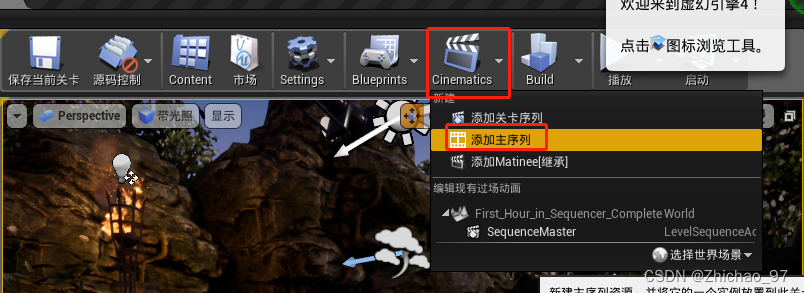
3.点击Cinematics-》添加主序列
Base Path选择刚创建的过场动画2,然后点击创建主序列
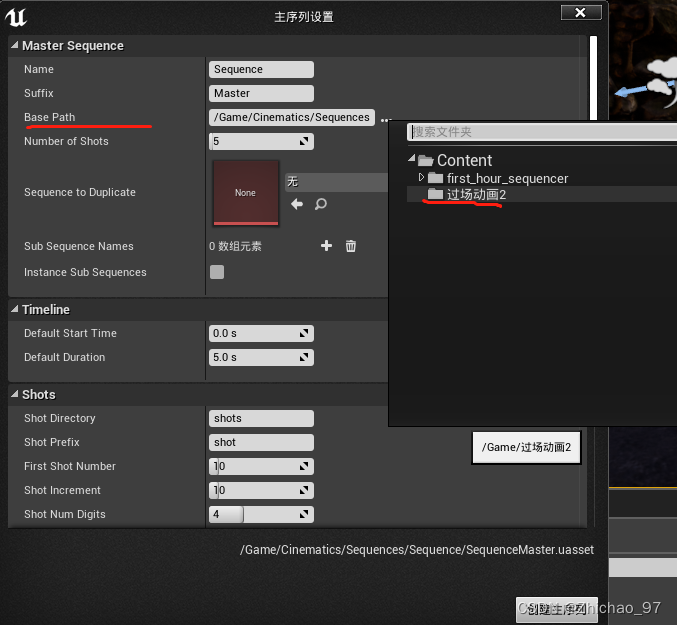
此时就创建了第一个主序列,在关卡中创建一个它的实例,有5个可编辑的镜头

序列按照镜头保存在5个不同的文件夹下
这样就能按照预定义设置,快速生成嵌套结构
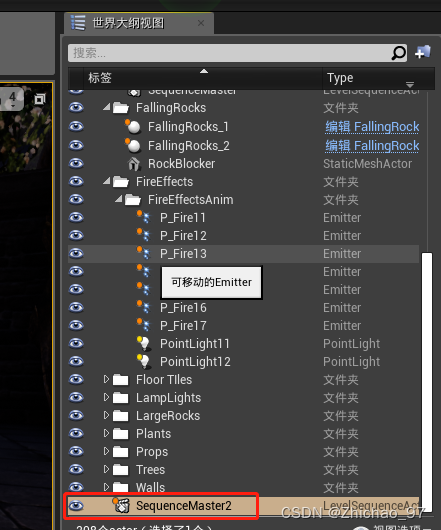
4.在世界大纲中删除主序列
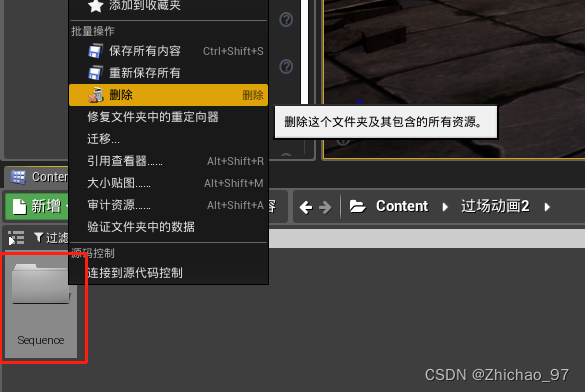
5.回到过场动画2中,删除Sequence文件夹
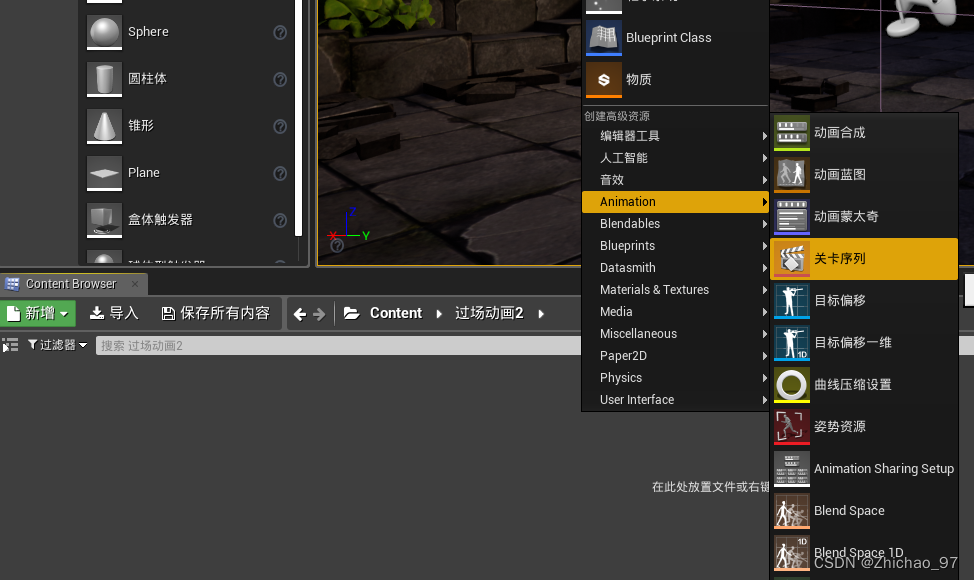
6.在过场动画2中,新建一个关卡序列
命名为入口序列
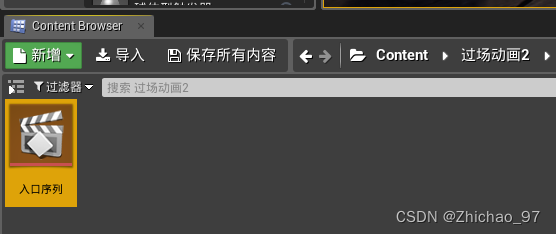
7.双击打开 入口序列
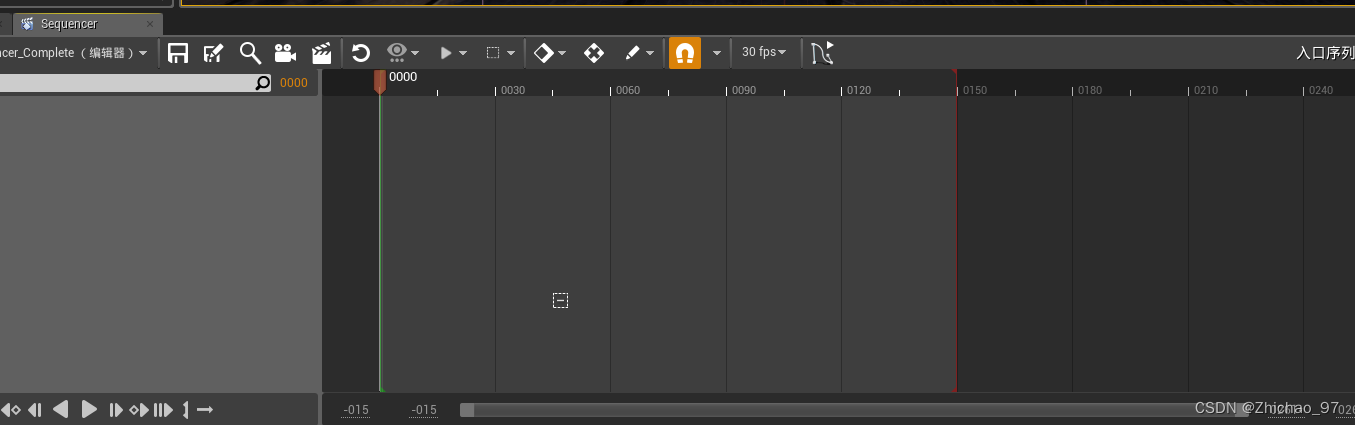
可以发现时间轴,目前什么都没有,需要添加内容。
为了将资源用于过场动画,需要将资源先放入关卡中
8.在如下目录中找到预定义动画

9.找到idle资源将其拖入场景中
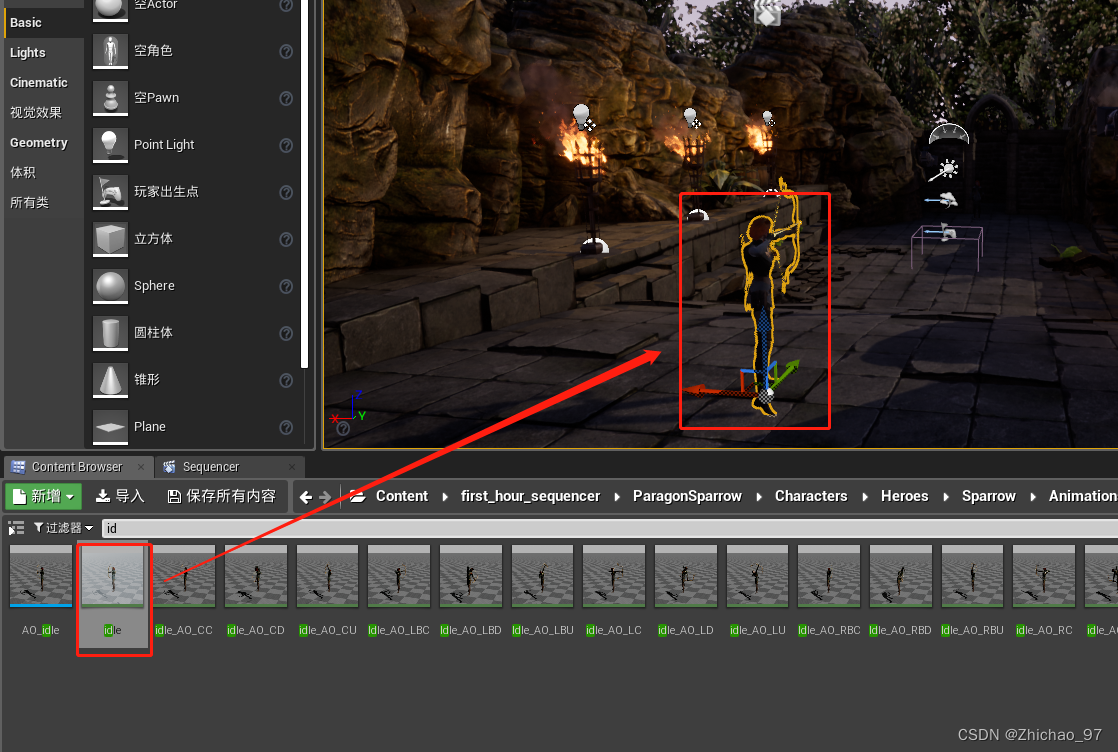
资源加入到场景后,就能将它与关卡序列相关联
10.将idle改名为动画角色
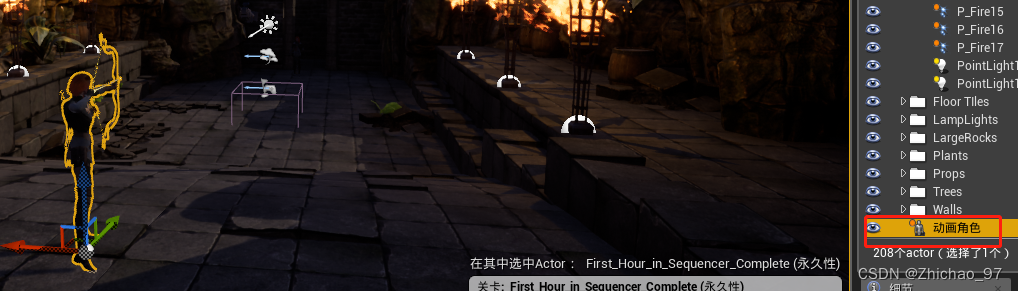
11.选中动画角色,点击鼠标右键 移动到-》创建新文件夹

文件夹命名为 序列

12.将动画角色移动到视野范围外,这里设置位置为0,0,-5000
13.回到Sequence面板中,将动画角色从世界大纲视图中拖入,现在就有可操作的对象了

刚才我们把动画角色移动到视野之外,现在因为要设置动画了所以要把它移回原位
14.首先将时间轴归0
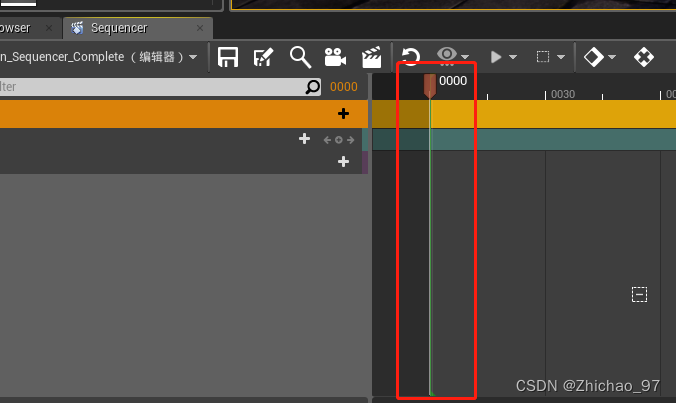
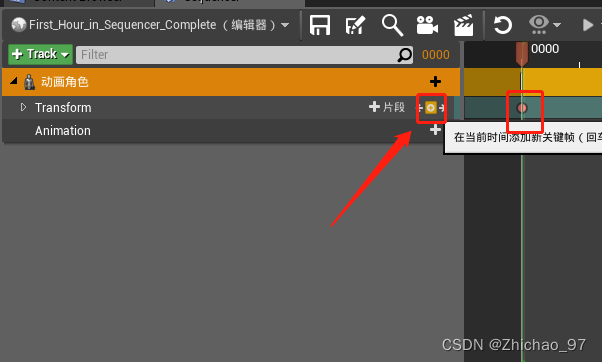
15.点击下图标注的按钮来添加一个关键帧
16.鼠标右键点击时间轴上刚创建的关键帧,可以来修改属性,如下图
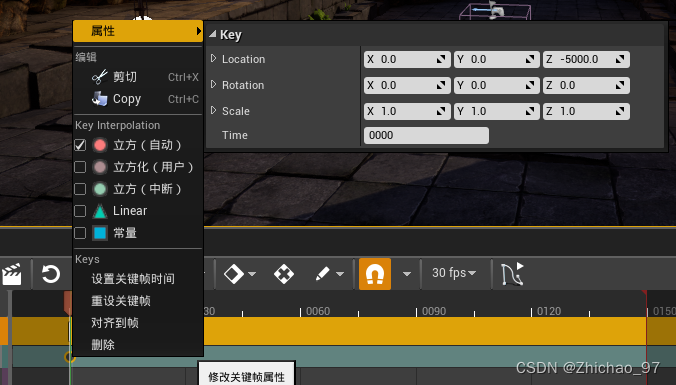
17.这里我设置Location为0,0,100,这样就能看到动画角色了

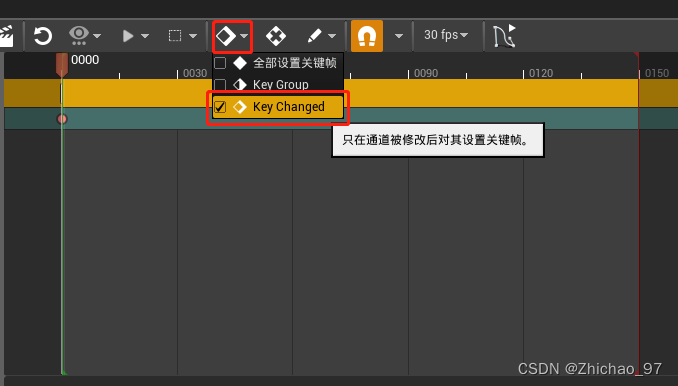
18.如下图,设置为只在通道被修改后对其设置关键帧
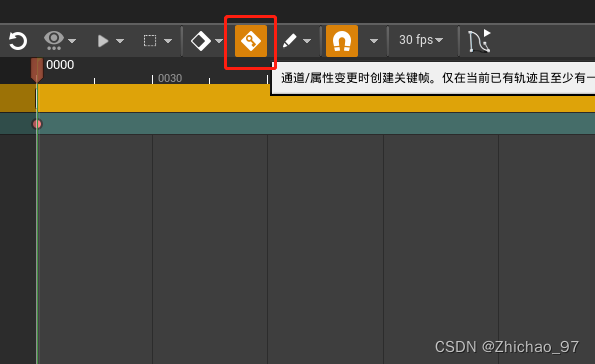
19.点击来自动设置关键帧
20.将角色移动到拱门桥下并旋转180°
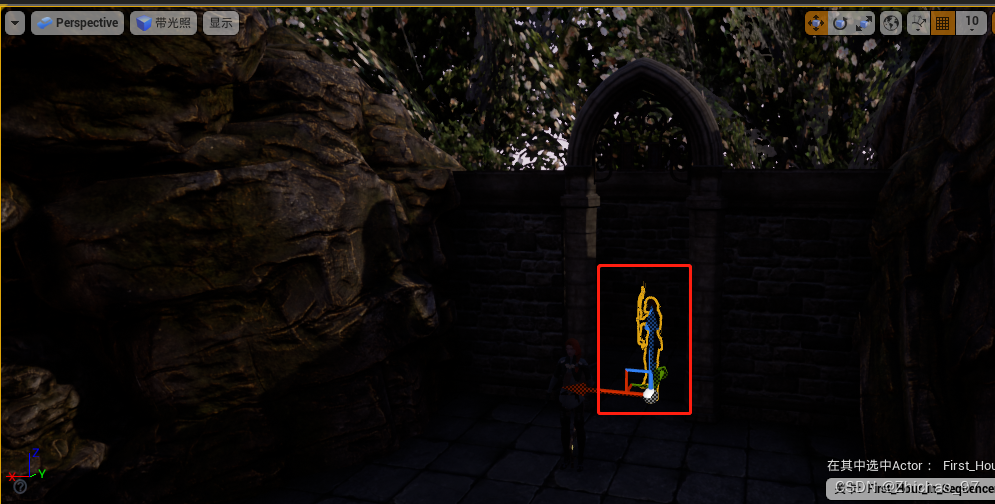
21.将时间轴移动到100帧处
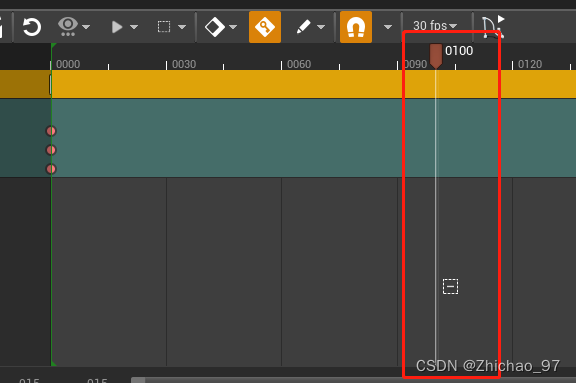
22.将动画角色移动到如下图所示的位置,可以发现关键帧在移动角色时自动生成,并且只会添加到被修改的轨迹中

此时我们移动时间轴可以看到角色在这段时间内的变化:

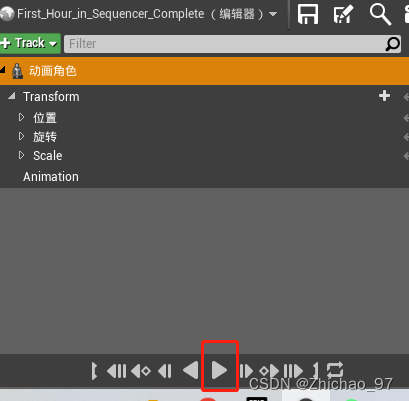
或者点击播放按钮查看
仔细看的话可以发现在场景中有一个坡,为了让角色移动的时候始终在地面上,我们需要额外添加一些关键帧。
23.将时间轴移动到第48帧
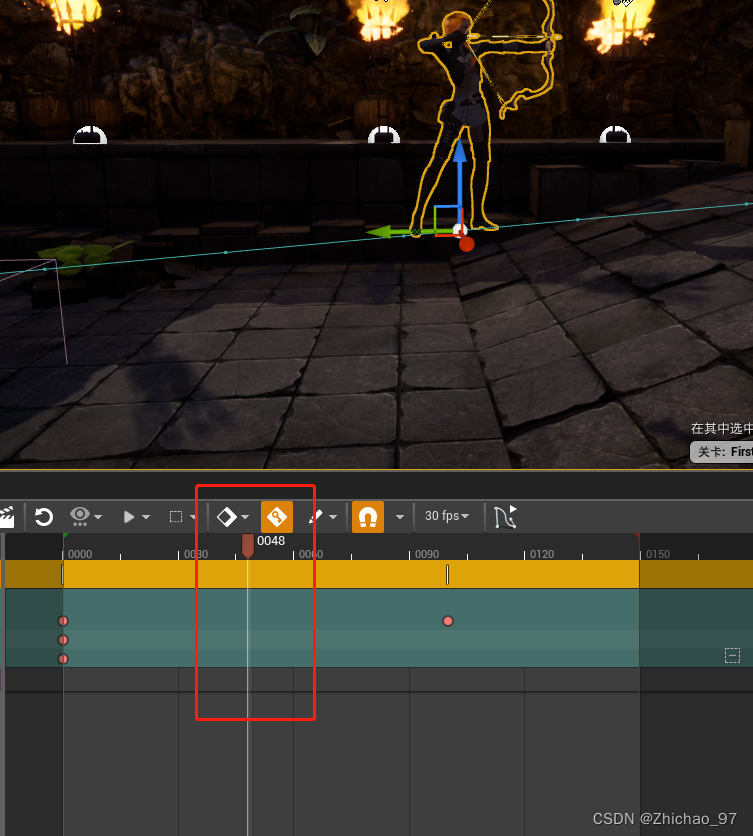
24.将角色移动到地面上
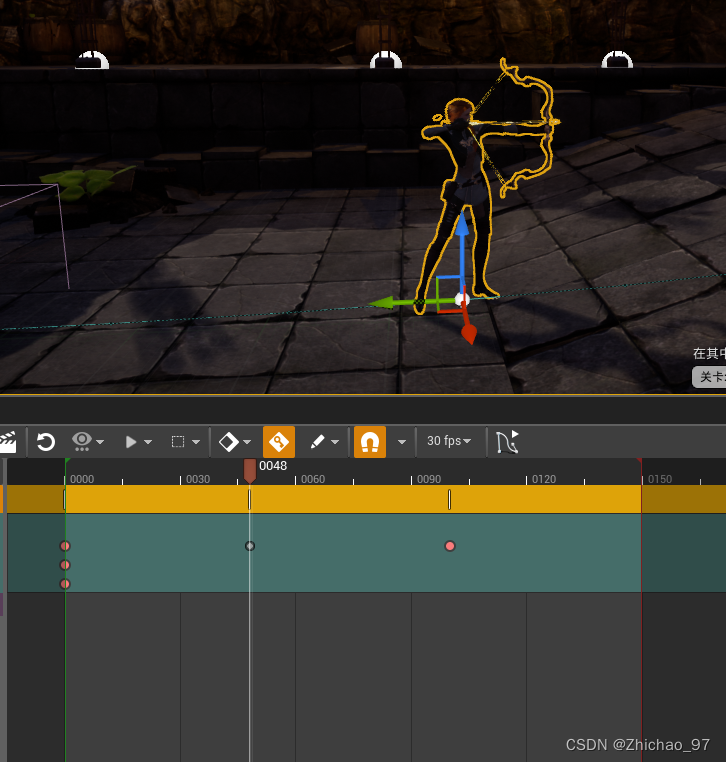
此时播放,发现角色移动至上坡处时会有部分身体在地面下
25.点击曲线编辑器按钮
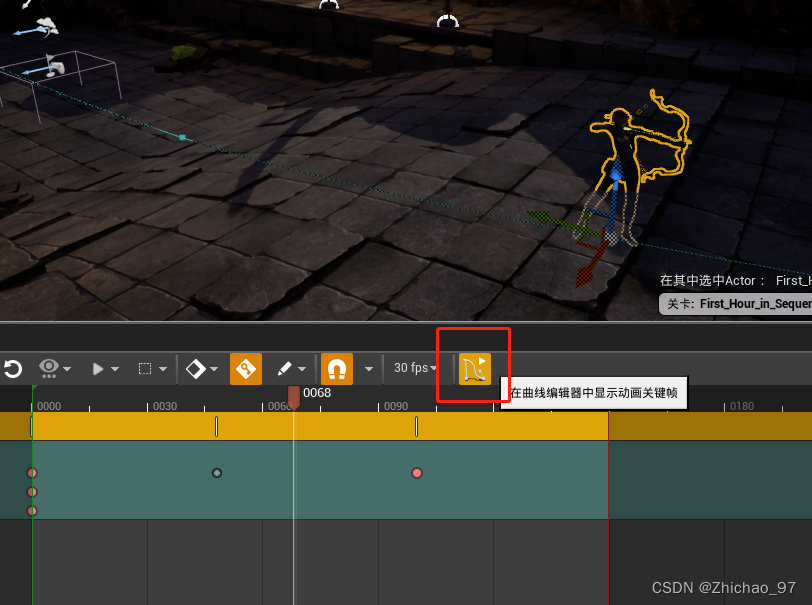
26.点击 Z 来变换Z轴
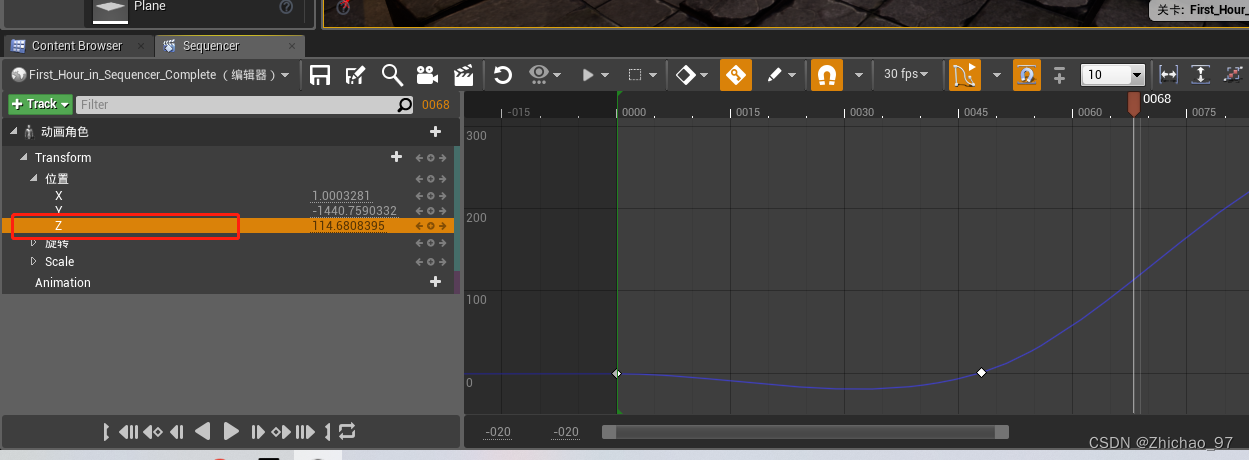
27.逐帧移动时间轴,然后不断修改角色的位置
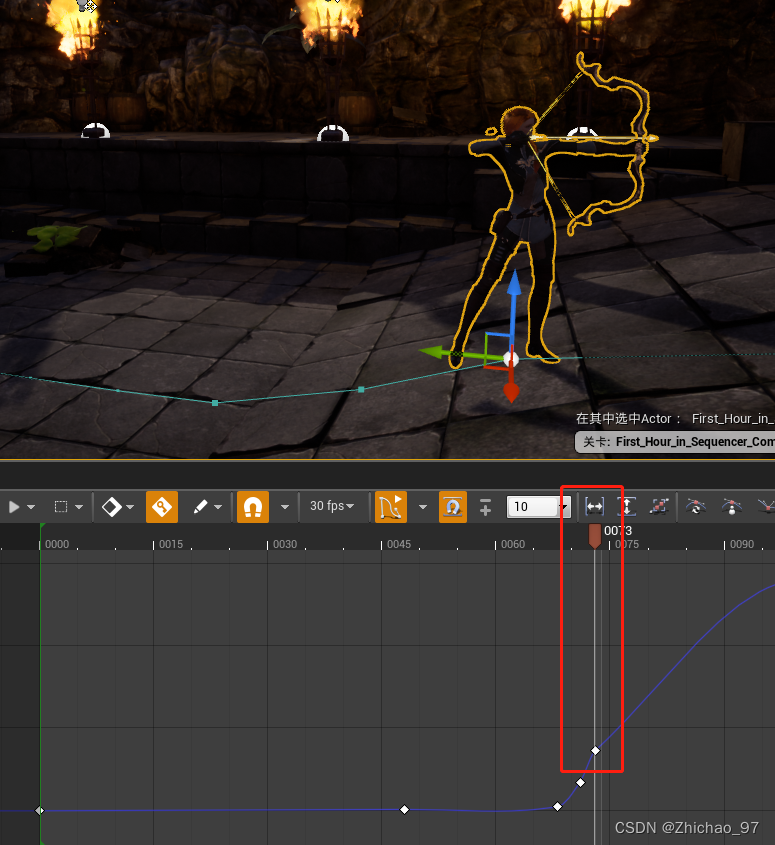
如下图,可以看到我们已经添加了一些关键帧

下一篇:
-
相关阅读:
15-JavaSE基础巩固练习:多态、接口、抽象类的综合练习
度矩阵、邻接矩阵
elementUI动态合并单元格无敌详细解释版
测试SSH框架分层整合及验证事务是否有效
微信支付回调,内网穿透详细过程
渗透测试 | APP信息收集
C++数据结构,三万字详解(强烈建议收藏)
LM小型可编程控制器软件(基于CoDeSys)笔记二十九:查看
深度学习面试题
Redis过期策略以及内存淘汰机制
- 原文地址:https://blog.csdn.net/ChaoChao66666/article/details/126173648