-
【微信小程序】用painter插件生成海报分享朋友圈简单教程
第一步:去Git下载插件
1.这是核心插件 需要下载全部内容https://github.com/Kujiale-Mobile/PainterCore- 1
2.官方文档
https://github.com/Kujiale-Mobile/Painter- 1
3.新建painter文件夹放到下面

4.在引用文件的json文件引用一下"usingComponents": { "painter": "/component/painter/painter" }- 1
- 2
- 3
5.在使用文件里创建个canvas.js文件
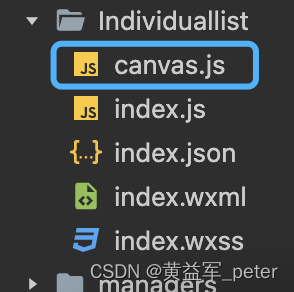
获取canvas.js内容去这个网站https://lingxiaoyi.github.io/painter-custom-poster/- 1
先点击导出,在点击复制,复制到canvas.js文件里(替换)

6.然后在对应page页面的js文件里引入这个canvas.js文件,在wxml文件里使用painter组件
<!-- 这个是生成的海报图片预览 --> <image src="{{src}}" style="height:980rpx" mode="aspectFit" class="canvas-img"></image> <!-- 这个是painter组件使用 --> <painter palette="{{wxml}}" style="position: absolute; top: -9999rpx;" bind:imgOK="onImgOK" /> <!-- 生成海报按钮 --> <button bindtap="painterBtn">生成海报</button>- 1
- 2
- 3
- 4
- 5
- 6
7.然后paintertest.js文件里
import canvas from './canvas' // 生成海报点击事件 painterBtn() { this.setData({ wxml: canvas() }) wx.showLoading({ title: '正在生成中...', }) }, // panter onImgOK(e) { console.log(e); this.setData({ src: e.detail.path }) wx.hideLoading() },- 1
- 2
- 3
- 4
- 5
- 6
- 7
- 8
- 9
- 10
- 11
- 12
- 13
- 14
- 15
- 16
- 17
- 18
- 19
这样基本完事了但如果想传参可以这样传
1.index.js里import canvas from './canvas' // 生成海报点击事件 painterBtn() { let name="我是传递的参数"; this.setData({ wxml: canvas(name) // 在此传递参数 }) wx.showLoading({ title: '正在生成中...', }) },- 1
- 2
- 3
- 4
- 5
- 6
- 7
- 8
- 9
- 10
- 11
2.canvas.js里
// canvas.js module.exports = data => { return ( { "width": "620px", "height": "980px", "background": "#ffffff", "views": [ { "type": "text", "text": data.name, "css": { "color": "#191846", "background": "rgba(0,0,0,0)", "width": "536px", "top": "486px", "left": "41px", "rotate": "0", "borderRadius": "", "borderWidth": "", "borderColor": "#000000", "shadow": "", "fontSize": "30px", "lineHeight": "43px", "fontWeight": "normal", "textStyle": "fill", "textDecoration": "none", "fontFamily": "", "textAlign": "left" } }, ] } ); }- 1
- 2
- 3
- 4
- 5
- 6
- 7
- 8
- 9
- 10
- 11
- 12
- 13
- 14
- 15
- 16
- 17
- 18
- 19
- 20
- 21
- 22
- 23
- 24
- 25
- 26
- 27
- 28
- 29
- 30
- 31
- 32
- 33
- 34
- 35
- 36
-
相关阅读:
AI视频教程下载-ChatGPT速成课程:工作中的ChatGPT入门
Java固定资产管理系统源码
【JavaScript原型链prototype详解】
基于实用拜占庭共识算法(PBFT)的区块链模型的评估与改进
大数据之 Hadoop 教程
部署基于docker和cri-dockerd的Kubernetes v1.25.3
C语言结构体指针学习
FTP的主动传输和被动传输以及实现FTPClient连接池-meethigher
【Leetcode】664. Strange Printer(配数学证明)
信息化与信息系统5
- 原文地址:https://blog.csdn.net/weixin_44646977/article/details/126171315
