-
Haproxy配合Nginx搭建Web集群
一、前言
1.HAProxy是一个使用c语言编写的自由及开放源代码软件,其提供高可用性、负载均衡,以及基于TCP和HTTP的应用程序代理 2.HAProxy特别实用于那些负载特别大的web站点,这些站点通常又需要会话保持或七层处理,HAProxy运行在当前的硬件上,完全可以支持数以万计的并发连接,并且它的运行模式使得它可以很简单安全的整合进你当前的架构中,同时可以保护你的web服务器不被暴露到网络上 3.HAProxy实现了一种事件驱动,单一进程模型,此模型支持非常大的并发连接数。多进程或多线程模型受内存限制系统调度器限制以及无处不在的锁限制,很少能处理数千并发连接。事件驱动模型因为在有更好的资源和时间管理的用户空间(User-Space)实现所有这些任务,所以没有这些问题。此模型的弊端是,在多核系统上,这些程序通常扩展性较差。这就是为什么他们必须进行优化以使每个cPt时间片(Cycle)做更多的工作。 4.包括GitHub、Bitbucket、Stack overflow、Reddit、Tumblr、Twitter和 ruenti在内的知名网站,及亚马逊网络服务系统都使用了HAPrOxy。- 1
- 2
- 3
- 4
二、常见的Web集群调度器
1.目前常见的Web集群调度器分为软件和硬件 软件通常使用开源的LVS、Haproxy、Nginx 2.LVS性能最好,但是搭建相对复杂;Nginx的upstream模块支持集群功能,但是对集群节点健康检查功能不强,高并发没有Haproxy好 3.硬件一般使用的比较多的是F5,也有很多人使用梭子鱼、绿盟等国内产品- 1
- 2
- 3
- 4
- 5
- 6
三、Haproxy应用分析
1.LVS在企业应用中抗负载能力很强,但存在不足 LVS不支持正则处理,不能实现动静分离 对于大型网站,LVS的实施配置复杂,维护成功相对较高 2.Haproxy是一款可提供高可用性、负载均衡、及基于TCP和HTTP应用的代理的软件 适用于负载大的Web站点 运行在硬件上可支持数万计的并发连接的连接请求- 1
- 2
- 3
- 4
- 5
- 6
- 7
四、Haproxy调度算法原理
Haproxy支持多种调度算法,最常用的有三种
1.RR (Round Robin) RR算法是最简单常用的一种算法,即轮询调度 例如:有三个节点A、B、C,第一个用户访问会被指派到节点A,第二个用户访问会被指派到节点B,第三个用户访问会被指派到C节点,第四个用户访问继续指派到节点A,轮询分配访问请求实现负载均衡效果 2.LC(Least Connections) 最小连接数算法,根据后端的节点连接数大小动态分配前端请求。 例如:有三个节点A、B、C,各节点的连接数分别为A:4、B:5、C:6,此时如果有第一个用户连接请求,会被指派到A上,连接数变为A:5、B:5、C:6 第二个用户请求会继续分配到A上,连接数变为A6、B:5、C:6;再有新的请求会分配给B,每次将新的请求指派给连接数最小的客户端 由于实际情况下A、B、C的连接数会动态释放,很难会出现一样连接数的情况,因此此算法相比较rr算法有很大改进,是目前用到比较多的一种算法 3.SH(Source Hashing) 基于来源访问调度算法,用于一些有Session会话记录在服务器端的场景,可以基于来源的IP、Cookie等做集群调度 例如: 有三个节点A、B、C,第一个用户第一次访问被指派到了A,第二个用户第次访问被指派到了B 当第一个用户第二次访问时会被继续指派到A,第二个用户第二次访问时依旧会被指派到B,只要负载均衡调度器不重启,第一个用户访问都会被指派到A,第二个用户访问都会被指派到B,实现集群的调度 此调度算法好处是实现会话保持,但某些IP访问量非常大时会引起负载不均衡,部分节点访问量超大,影响业务使用- 1
- 2
- 3
- 4
- 5
- 6
- 7
- 8
- 9
- 10
- 11
- 12
- 13
- 14
五 、Haproxy搭建 Web 群集
实验所需安装包版本:haproxy-1.5.19.tar.gz ,nginx-1.12.0.tar.gz、
使用uname -r 查看内核,如2.6.18-371.额5,此时该参数用TARGET=linux26;kernel大于2.6.28的用TARGET=linux2628 ARCH=x86_64系统位数实验所需服务器
主机 地址 Haproxy 192.168.176.30 Nginx1 192.168.176.10 Nginx 192.168.176.20 window10 192.168.176.50 1.部署haproxy服务器(192.168.176.30)
1)关闭防火墙,将安装Haproxy所需软件包传到/opt目录下
systemctl stop firewalld systemctl disable firewalld setenforce 0 cd /opt haproxy-1.5.19.tar.gz- 1
- 2
- 3
- 4
- 5
- 6
2)编译安装 Haproxy
yum install -y pcre-devel bzip2-devel gcc gcc-c++ make tar zxvf haproxy-1.5.19.tar.gz cd haproxy-1.5.19/ make TARGET=linux2628 ARCH=x86_64 #kernel大于2.6.28 make install- 1
- 2
- 3
- 4
- 5
- 6
- 7
3)Haproxy服务器配置
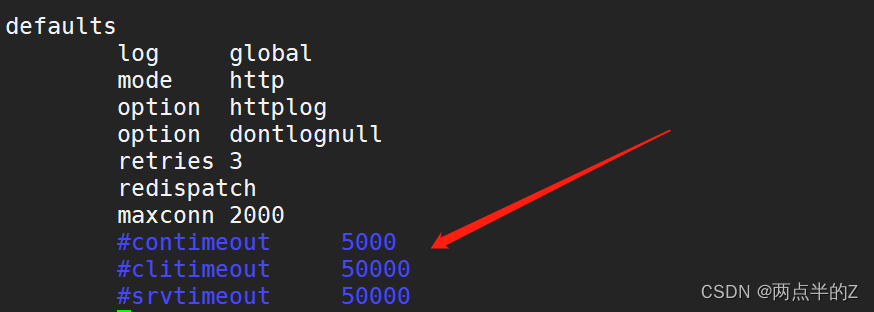
mkdir /etc/haproxy cp examples/haproxy.cfg /etc/haproxy/ cd /etc/haproxy/ vim haproxy.cfg global #4~5行–修改,配置日志记录,local0为日志设备,默认存放到系统日志 log /dev/log local0 info log /dev/log local0 notice #log loghost local0 info maxconn 4096 #最大连接数,需考虑ulimit-n限制 #8行–注释,chroot运行路径,为该服务自设置的根目录,一般需将此行注释掉 #chroot /usr/share/haproxy uid 99 #用户UID gid 99 #用户GID daemon #守护进程模式 defaults log global #定义日志为global配置中的日志定义 mode http #模式为http option httplog #采用http日志格式记录日志 option dontlognull #不记录健康检查日志信息 retries 3 #检查节点服务器失败次数,连续达到三次失败,则认为节点不可用 redispatch #当服务器负载很高时,自动结束当前队列处理比较久的连接 maxconn 2000 #最大连接数 #contimeout 5000 #连接超时时间 #clitimeout 50000 #客户端超时时间 #srvtimeout 50000 #服务器超时时间 timeout http-request 10s #默认http请求超时时间 timeout queue 1m #默认队列超时时间 timeout connect 10s #默认连接超时时间,新版本中替代contimeout,该参数向后兼容 timeout client 1m #默认客户端超时时间,新版本中替代clitimeout,该参数向后兼容 timeout server 1m #默认服务器超时时间,新版本中替代srvtimeout,该参数向后兼容 timeout http-keep-alive 10s #默认持久连接超时时间 timeout check 10s #设置心跳检查超时时间 删除下面所有listen项–,添加 listen webcluster 0.0.0.0:80 option httpchk GET /index.html #检查服务器的index.html文件 balance roundrobin #负载均衡调度算法使用轮询算法roundrobin server inst1 192.168.176.10:80 check inter 2000 fall 3 #定义在线节点 server inst2 192.168.176.30:80 check inter 2000 fall 3- 1
- 2
- 3
- 4
- 5
- 6
- 7
- 8
- 9
- 10
- 11
- 12
- 13
- 14
- 15
- 16
- 17
- 18
- 19
- 20
- 21
- 22
- 23
- 24
- 25
- 26
- 27
- 28
- 29
- 30
- 31
- 32
- 33
- 34
- 35
- 36
- 37
- 38
- 39
- 40
- 41
- 42
- 43
- 44
- 45



启动Haproxy服务
cp /opt/haproxy-1.5.19/examples/haproxy.init /etc/init.d/haproxy cd /etc/init.d/ ls chmod +x haproxy chkconfig --add /etc/init.d/haproxy ln -s /usr/local/sbin/haproxy /usr/sbin/haproxy service haproxy start 或 /etc/init.d/haproxy start systemctl start haproxy- 1
- 2
- 3
- 4
- 5
- 6
- 7
- 8
- 9
2.编译安装Nginx服务器(192.168.176.10、192.168.176.30)
1)安装并启动服务
systemctl stop firewalld systemctl disable firewalld setenforce 0 yum install -y pcre-devel zlib-devel gcc gcc-c++ make useradd -M -s /sbin/nologin nginx cd /opt tar zxvf nginx-1.12.2.tar.gz cd nginx-1.12.2/ ./configure --prefix=/usr/local/nginx --user=nginx --group=nginx make && make install ln -s /usr/local/nginx/sbin/nginx /usr/local/sbin/ nginx #启动nginx 服务- 1
- 2
- 3
- 4
- 5
- 6
- 7
- 8
- 9
- 10
- 11
- 12
- 13
- 14
- 15
- 16
- 17
- 18
- 19
- 20
2)编写网页内容
192.168.176.10
echo "this is nginx1 web" > /usr/local/nginx/html/test.html- 1
192.168.176.30
echo "this is nginx2 web" > /usr/local/nginx/html/test.html- 1
3.访问测试
192.168.176.40/test.html


-
相关阅读:
9月10日OpenCV学习笔记——Mask、彩色直方图、人脸检测
数据库基础篇二
docker安装rabbitMQ
相敏检波电路
IO - 图片展示的几种处理方式
【英语:基础进阶_读写专项训练】G5.议论文写作
nacos源码分析-服务注册(客户端)
LeetCode 面试题 05.03. 翻转数位
区块链架构-fabric单机测试版安装运行(centos7版本)
Firefox浏览器:我不卖
- 原文地址:https://blog.csdn.net/weixin_69509991/article/details/126144853
