-
Maven
一、简单介绍Maven
1.什么是Maven
Apache Maven是个项目管理和自动构建工具,基于项目对象模型(POM)的概念- 1
具体来说:Maven可以解决我们jar包依赖的问题,它会下载相匹配的jar包,以及该jar包所对应的依赖jar包一并下载,并且是对应的版本- 1
2.Maven的作用
完成项目的相关操作,如:编译、构建、单元测试、安装、网站生成和Maven部署项目- 1
二、Maven安装与配置
①. Maven 的下载地址:
http://maven.apache.org/download.cgi- 1
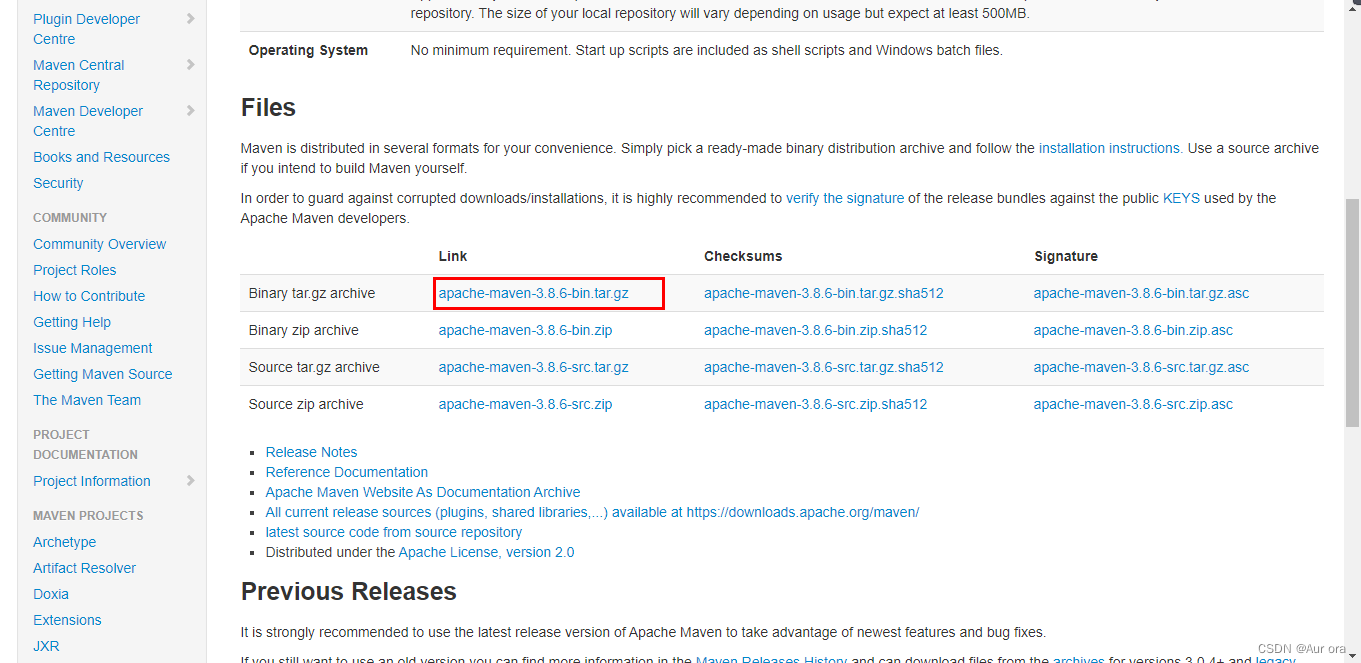
Maven网站入口,选择Download,往下滑会得到如图2所示,选择tar.gz进行下载,小编在这里下载的3.5的版本
图1:

图2:

②.配置maven环境变量
下载完成之后,在我们的文件夹中会得到一个压缩包(解压即可用),将压缩包解压得到一个文件夹

第①步
在我们的桌面上找到计算机,右键点击选择属性,进入选择高级系统设置,点击环境变量


第②步:我们新建系统变量


然后我们在选中path,点击编辑,编辑环境变量加入:%MAVEN_HOME%\bin该行代码

第③步: doc窗口执行命令“mvn –version”
徽标键+R进入doc窗口,输入cmd

如下图所示,说明我们配置成功

第④步:修改
修改“MAVEN_HOME\config”下的setting.xml文件,配置本地仓库
仓库的作用:就是用来存放jar包的
仓库的分类:
中央仓库
公司仓库(也叫私人仓库或私服)
本地仓库中央仓库(http://search.maven.org/,但一般使用另外一个网站:http://www.mvnrepository.com/) 公司仓库 本地仓库 公司里面还会有一个大仓库(本地)全公司使用 本地仓库程序员自己使用,私服全公司使用,中央仓库所有人用- 1
- 2
- 3
- 4
- 5
注:中央仓库的服务器是外网,所以效率有点慢;因此公司里面会有公司仓库也就是私人仓库,当然在公司如果我们的局域网出问题,那我们的私人仓库也就使用不了,在就有了本地仓库,也就是在我们的本机电脑中建立了一个本地仓库- 1
注:jar的查找顺序:本地仓库->私服->中央仓库配置本地仓库
本地仓库配置1、点击进入我们的压缩好之后的文件里,选择conf- 1

进如conf,选择setting.xml

选择localRepository
/path/to/local/repo

我们创建一个文件用来存入jar包

在选中的放入我们创建好的文件路径

私人仓库配置
找到如图所示的地方

在mirrors结束标签前放入我们的私人仓库配置代码,私人仓库配置就完成了

第⑤步:maven插件安装与配置
在我们的Eclipses上面进行一个配置,进入界面选择windows下拉选择preferences

搜索maven进行选择,如图所示

Installations界面
选中Installations,点击Add,得到New Maven Runtime界面,点击Directory
选择我们的Maven文件,Bin目录上

点击确定,在点击finish,我们的Installations就弄好了

User Settings配置
点击Browse,选择文件conf里的Setting.xml,点击Apply应用,就行了

创建MavenWeb项目:
Ctrl+n进入,搜索Maven,选择Maven Project,点击下一步

再点击下一步:

Catalog下拉,选择Internal,因为我们通过Maven项目管理器,所以我们要要选择webapp,点击下一步

上面那步完成之后,我们在创建本地仓库创建的文件里就会有一个文件产生


下一步,填入组织名,项目名

点击Finish之后,可以看到下面一个加载条正在加载

加载完成之后,我们可以看到我们之前创建的文件里就会有加载一些文件

进入一个文件,可以看到里面有写jar包,正在里面

报错解决:
我们的目录结构是有问题的,如图所示

我们点击项目右键,选中Build Path

修改目录:
选择Source,将勾去掉,然后点击Apply
完成之后,可以看到我们的目录多了一个java,test文件


我们可以看到项目JDK是1.5版本的,而小编的是1.8的,因此我们要进行一个修改

首先我们要引入一个JDK的编译器<plugin> <groupId>org.apache.maven.plugins</groupId> <artifactId>maven-compiler-plugin</artifactId> <version>3.7.0</version> <configuration> <source>1.8</source> <target>1.8</target> <encoding>UTF-8</encoding> </configuration> </plugin>- 1
- 2
- 3
- 4
- 5
- 6
- 7
- 8
- 9
- 10
将上述代码放入其中


配置完成之后,我们点击保存,下方会有一个滚动条的加载,是在下载jar包

若如果失败,在plugins会有一个红线,代表jar包下载失败

——————————————————————————————————
我们进入Web.xml里面可以看到版本为2.3过低,所以我们的index.jsp才报错

我们要将2.3改为3.1<!-- 修改web.xml由2.3至3.1 --> <web-app xmlns="http://xmlns.jcp.org/xml/ns/javaee" xmlns:xsi="http://www.w3.org/2001/XMLSchema-instance" xsi:schemaLocation="http://xmlns.jcp.org/xml/ns/javaee http://xmlns.jcp.org/xml/ns/javaee/web-app_3_1.xsd" version="3.1">- 1
- 2
- 3
- 4
- 5

配置完成之后,我们可以看到依然在报错

我们点击项目右键选择Build Path

选择Project Facets,选择Java编译器,选择1.8,点击Apply应用

注意:不要一次性完成多个操作,一步步来——————————————————————————————
我们在选择Dynamic Web Model我们要先把勾去掉,在选择3.1,然后点击Apply应用之后在勾上
注:一开始Dynamic Web Model选项框是勾中的

在点击我们的Further configguration available,得到一个Modify Faceted
project窗口,修改WebContent,因为WebContent是Web项目里的而我们是Maven项目,所以修改成src/main/webapp

————————————————————————————
在上面应用完成后我们可以看到项目依旧报错
我们右键选择Maven再选择Update project

点击OK完成更新

但项目还是报错的,我们还需把我们的依赖放入pom.xml里<dependency> <groupId>junit</groupId> <artifactId>junit</artifactId> <version>4.12</version> <scope>test</scope> </dependency> <dependency> <groupId>mysql</groupId> <artifactId>mysql-connector-java</artifactId> <version>5.1.44</version> </dependency> <dependency> <groupId>javax.servlet</groupId> <artifactId>javax.servlet-api</artifactId> <version>4.0.1</version> <scope>provided</scope> </dependency>- 1
- 2
- 3
- 4
- 5
- 6
- 7
- 8
- 9
- 10
- 11
- 12
- 13
- 14
- 15
- 16
- 17
- 18
- 19

导入之后我们保存,查看目录,可以看到以及没有报错

3、测试
上述完成之后,我们测试一下我们的项目是否可以运行,建立一个DemoServlet.java

package com.zking.demo; import java.io.IOException; import javax.servlet.ServletException; import javax.servlet.ServletRequest; import javax.servlet.ServletResponse; import javax.servlet.annotation.WebServlet; import javax.servlet.http.HttpServlet; @WebServlet("/demo") public class DemoServlet extends HttpServlet{ @Override public void service(ServletRequest req, ServletResponse res) throws ServletException, IOException { System.out.println("鼠标"); } }- 1
- 2
- 3
- 4
- 5
- 6
- 7
- 8
- 9
- 10
- 11
- 12
- 13
- 14
- 15
- 16
- 17
- 18
-
相关阅读:
蔡司光学:儿童近视眼镜的匠心之选
C++之模板
hive01--hive的安装及配置
Sendable 和 @Sendable 闭包 —— 代码实例详解
【unity3D插件】Embedded Browser(ZFBrowser) — 快速实现PC端内嵌网页(有详细图解)
后端各种格式传参混合vue前端传参
Hadoop 教程 - HDFS概述
CSS 定位布局
puppeteer常规操作代码段
短视频视频号矩阵系统源码独立部署开发对接
- 原文地址:https://blog.csdn.net/qq_65345936/article/details/126146144