-
第十七章 Excel操作
目录
一、安装openpyxl
pip install openpyxl==3.0.10
想要在文件中插入图片文件,需要安装pillow:
py -3 -m pip install pillow
二、创建一个excel 文件,并写入不同类的内容
创建空excel文件,默认会有一个sheet
- from openpyxl import Workbook
- wb = Workbook()
- wb.save(r"F:\python_18_excel\test.xlsx")
- # -*- coding: utf-8 -*-
- import locale
- from openpyxl import Workbook
- wb = Workbook() #创建文件对象
- # grab the active worksheet
- ws = wb.active #获取第一个sheet
- # Data can be assigned directly to cells
- ws['A1'] = 42 #写入数字
- ws['B1'] = "光荣之路"+"automation test" #写入中文
- # Rows can also be appended
- ws.append([1, 2, 3]) #写入多个单元格
- import datetime
- import time
- import locale
- ws['A3'] = datetime.datetime.now() #写入一个当前时间
- #写入一个自定义的时间格式
- locale.setlocale(locale.LC_ALL,'en')
- locale.setlocale(locale.LC_CTYPE, 'chinese')
- ws['A4'] =time.strftime("%Y年%m月%d日 %H时%M分%S秒",time.localtime())
- # Save the file
- wb.save(r"F:\python_18_excel\sample.xlsx")

三、创建一个sheet
- # -*- coding: utf-8 -*-
- from openpyxl import Workbook
- wb = Workbook()
- ws = wb.create_sheet("Mysheet1") #创建一个sheet,名字:Mysheet1
- ws1 = wb.create_sheet("Mysheet") #创建一个sheet名字:Mysheet
- ws1.title = "New Title" #Mysheet改名字为New Title
- ws2 = wb.create_sheet("Mysheet", 0) #设定sheet的插入位置
- ws2.title = "光荣之路自动化测试培训" #设定一个sheet的名字
- ws1.sheet_properties.tabColor = "1072BA" #设定sheet的标签的背景颜色
- #获取某个sheet对象
- print(wb["光荣之路自动化测试培训"])
- print(wb["New Title" ])
- #获取全部sheet 的名字,遍历sheet名字
- print(wb.sheetnames)
- for sheet_name in wb.sheetnames:
- print(sheet_name)
- print ("*"*50)
- #遍历获取sheet对象,按照sheet顺序获取
- for sheet in wb:
- print(sheet)
- for sheet in wb:
- print(sheet.title)
- wb["New Title"]["A1"]="gloryroad"
- source = wb["New Title"]
- target = wb.copy_worksheet(source) #复制一个sheet
- #删除某个sheet
- del wb["New Title" ]
- # Save the file
- wb.save(r"F:\python_18_excel\sample2.xlsx")


四、操作单元格
- # -*- coding: utf-8 -*-
- from openpyxl import Workbook
- wb = Workbook()
- ws1 = wb.create_sheet("Mysheet") #创建一个sheet
- ws1["A1"]=123.11
- ws1["B2"]="光荣之路"
- d = ws1.cell(row=4, column=2, value=10)
- print(ws1["A1"].value)
- print(ws1["B2"].value)
- print(d.value)
- print(ws1.cell(row=4,column=2).value) #行号和列号从1开始
- # Save the file
- wb.save(r"F:\python_18_excel\sample3.xlsx")


五、批量操作单元格
- # -*- coding: utf-8 -*-
- from openpyxl import Workbook
- wb = Workbook()
- ws1 = wb.create_sheet("Mysheet") #创建一个sheet
- ws1["A1"]=1
- ws1["A2"]=2
- ws1["A3"]=3
- # ws1["A6"]=100
- ws1["B1"]=4
- ws1["B2"]=5
- ws1["B3"]=6
- ws1["C1"]=7
- ws1["C2"]=8
- ws1["C3"]=9
- #操作单列
- print(ws1["A"])
- for cell in ws1["A"]:
- print(cell.value)
- #操作多列,获取每一个值
- print(ws1["A:C"])
- for column in ws1["A:C"]:
- for cell in column:
- print(cell.value)
- #操作多行
- row_range = ws1[1:3]
- print(row_range)
- for row in row_range:
- for cell in row:
- print(cell.value)
- print("*"*50)
- for row in ws1.iter_rows(min_row=1, min_col=1, max_col=3, max_row=3):
- for cell in row:
- print(cell.value)
- #获取所有行
- print(ws1.rows)
- for row in ws1.rows:
- print(row)
- print("*"*50)
- #获取所有列
- print(ws1.columns)
- for col in ws1.columns:
- print(col)
- print(ws1.max_row,ws1.max_column)
- print(ws1.min_row,ws1.min_column)
- # Save the file
- wb.save(r"F:\python_18_excel\sample4.xlsx")
- (
| 'Mysheet'.A1>, | 'Mysheet'.A2>, | 'Mysheet'.A3>) | - 1
- 2
- 3
- ((
| 'Mysheet'.A1>, | 'Mysheet'.A2>, | 'Mysheet'.A3>), ( | 'Mysheet'.B1>, | 'Mysheet'.B2>, | 'Mysheet'.B3>), ( | 'Mysheet'.C1>, | 'Mysheet'.C2>, | 'Mysheet'.C3>)) | - 1
- 2
- 3
- 4
- 5
- 6
- 7
- 8
- 9
- ((
| 'Mysheet'.A1>, | 'Mysheet'.B1>, | 'Mysheet'.C1>), ( | 'Mysheet'.A2>, | 'Mysheet'.B2>, | 'Mysheet'.C2>), ( | 'Mysheet'.A3>, | 'Mysheet'.B3>, | 'Mysheet'.C3>)) | - 1
- 4
- 7
- 2
- 5
- 8
- 3
- 6
- 9
- **************************************************
- 1
- 4
- 7
- 2
- 5
- 8
- 3
- 6
- 9
object Worksheet._cells_by_row at 0x00000220039C6570> - (
| 'Mysheet'.A1>, | 'Mysheet'.B1>, | 'Mysheet'.C1>) | - (
| 'Mysheet'.A2>, | 'Mysheet'.B2>, | 'Mysheet'.C2>) | - (
| 'Mysheet'.A3>, | 'Mysheet'.B3>, | 'Mysheet'.C3>) | - **************************************************
object Worksheet._cells_by_col at 0x00000220039C6570> - (
| 'Mysheet'.A1>, | 'Mysheet'.A2>, | 'Mysheet'.A3>) | - (
| 'Mysheet'.B1>, | 'Mysheet'.B2>, | 'Mysheet'.B3>) | - (
| 'Mysheet'.C1>, | 'Mysheet'.C2>, | 'Mysheet'.C3>) | - 3 3
- 1 1

5.1 打印百分数或小数
- # -*- coding: utf-8 -*-
- from openpyxl import Workbook
- from openpyxl import load_workbook
- wb = load_workbook(r"F:\python_18_excel\sample4.xlsx") #从现有的文件中读取内容,不会删除原有内容
- wb.guess_types = True #猜测单元格类型,True时将单元格的百分数显示为小数;False时将单元格显示为百分数
- ws=wb.active
- ws["D1"]="12%"
- print(type(ws["D1"].value))
- print(ws["D1"].value)
- ws["D3"]=12
- print(type(ws["D3"].value))
- print(ws["D3"].value)
- ws["D4"]=3.14
- print(type(ws["D4"].value))
- print(ws["D4"].value)
- ws["D5"]="test"
- print(type(ws["D5"].value))
- print(ws["D5"].value)
- # Save the file
- wb.save(r"F:\python_18_excel\sample4.xlsx")
但我不管设置 wb.guess_types = True orwb.guess_types = False时,print(ws["D1"].value)输出结果都是12%。不知道为什么?

5.2 获取所有行对象
- #coding=utf-8
- from openpyxl import Workbook
- from openpyxl import load_workbook
- wb = load_workbook(r"F:\python_18_excel\sample6.xlsx")
- ws=wb.active #获取默认的sheet进行操作
- rows=[] #存储行对象
- for row in ws.iter_rows():#遍历所有行对象
- rows.append(row)
- print(rows) #所有行
- print(rows[0]) #获取第一行
- print(rows[0][0]) #获取第一行第一列的单元格对象
- print(rows[0][0].value) #获取第一行第一列的单元格对象的值
- print(rows[len(rows)-1]) #获取最后行
- print(rows[len(rows)-1][len(rows[0])-1]) #获取第后一行和最后一列的单元格对象
- print(rows[len(rows)-1][len(rows[0])-1].value) #获取第后一行和最后一列的单元格对象的值
- print(rows[-1]) #获取最后行
- print(rows[-1][len(rows[-1])-1]) #获取第后一行和最后一列的单元格对象
- print(rows[-1][len(rows[-1])-1].value) #获取第后一行和最后一列的单元格对象的值

- [(
| 'Sheet'.A1>, | 'Sheet'.B1>, | 'Sheet'.C1>, | 'Sheet'.D1>, | 'Sheet'.E1>), ( | 'Sheet'.A2>, | 'Sheet'.B2>, | 'Sheet'.C2>, | 'Sheet'.D2>, | 'Sheet'.E2>), ( | 'Sheet'.A3>, | 'Sheet'.B3>, | 'Sheet'.C3>, | 'Sheet'.D3>, | 'Sheet'.E3>)] | - (
| 'Sheet'.A1>, | 'Sheet'.B1>, | 'Sheet'.C1>, | 'Sheet'.D1>, | 'Sheet'.E1>) | | 'Sheet'.A1> | - 1
- (
| 'Sheet'.A3>, | 'Sheet'.B3>, | 'Sheet'.C3>, | 'Sheet'.D3>, | 'Sheet'.E3>) | | 'Sheet'.E3> | - 10
- (
| 'Sheet'.A3>, | 'Sheet'.B3>, | 'Sheet'.C3>, | 'Sheet'.D3>, | 'Sheet'.E3>) | | 'Sheet'.E3> | - 10
5.3 获取所有列对象
- #coding=utf-8
- from openpyxl import Workbook
- from openpyxl import load_workbook
- wb = load_workbook(r"F:\python_18_excel\sample6.xlsx")
- ws=wb.active
- cols=[]
- cols = []
- for col in ws.iter_cols():
- cols.append(col)
- print(cols) #所有列
- print(cols[0]) #获取第一列
- print(cols[0][0]) #获取第一列的第一行的单元格对象
- print(cols[0][0].value) #获取第一列的第一行的值
- print("*"*30)
- print(cols[len(cols)-1]) #获取最后一列
- print(cols[len(cols)-1][len(cols[0])-1]) #获取最后一列的最后一行的单元格对象
- print(cols[len(cols)-1][len(cols[0])-1].value) #获取最后一列的最后一行的单元格对象的值
- [(
| 'Sheet'.A1>, | 'Sheet'.A2>, | 'Sheet'.A3>), ( | 'Sheet'.B1>, | 'Sheet'.B2>, | 'Sheet'.B3>), ( | 'Sheet'.C1>, | 'Sheet'.C2>, | 'Sheet'.C3>), ( | 'Sheet'.D1>, | 'Sheet'.D2>, | 'Sheet'.D3>), ( | 'Sheet'.E1>, | 'Sheet'.E2>, | 'Sheet'.E3>)] | - (
| 'Sheet'.A1>, | 'Sheet'.A2>, | 'Sheet'.A3>) | | 'Sheet'.A1> | - 1
- ******************************
- (
| 'Sheet'.E1>, | 'Sheet'.E2>, | 'Sheet'.E3>) | | 'Sheet'.E3> | - 10
六、操作已存在的文件
- # -*- coding: utf-8 -*-
- from openpyxl import Workbook
- from openpyxl import load_workbook
- wb = load_workbook(r"F:\python_18_excel\sample6.xlsx")
- wb.guess_types = True #猜测格式类型
- ws=wb.active
- ws["D1"]="12%"
- print (ws["D1"].value)
- # Save the file
- wb.save("e:\\sample.xlsx")
- #注意如果原文件有一些图片或者图标,则保存的时候可能会导致图片丢失
七、单元格类型
- # -*- coding: utf-8 -*-
- from openpyxl import Workbook
- from openpyxl import load_workbook
- import datetime
- wb = load_workbook(r"F:\python_18_excel\test.xlsx")
- ws=wb.active
- wb.guess_types = True
- ws["A1"]=datetime.datetime(2010, 7, 21)
- print(ws["A1"].number_format)
- ws["A2"]="12%"
- print(ws["A2"].number_format)
- ws["A3"]= 1.1
- print(ws["A3"].number_format)
- ws["A4"]= "中国"
- print(ws["A4"].number_format)
- # Save the file
- wb.save(r"F:\python_18_excel\test.xlsx")

八、使用公式
- # -*- coding: utf-8 -*-
- from openpyxl import Workbook
- from openpyxl import load_workbook
- wb = load_workbook(r"F:\python_18_excel\test.xlsx")
- ws1=wb.active
- ws1["A1"]=1
- ws1["A2"]=2
- ws1["A3"]=3
- ws1["A4"] = "=SUM(1, 1)"
- ws1["A5"] = "=SUM(A1:A3)"
- print (ws1["A4"].value) #打印的是公式内容,不是公式计算后的值,程序无法取到计算后的值
- print (ws1["A5"].value) #打印的是公式内容,不是公式计算后的值,程序无法取到计算后的值
- # Save the file
- wb.save(r"F:\python_18_excel\test.xlsx")


九、合并/拆分单元格
- from openpyxl import Workbook
- from openpyxl import load_workbook
- wb = load_workbook(r"F:\python_18_excel\a.xlsx")
- ws1=wb.active
- from openpyxl.workbook import Workbook
- wb = Workbook()
- ws = wb.active
- ws.merge_cells('A5:D5') #合并单元格
- ws.unmerge_cells('A5:D5') #拆分单元格
- # or equivalently
- ws.merge_cells(start_row=6,start_column=1,end_row=6,end_column=4)
- ws.unmerge_cells(start_row=6,start_column=1,end_row=2,end_column=4)
- # Save the file
- wb.save(r"F:\python_18_excel\a.xlsx")
十、插入一个图片
- # -*- coding: utf-8 -*-
- from openpyxl import load_workbook
- from openpyxl.drawing.image import Image
- wb = load_workbook(r"F:\python_18_excel\a.xlsx")
- ws1=wb.active
- img = Image(r"F:\python_18_excel\1.jpg")
- ws1.add_image(img, 'A1')
- # Save the file
- wb.save(r"F:\python_18_excel\a.xlsx")
十一、隐藏单元格
- # -*- coding: utf-8 -*-
- from openpyxl import load_workbook
- from openpyxl.drawing.image import Image
- wb = load_workbook(r"F:\python_18_excel\a.xlsx")
- ws1=wb.active
- ws1.column_dimensions.group('A', 'D', hidden=True) #隐藏a到d列范围内的列
- # Save the file
- wb.save(r"F:\python_18_excel\a.xlsx")
十二、画一个柱状图
- # -*- coding: utf-8 -*-
- from openpyxl import load_workbook
- from openpyxl import Workbook
- from openpyxl.chart import BarChart, Reference, Series
- wb = load_workbook(r"F:\python_18_excel\a.xlsx")
- ws1=wb.active
- wb = Workbook()
- ws = wb.active
- for i in range(10):
- ws.append([i])
- values = Reference(ws, min_col=1, min_row=1, max_col=1, max_row=10)
- chart = BarChart()
- chart.title = "Bar Chart"
- chart.y_axis.title = 'SN'
- chart.x_axis.title = 'Sample value'
- chart.add_data(values)
- ws.add_chart(chart, "E15")
- # Save the file
- wb.save(r"F:\python_18_excel\a.xlsx")

十三、画一个饼图
- # -*- coding: utf-8 -*-
- from openpyxl import load_workbook
- from openpyxl import Workbook
- from openpyxl.chart import (
- PieChart,
- ProjectedPieChart,
- Reference
- )
- from openpyxl.chart.series import DataPoint
- #5行数据
- data = [
- ['Pie', 'Sold'],
- ['Apple', 50],
- ['Cherry', 30],
- ['Pumpkin', 10],
- ['Chocolate', 40],
- ]
- wb = Workbook()
- ws = wb.active
- for row in data:#把5行的数据加入到excel的sheet中
- ws.append(row)
- pie = PieChart()
- labels = Reference(ws, min_col=1, min_row=2, max_row=5)
- data = Reference(ws, min_col=2, min_row=1, max_row=5)
- pie.add_data(data, titles_from_data=True)
- pie.set_categories(labels)
- pie.title = "Pies sold by category"
- # Cut the first slice out of the pie
- slice = DataPoint(idx=0, explosion=20)#idx表示让第几行突出,explosion=0则不突出
- pie.series[0].data_points = [slice]
- ws.add_chart(pie, "D1")
- # 映射图
- ws = wb.create_sheet(title="Projection")
- data = [
- ['Page', 'Views'],
- ['Search', 95],
- ['Products', 4],
- ['Offers', 0.5],
- ['Sales', 0.5],
- ]
- for row in data:
- ws.append(row)
- projected_pie = ProjectedPieChart()
- projected_pie.type = "pie"
- projected_pie.splitType = "val" # split by value
- labels = Reference(ws, min_col=1, min_row=2, max_row=5)
- data = Reference(ws, min_col=2, min_row=1, max_row=5)
- projected_pie.add_data(data, titles_from_data=True)
- projected_pie.set_categories(labels)
- ws.add_chart(projected_pie, "A10")
- from copy import deepcopy
- projected_bar = deepcopy(projected_pie)
- projected_bar.type = "bar"
- projected_bar.splitType = 'pos' # split by position
- ws.add_chart(projected_bar, "A27")
- # Save the file
- wb.save(r"F:\python_18_excel\a.xlsx")

映射图:
 explosion=0时:
 十四、设定一个表格区域,并设定表格的样式
- # -*- coding: utf-8 -*-
- from openpyxl import load_workbook
- from openpyxl import Workbook
- from openpyxl.worksheet.table import Table, TableStyleInfo
- wb = Workbook()
- ws = wb.active
- data = [
- ['Apples', 10000, 5000, 8000, 6000],
- ['Pears', 2000, 3000, 4000, 5000],
- ['Bananas', 6000, 6000, 6500, 6000],
- ['Oranges', 500, 300, 200, 700],
- ]
- # add column headings. NB. these must be strings
- ws.append(["Fruit", "2011", "2012", "2013", "2014"])
- for row in data:
- ws.append(row)
- tab = Table(displayName="Table1", ref="A1:E5")
- # Add a default style with striped rows and banded columns
- style = TableStyleInfo(name="TableStyleMedium9", showFirstColumn=True,showLastColumn=True, showRowStripes=True, showColumnStripes=True)
- tab.tableStyleInfo = style
- ws.add_table(tab)
- # Save the file
- wb.save(r"F:\python_18_excel\a.xlsx")

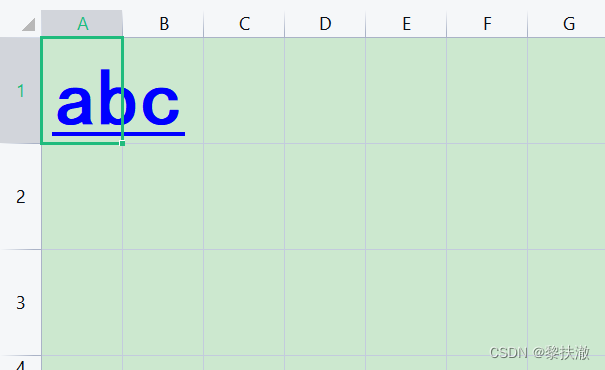
十五、给单元格设定字体颜色
- from openpyxl import Workbook
- from openpyxl.styles import colors
- from openpyxl.styles import Font
- wb = Workbook()
- ws = wb.active
- a1 = ws['A1']
- d4 = ws['D4']
- ft = Font(color='FFBB00') # color="FFBB00",颜色编码也可以设定颜色
- a1.font = ft
- d4.font = ft
- a1.font = Font(name="楷体",color=colors.BLUE,size=50,bold=True,underline="single",family=14) # the change only affects A1# the change only affects A1
- a1.value = "abc"
- #给某一个区域设置字体的格式:
- for i in range(1,4):
- for j in range(1,4):
- ws.cell(row=i, column=j).font = Font(name="楷体",color=colors.BLUE,size=50,bold=True,underline="single",family=1)
- # Save the file
- wb.save(r"F:\python_18_excel\a.xlsx")
十六、设定字体和大小
- # -*- coding: utf-8 -*-
- from openpyxl import Workbook
- from openpyxl.styles import colors
- from openpyxl.styles import Font
- wb = Workbook()
- ws = wb.active
- a1 = ws['A1']
- d4 = ws['D4']
- a1.value = "abc"
- d4.value = 123
- from openpyxl.styles import Font
- from copy import copy
- ft1 = Font(name='宋体', size=14)
- ft2 = copy(ft1) #复制字体对象
- ft2.name = "Tahoma"
- print (ft1.name)
- print (ft2.name)
- print (ft2.size)
- a1.font = ft1
- d4.font = ft2
- # Save the file
- wb.save(r"F:\python_18_excel\a.xlsx")


十七、设定行和列的字体
- # -*- coding: utf-8 -*-
- from openpyxl import Workbook
- from openpyxl.styles import Font
- wb = Workbook()
- ws = wb.active
- col = ws.column_dimensions['A']
- col.font = Font(bold=True) #将A列设定为粗体
- row = ws.row_dimensions[1]
- row.font = Font(underline="single") #将第一行设定为下划线格式
- col.width=10 #设定A列的宽度为10,否则A列会被隐藏
- # Save the file
- wb.save(r"F:\python_18_excel\a.xlsx")

十八、设定单元格的边框、字体、颜色、大小和边框背景
- # -*- coding: utf-8 -*-
- from openpyxl import Workbook
- from openpyxl.styles import Font
- from openpyxl.styles import NamedStyle, Font, Border, Side,PatternFill
- wb = Workbook()
- ws = wb.active
- highlight1 = NamedStyle(name="highlight")
- highlight1.font = Font(bold=True, size=20,color= "ff0100")
- highlight1.fill = PatternFill("solid", fgColor="DDDDDD")
- bd = Side(style='thick', color="000000")
- highlight1.border = Border(left=bd, top=bd, right=bd, bottom=bd)
- #print (dir(ws["A1"]))
- ws["A1"].value="我们"
- ws["A1"].style =highlight1
- # Save the file
- wb.save(r"F:\python_18_excel\a.xlsx")

十九、常用的样式和属性设置
- # -*- coding: utf-8 -*-
- from openpyxl import Workbook
- from openpyxl.styles import Font
- from openpyxl.styles import NamedStyle, Font, Border, Side,PatternFill
- from openpyxl.styles import PatternFill, Border, Side, Alignment, Protection, Font
- wb = Workbook()
- ws = wb.active
- ft = Font(name=u'微软雅黑',
- size=11,
- bold=False,
- italic=False,
- vertAlign=None,
- underline='none',
- strike=False,
- color='FF000000')
- fill = PatternFill(fill_type="solid",
- start_color='FFEEFFFF',
- end_color='FF001100')
- #边框可以选择的值为:'hair', 'medium', 'dashDot', 'dotted', 'mediumDashDot', 'dashed', 'mediumDashed', 'mediumDashDotDot', 'dashDotDot', 'slantDashDot', 'double', 'thick', 'thin']
- #diagonal 表示对角线
- bd = Border(left=Side(border_style="thin",
- color='FF001000'),
- right=Side(border_style="thin",
- color='FF110000'),
- top=Side(border_style="thin",
- color='FF110000'),
- bottom=Side(border_style="thin",
- color='FF110000'),
- diagonal=Side(border_style=None,
- color='FF000000'),
- diagonal_direction=0,
- outline=Side(border_style=None,
- color='FF000000'),
- vertical=Side(border_style=None,
- color='FF000000'),
- horizontal=Side(border_style=None,
- color='FF110000')
- )
- alignment=Alignment(horizontal='general',
- vertical='bottom',
- text_rotation=0,
- wrap_text=False,
- shrink_to_fit=False,
- indent=0)
- number_format = 'General'
- protection = Protection(locked=True,
- hidden=False)
- ws["B5"].font = ft
- ws["B5"].fill =fill
- ws["B5"].border = bd
- ws["B5"].alignment = alignment
- ws["B5"].number_format = number_format
- ws["B5"].value ="glory road"
- # Save the file
- wb.save(r"F:\python_18_excel\a.xlsx")

二十、给某个范围设定样式
示例1:给合并后的单元格添加样式
- from openpyxl.styles import Border,Side,PatternFill,Font,GradientFill,Alignment
- from openpyxl.styles import Font, Border, Side,PatternFill
- from openpyxl import Workbook
- def style_range(ws,cell_range,border=Border(),fill=None,font=None,alignment=None):
- """
- App styles to a range of cells as if they were a single cell.
- :param ws:
- :param cell_range:
- :param border:
- :param fill:
- :param font:
- :param alignment:
- :return:
- """
- top = Border(top=border.top)
- left = Border(left=border.left)
- right = Border(right=border.right)
- bottom = Border(bottom=border.bottom)
- first_cell = ws[cell_range.split(":")[0]]
- if alignment:
- ws.merge_cells(cell_range)
- first_cell.alignment = alignment
- rows = ws[cell_range]
- if font:
- first_cell.font = font
- for cell in rows[0]:
- cell.border = cell.border + top
- for cell in rows[-1]:
- cell.border = cell.border + bottom
- for row in rows:
- L = row[0]
- r = row[-1]
- L.border = L.border + left
- r.border = r.border + right
- if fill:
- for c in row:
- c.fill = fill
- wb = Workbook()
- ws = wb.active
- my_cell = ws['B2']
- my_cell.value = "My Cell"
- thin = Side(border_style="thin",color = "000000")
- double = Side(border_style="double",color="ff0000")
- border = Border(top=double,left=thin,right=thin,bottom=double)
- fill = PatternFill("solid",fgColor="DDDDDD")
- fill = GradientFill(stop=("000000","FFFFFF"))
- font = Font(b=True,color="FF0000")
- al = Alignment(horizontal="center",vertical="center")
- style_range(ws,'B2:F4',border=border,fill=fill,font=font,alignment=al)
- wb.save(r"F:\LiFuChe\光荣之路\课堂编码练习\python_18_excel\a.xlsx")

示例2:给每个单元格设定相同的样式
- from openpyxl.styles import Border,Side,PatternFill,Font,GradientFill,Alignment
- from openpyxl.styles import Font, Border, Side,PatternFill
- from openpyxl import Workbook
- def style_range(ws,cell_range,border=Border(),fill=None,font=None,alignment=None):
- """
- App styles to a range of cells as if they were a single cell.
- :param ws:
- :param cell_range:
- :param border:
- :param fill:
- :param font:
- :param alignment:
- :return:
- """
- top = Border(top=border.top)
- left = Border(left=border.left)
- right = Border(right=border.right)
- bottom = Border(bottom=border.bottom)
- first_cell = ws[cell_range.split(":")[0]]#"A1:D4",获取指定范围中的第一个单元格
- rows = ws[cell_range]#取到指定单元格的范围,是一个元组
- if font:#是否传入了font参数,如有,用你传入的字体样式
- first_cell.font = font
- for row in rows:
- for cell in row:
- cell.border = cell.border + top + bottom + right + left
- cell.fill = fill
- cell.font = font
- cell.alignment = alignment#对齐方式
- wb = Workbook()
- ws = wb.active
- my_cell = ws['B2']
- my_cell.value = "My Cell"
- thin = Side(border_style="thin",color = "000000")
- double = Side(border_style="double",color="ff0000")
- border = Border(top=double,left=thin,right=thin,bottom=double)
- fill = PatternFill("solid",fgColor="DDDDDD")#设置渐变填充样式
- #fill = GradientFill(stop=("000000","FFFFFF"))
- font = Font(b=True,color="FF0000")
- al = Alignment(horizontal="center",vertical="center")
- style_range(ws,'B2:F4',border=border,fill=fill,font=font,alignment=al)
- wb.save(r"F:\python_18_excel\a.xlsx")

-
相关阅读:
Jira Bug管理工具的操作步骤 提Bug的流程
swagger简介
【Linux】线程池
Xilinx FPGA 7系列 GTX/GTH Transceivers (2)--IBERT
人工智能技术概述_3.机器学习
vue实现单页面仿照购物车案例——基于mint-ui和vue2.0
【数据结构】&&【C++】封装哈希表模拟实现unordered_map和unordered_set容器
36.Python实现马尔科夫链
如果通过Java来完成大数据开发,需要学习哪些内容
OpenTCS客户端开发之Web客户端(一)
- 原文地址:https://blog.csdn.net/qq_22895113/article/details/126106158
