-
Xshell如何连接虚拟机
流程如下一、检查Linux虚拟机的网络连接模式,选择NAT模式

二、在VMware Workstation Pro里,点击菜单栏上的【编辑】–>【虚拟网络编辑器】,打开下方的虚拟网络编辑器。选择VMnet8(NAT模式),取消勾选【使用本地DHCP服务…】(若勾选,会设置动态IP)
1、打开VMware Workstation,进行如下操作


三、NAT设置

记住上图中的子网IP范围,如上图所示表示虚拟机在192.168.244.0~192.168.244.255范围内。注:上图中192.168.244.2为网关地址,192.168.244.255为广播地址,192.168.244.0一般为网段IP,所以0,2,255这三个地址不能设置。
四、设置虚拟机的IP、DNS和主机名
1、root用户进行如下操作
2、登录centos虚拟机cd /etc/sysconfig/network-scripts/ vim ifcfg-ens32- 1
- 2


BOOTPROTO=static # 网络分配方式,静态(默认是DHCP,记得修改为static,否则无法连通网络) IPADDR=192.168.244.8 # 手动指定ip地址 NETMASK=255.255.255.0 # 子网掩码 GATEWAY=192.168.24.2 # 网关ip ONBOOT=yes # 指的是系统启动时是否激活网卡,默认为no,设置为yes,表示开机启动时激活网卡- 1
- 2
- 3
- 4
- 5
- 6
2、查看配置后的网卡信息
ifconfig- 1

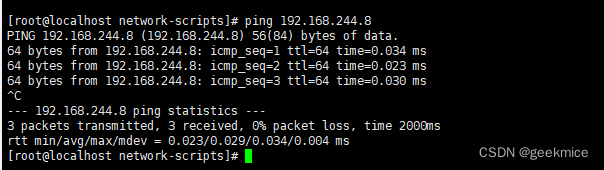
3、测试配置的IP地址能否ping通,如下图就是成功了ping 192.168.244.8- 1
4、设置DNS,用vim编辑vim /etc/resolv.conf nameserver 192.168.244.8- 1
- 2
- 3
5、重启虚拟机或使用service network restart命令重启网卡
service network restart- 1
五、设置VMnet8在Windows上的IP属性
1、打开控制面板
2、网络和Intenet
3、更改适配器设置
4、
5、

六、配置完上述步骤后就可以成功使用Xshell连接Linux虚拟机了。
七、ping: baidu.com: 未知的名称或服务错误
错误原因1:可能是网络配置文件设置错误
检查网络配置文件:vim /etc/sysconfig/network-scripts/ifcfg-ens33

ONBOOT=yes #设置开机启动网络,这样就不需要每次都连接网络了 BOOTPROTO=static #设置静态IP,这样ip地址不会随着物理机ip地址的改变而改变了 IPADDR=192.168.244.8 #ip地址,地址要和网关在同一网段,这里简单来说就是ip地址的前三段和网关的前三段要相同,即192.168.183 NETMASK=255.255.255.0 #子网掩码 GATEWAY=192.168.244.2 #设置网关,自己虚拟机的网关在虚拟机的编辑--->虚拟网络编辑器里免去看 重启网卡 service network restart- 1
- 2
- 3
- 4
- 5
- 6
错误原因2:可能原因是DNS没配置好
修改
vi /etc/resolv.conf添加DNS
nameserver 114.114.114.114 (电信的DNS) nameserver 8.8.8.8(googel的DNS) 可以随意添加一个,两个也可以- 1
- 2
- 3
- 4
- 5
错误原因3:要是配置了DNS还没解决问题,那就可能是路由网关没有设置
要是没有就添加网关
route add default gw 192.168.183.2(这里加上你自己的网关,上面有教程)netstat -rn检查是否添加成功但是
这种方法只是临时添加网关,重启后就会失效
永久添加的方法:
将自己的路由网关添加到/etc/sysconfig/static-routes 文件中,没有这个文件就创建一个
route add default gw 192.168.129.2(自己的网关)在文件中添加
`any net default gw 192.168.129.2``
-
相关阅读:
Win11 Windows聚焦不更新了怎么解决?聚焦锁屏图片不更换怎么办
音视频开发—音频相关概念:数模转换、PCM数据与WAV文件详解
synchronized下的 i+=2 和 i++ i++执行结果居然不一样
数据结构复盘——第五章:树
openlayers6 解决调用百度地图之各种问题
三维模型3DTILE格式轻量化压缩主要技术方法浅析
网络安全与计算机网络基础知识
Eolink Apikit 版本更新:「数据字典」功能上线、支持 MongoDB 数据库操作、金融行业私有化协议、GitLab 生成 API 文档...
边坡监测系统:全天监测、智能预警
Git 提交时忽略某些文件
- 原文地址:https://blog.csdn.net/greek7777/article/details/126079569