-
元素水平垂直居中,若元素不定宽高怎么实现
前言
居中是一个非常基础但又是非常重要的应用场景,实现居中有很多方法,我这边把这些方法分为两大类
- 居中元素(子元素)的宽高已知
- 居中元素宽高未知
实现方式
具体实现
1.利用定位+margin:auto
代码实施
- html>
- <html lang="en">
- <head>
- <meta charset="UTF-8">
- <meta http-equiv="X-UA-Compatible" content="IE=edge">
- <meta name="viewport" content="width=device-width, initial-scale=1.0">
- <title>Documenttitle>
- <style>
- .father{
- width: 400px;
- height: 200px;
- border: 1px solid #000;
- position: relative;
- }
- .son{
- width: 100px;
- height: 40px;
- background-color: pink;
- position: absolute;
- top: 0;
- left: 0;
- right: 0;
- bottom: 0;
- margin: auto;
- }
- style>
- head>
- <body>
- <div class="father">
- <div class="son">div>
- div>
- body>
- html>
实现效果
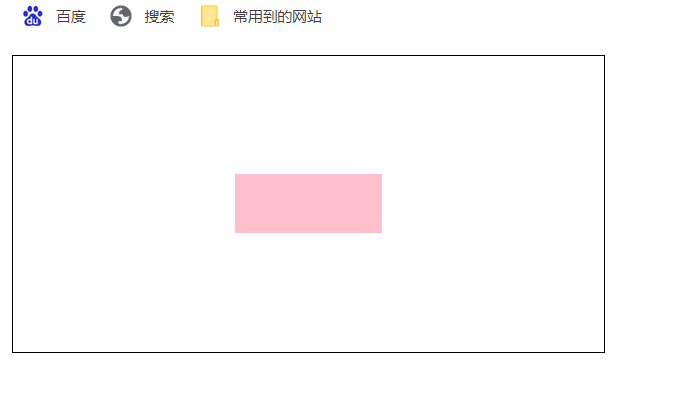
注解
父级设置为相对定位,子级绝对定位,(子绝父相)并且四个定位属性的值都设置了0,那么这时候如果子级没有没有设置宽高,则会被拉开到和父级一样宽高
这里子元素设置了宽高,所以宽高会按照我们的设置来显示,但是实际上子元素的虚拟占位已经撑满了整个父级,这时候在给它一个margin:auto它就可以上下左右都居中了
2.利用定位+margin:负值
代码实施
- html>
- <html lang="en">
- <head>
- <meta charset="UTF-8">
- <meta http-equiv="X-UA-Compatible" content="IE=edge">
- <meta name="viewport" content="width=device-width, initial-scale=1.0">
- <title>Documenttitle>
- <style>
- .father{
- width: 200px;
- height: 200px;
- background-color: skyblue;
- position: relative;
- }
- .son{
- width: 100px;
- height: 100px;
- background-color: pink;
- position: absolute;
- top: 50%;
- left: 50%;
- margin-left: -50px;
- margin-top: -50px;
- }
- style>
- head>
- <body>
- <div class="father">
- <div class="son">div>
- div>
- body>
- html>
实现效果


注解
这种方案不要求父元素的高度,也就是即使父元素的高度变化了,仍然可以保持在父元素的垂直居中位置,水平方向上是一样的操作
但是该方案需要知道子元素自身的宽高,但是我们可以通过下面
transform属性进行移动3.利用定位+transform
代码实施
就是把上部的margin-left/top: -50px 改为 transform:translate(-50%,-50%)
注解:
translate(-50%,-50%)将会把元素位移自己宽度和高度的-50%
这种方法其实和最上面被否定掉的margin负值用法一样,可以说是margin负值的替代方案,并不需要知道自身元素的宽高
4.table布局
实现代码
- <html lang="en">
- <head>
- <meta charset="UTF-8">
- <meta http-equiv="X-UA-Compatible" content="IE=edge">
- <meta name="viewport" content="width=device-width, initial-scale=1.0">
- <title>Documenttitle>
- <style>
- .father{
- width: 200px;
- height: 200px;
- background-color: skyblue;
- display: table-cell;
- vertical-align: middle;
- text-align: center;
- }
- .son{
- width: 100px;
- height: 100px;
- background-color: red;
- display: inline-block;
- }
- style>
- head>
- <body>
- <div class="father">
- <div class="son">div>
- div>
- body>
- html>
注解:
给父元素设置display:table-cell(指定对象为表格单元格,一行可以放置多个,类似flex布局)
子元素设置display:inline-block(指定对象为行内块元素,可以设置宽高,且一行可以放置多个)
利用vertical和text-align可以让所有的行内块元素水平垂直居中
vertical-align:middle(使单元格内边距盒模型在该行内居中)
5.flex弹性布局
实现代码
- html>
- <html lang="en">
- <head>
- <meta charset="UTF-8">
- <meta http-equiv="X-UA-Compatible" content="IE=edge">
- <meta name="viewport" content="width=device-width, initial-scale=1.0">
- <title>Documenttitle>
- <style>
- .father{
- width: 200px;
- height: 200px;
- background-color: skyblue;
- display: flex;
- justify-content: center;
- align-items: center;
- }
- .son{
- width: 100px;
- height: 100px;
- background-color: red;
- }
- style>
- head>
- <body>
- <div class="father">
- <div class="son">div>
- div>
- body>
- html>
注解
c3中flex布局,可以非常简单的实现垂直水平居中
主要原因是下面的代码起到了关键作用
-
display: flex时,表示该容器内部的元素将按照flex进行布局
-
align-items: center表示这些元素将相对于本容器水平居中
-
justify-content: center也是同样的道理垂直居中
6.grid网格布局
- html>
- <html lang="en">
- <head>
- <meta charset="UTF-8">
- <meta http-equiv="X-UA-Compatible" content="IE=edge">
- <meta name="viewport" content="width=device-width, initial-scale=1.0">
- <title>Documenttitle>
- <style>
- .father{
- display: grid;
- justify-content: center;
- align-items: center;
- width: 200px;
- height: 200px;
- background-color: skyblue;
- }
- .son{
- width: 100px;
- height: 100px;
- border: 1px solid red;
- }
- style>
- head>
- <body>
- <div class="father">
- <div class="son">div>
- div>
- body>
- html>
实现效果

注解
display:grid(网格布局)
-
相关阅读:
【ManageEngine卓豪】网络运维管理是什么,网络运维平台有什么用
java springboot 监控线程池的状态
vite.config.js-element-plus
MLX90614红外测温传感器使用arduino采集温度数据OLED显示
小小装饰器大大用处
一文了解 io.LimitedReader类型
I/O设备的分配与回收
《BEV LaneDet:Fast Lane Detection on BEV Ground》论文笔记
SpringMVC:获取请求数据
js监听页面滚动
- 原文地址:https://blog.csdn.net/LJM51200/article/details/126069454
