-
Ubuntu: 系统使用, 系统源更新, Vi基本操作, 磁盘拓展
Vim 安装及其基本操作
1.更新安装源
sudo apt-get update
2.安装vim
sudo apt-get install vim
基本操作
1、esc返回normal界面。
2、 按i进入编辑界面。
3、按:进入命令界面。
- :q,提示用户该文件被修改后没有保存,然后Vi并不退出,继续等待用户命令。
-
:q!,强制退出,vim放弃所作修改而直接推到shell下。
- :wq,保存且退出。
4、在vim中进行查找,在normal模式下按下
/即可进入查找模式,输入要查找的字符串并按下回车。Vim会跳转到第一个匹配。按下
n查找下一个,按下N查找上一个。Vim查找支持正则表达式,例如
/vim$匹配行尾的"vim"。 需要查找特殊字符需要转义,例如/vim\$匹配"vim$"。5、在vim的普通模式下键入“ggdG”即可删除其中全部内容。
说明:
gg:光标跳转到该文件的行首;
dG:删除光标行及其以下行的全部内容。(注:d为删除,G为光标跳转到末尾行6、vim中替换文件内容在命令行模式中进行,按":"键即可进入命令行模式。
查找命令的格式如下:
:查找的范围s/要替换的内容/替换后的内容/g
可以看到这个命令跟sed替换字符串的命令很相似。每一项应该怎么设置,请看下面:
- 查找范围
就是指定哪个区域需要进行替换,可以是整个文件,也可以是某几行。如果只替换当前行,可以不写查找范围;如果范围为整个文件,写一个"%"就行;如果只需要替换某几行,可以写成用逗号分隔的两个数字,含义和sed中的类似。另外"$"符号代表文件最后一行,所以替换从第3行到最后一行的某个字符串可以写成"3,$"。
- 要替换的内容
就是需要替换的字符串,这里可以使用正则表达式。
- 替换后的内容
即目标字符串,如果为空,表示删除原来的字符串。
- g
表示替换掉每行所有要替换的字符串。不加g则只替换每行找到的第1个该字符串。
以下命令将1~3行所有的se替换为si
:1,3s/se/si/g
以下命令将整个文件中每行找到的第1个se替换为si
:%s/se/si/
系统源更新
备份源文件
备份原来的源,将以前的源备份一下,以防以后可以用的。
sudo cp /etc/apt/sources.list /etc/apt/sources.list.bak
获取Ubuntu版本号
Ubuntu 每个发行版本都有自己的代号,我们要通过我们电脑上 Ubuntu 的代号去找对应的源,Ctrl+Alt+T 打开终端,执行以下命令:
lsb_release -a
打开清华官方源网站查看自己版本号的镜像源:清华源
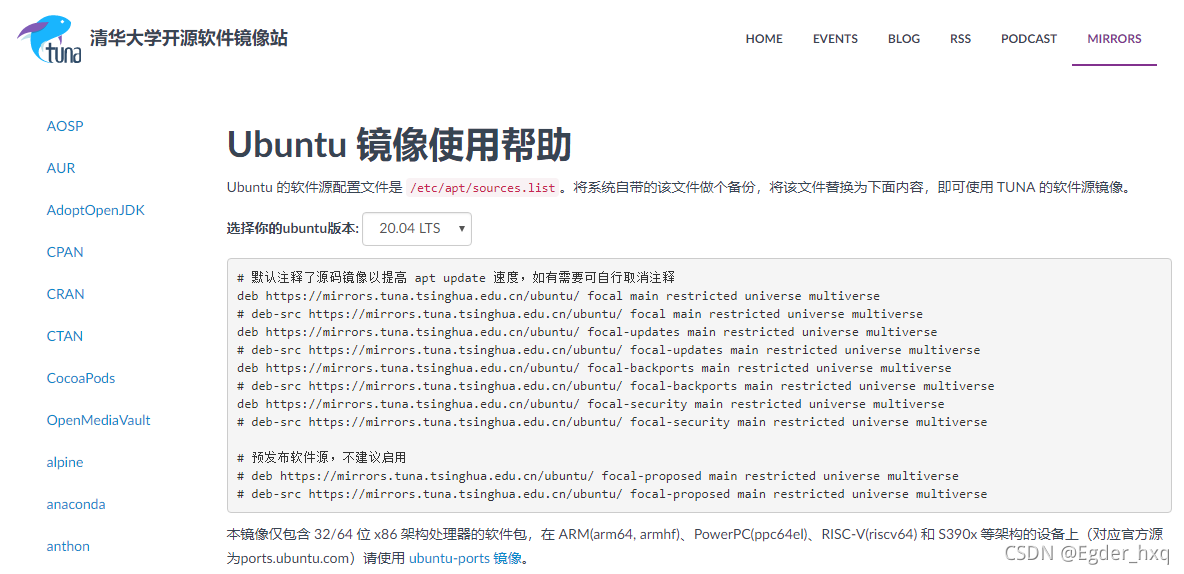
打开/etc/apt/sources.list文件,将文件中的内容替换为以下内容,并保存。
sudo vim /etc/apt/sources.list
- # 默认注释了源码镜像以提高 apt update 速度,如有需要可自行取消注释
- deb https://mirrors.tuna.tsinghua.edu.cn/ubuntu/ focal main restricted universe multiverse
- # deb-src https://mirrors.tuna.tsinghua.edu.cn/ubuntu/ focal main restricted universe multiverse
- deb https://mirrors.tuna.tsinghua.edu.cn/ubuntu/ focal-updates main restricted universe multiverse
- # deb-src https://mirrors.tuna.tsinghua.edu.cn/ubuntu/ focal-updates main restricted universe multiverse
- deb https://mirrors.tuna.tsinghua.edu.cn/ubuntu/ focal-backports main restricted universe multiverse
- # deb-src https://mirrors.tuna.tsinghua.edu.cn/ubuntu/ focal-backports main restricted universe multiverse
- deb https://mirrors.tuna.tsinghua.edu.cn/ubuntu/ focal-security main restricted universe multiverse
- # deb-src https://mirrors.tuna.tsinghua.edu.cn/ubuntu/ focal-security main restricted universe multiverse
- # 预发布软件源,不建议启用
- # deb https://mirrors.tuna.tsinghua.edu.cn/ubuntu/ focal-proposed main restricted universe multiverse
- # deb-src https://mirrors.tuna.tsinghua.edu.cn/ubuntu/ focal-proposed main restricted univer
更新软件包
sudo apt update
sudo apt upgrade
磁盘拓展
操作以下步骤:(环境Ubuntu18.04)
1、关闭虚拟机,在虚拟机设置中硬盘——扩展——输入想要扩展磁盘的内存大小——点击扩展与确定。

2、然后重启虚拟机,打开终端
输入命令sudo apt-get install gparted 下载gparted。
终端输入sudo gparted启动工具。启动之后操作步骤如下:


完成点击应用全部操作,去查看内存是否已扩展即可!!!

http://t.csdn.cn/XGfSE 请支持原作,这里只做记录
-
相关阅读:
传输层中的TCP和UPD协议
【JVM】对象内存布局
mysql协议
【HDU No. 2874】 城市之间的联系 Connections between cities
PanoFlow:学习360°用于周围时间理解的光流
简单工厂模式
JAVA毕业设计Internet快递柜管理系统计算机源码+lw文档+系统+调试部署+数据库
hbase 集成 phoenix 实现 sql 化
【YOLOv7/YOLOv5系列算法改进NO.48】构建新的轻量网络—Slim-neck by GSConv(2022CVPR)
关于java jar包说明
- 原文地址:https://blog.csdn.net/yu1581274988/article/details/126069479