-
浏览器---chrome 高级调试技巧汇总(后期继续添加)
1. 一键重新发起请求
- 1. 选中Network
- 2. 点击Fetch/XHR
- 3. 选择要重新发送的请求
- 4. 右键选择Replay XHR
- 如图:不用刷新页面,不用走页面交互!!!!!!

2. 在控制台快速发起请求
场景:联调或修BUG的场景,针对同样的请求,有时候需要修改入参重新发起操作步骤
- 1. 选中Network
- 2. 点击Fetch/XHR
- 3. 选择Copy as fetch
- 4. 控制台粘贴代码
- 5. 修改参数,回车搞定
- 如图:

这里修改参数是分两种情况:get请求和post请求
1. get请求直接修改url上的拼接参数

2. post请求修改body里面的参数,可能需要适当的转换
decodeURIComponent(ody中的参数,即可转义为正)

3. 复制JavaScript变量
- 使用copy函数,在控制台操作后,将对应变量作为参数传入copy中:
- copy(params) // 即可
- 如图:

4. 控制台获取Elements面板选中的元素
- 调试网页时通过Elements面板选中元素后,
- 如果想通过JS知道它的一些属性,如宽、高、位置等怎么办呢?
- 1. 通过Elements选择要调试的元素
- 2. 控制台直接用$0访问

5. 截取一张全屏的网页
- 1. 准备好需要截屏的内容
- 2. cmd + shift + p 执行Command命令
- 3. 输入Capture full size screenshot 按下回车

- 如果要截取选中的部分元素呢?
- 答案也很简单,第三步输入Capture node screenshot即可

6. 一键展开所有DOM元素
- Mac:
- 按住opt键 + click(需要展开的最外层元素)
- 鼠标光标放在箭头处,按住option,然后点击鼠标,这样div等全都展开了。
- window的可采用下列图的方式:


7. 控制台引用上一次执行的结果
使用$_引用上一次操作的结果,不用每次都复制一遍
8. 快速切换主题
- 1. cmd + shift + p 执行Command命令
- 2. 输入Switch to dark theme或者Switch to light theme进行主题切换

9. "$"和"$$"和"$0"选择器
- 在控制台使用document.querySelector和document.querySelectorAll
- 选择当前页面的元素是最常见的需求了,不过着实有点太长了,咱们可以使用$和$$替代。
- ------------------------------
- $0 这里直接使用,打印的是body元素

10. $i直接在控制台安装npm包
- Console Importer 就是这么一个插件,用来在控制台直接安装npm包。
- 1. 安装Console Importer插件
- 2. $i('name')安装npm包

11. Add conditional breakpoint条件断点的妙用
假设有下面这段代码,咱们希望食物名字是🍫时才触发断点,可以怎么弄?

12. 颜色选择器
- 颜色选择器来设置背景颜色和文本颜色。颜色选择器具有各种功能:颜色选择器具有各种功能,例如
- 色调控制;
- 使用吸管从页面元素中选择颜色;
- 切换调色板;
- 可以在当前颜色的 RGBA、HSLA 和十六进制表示之间切换;
- 不透明度控制。
- 只需在元素样式的颜色显示块上点击即可弹出颜色选择器:

点击小吸管后可以直接获取网页的对应色素值:

13. 控制台直接指定对应监听事件
- monitorEvents() 监听指定目标事件的信息
- unmonitorEvents() 停止监听事件
- 该方法有两个参数,第一个参数是要监听的对象。
- 如果未提供第二个参数,所有事件都会返回。
- 要指定要监听的事件,传递一个字符串或字符串数组作为第二个参数


14、检查未使用的 CSS
可以在 Coverage 面板中检查页面中没有使用的 CSS 和 JavaScript 代码,可以通过以下步骤来打开 Coverage 面板:

点击刷新按钮开始重新加载页面,以测试页面的代码覆盖率:

检查页面的资源使用情况,点击可以查看哪些代码是没有使用的,可以通过删除那些未使用的代码来最小化 CSS 文件的大小:

15、 引用 HTML 元素
在 Chrome DevTools 的 Elements 面板中右键点击要引用的 HTML 元素,选择
Store as global variable即可将其保存为一个变量,其变量名会在 Console 面板中打印出来:
16、日志点
Logpoints (日志点)是一种向控制台提供调试信息的方式,而无需使用 console.log(),这在线上应用调试时会很有用。可以通过右键单击 DevTools 中的 Source 选项卡中的任何行并指定要记录的表达式来添加新的 Logpoint。执行该行时,就会在控制台中获得它的值。

使用该功能可以减少调试代码,提高代码的整洁性。并且,线上应用也可以直接添加控制台输出。
17、动态表达式
会将 Console 面板里的表达式置顶,并且能随着用户点击的变化,而动态刷新该置顶的表达式。
只需点击下图中眼睛图标,输入一个想要置顶的 JavaScript 表达式即可:


18、调试动画
Chrome DevTools 提供了检查和修改动画的功能。它可以帮助我们播放动画、修改动画时间并分析特定时间范围内的视图。
只需在 More tools -> Animations中打开动画面板进行调试即可:
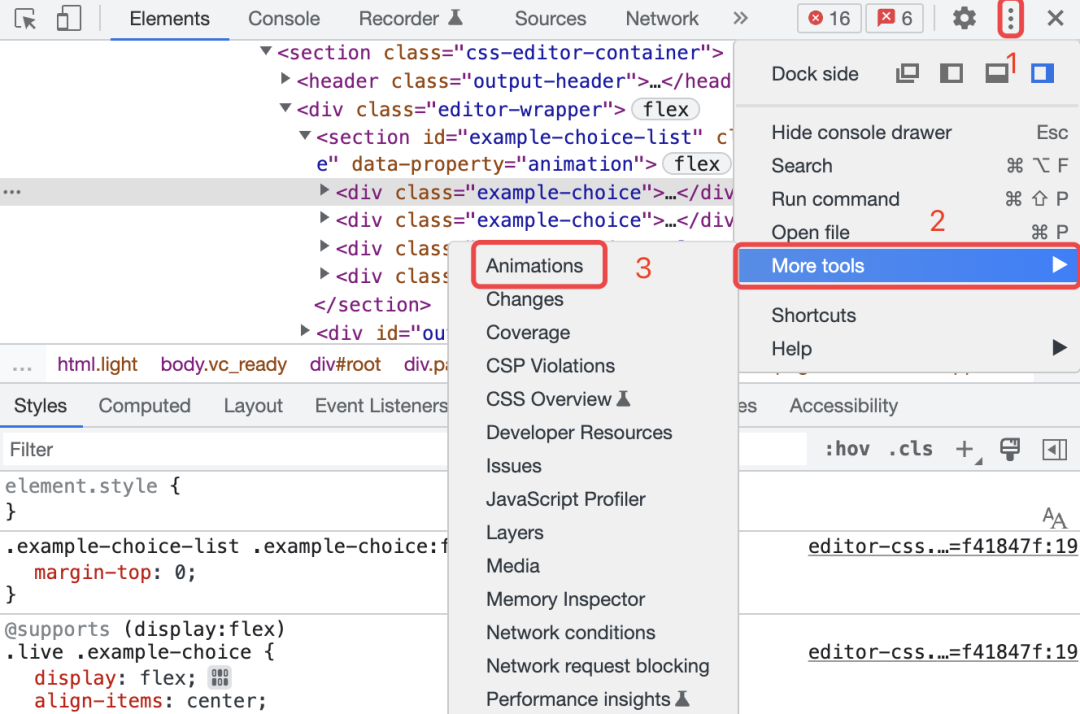
Animation Inspector (动画检查器)分为四个主要部分:
-
Controls (控件) :从此处可以清除所有当前捕获的动画组,或更改当前选定动画组的速度。
-
Overview (概述) :在此处选择一个动画组以在详细窗格中检查和修改它。
-
Timeline (时间轴) :暂停并从此处开始播放动画,或跳到动画中的特定点。
-
Details (详细) :检查并修改当前选定的动画组。

19、页面分析报告(根据对应优化描述优化项目)
控制台tab标题lighthouse块,点击后进行对应选项后点击analyze page load等待进行分析页面

这里分析完毕后,可以看到建议或者意见,根据这些吧、描述对项目进行性能优化:

20、What's New模块浏览器更新说明
查看chrome中更新后的新属性说明,回顾新属性!

-
相关阅读:
【Java 进阶篇】Ajax 入门:打开前端异步交互的大门
3.0、软件测试——测试用例
Integer、Long 等包装类 == 值判断、地址判断与缓存
JVM垃圾回收总结(未完待续)
[附源码]Python计算机毕业设计Django二手书店设计论文
Machine Learning Pre-Basics
【PAT甲级】1027 Colors in Mars
解决ios 调用微信JSSDK 签名失败
【Linux从入门到精通】通信 | 管道通信(匿名管道 & 命名管道)
webpack的核心概念和作用
- 原文地址:https://blog.csdn.net/COCOLI_BK/article/details/125993814