-
经典快速制作套打证书模板(doc)大全
经典快速制作套打证书模板(doc)大全
一、扫描证书
首先,需要将准备的证书通过拍照或扫描转换成电子图片,这里推荐使用扫描的方式完成,其好处就不多说了。
若是使用数码相机拍照,还需要对图片进行适当的裁剪,如果扫描保存的图片不能自定义尺寸,包含空白区域,也需要对电子图片进行裁剪处理。
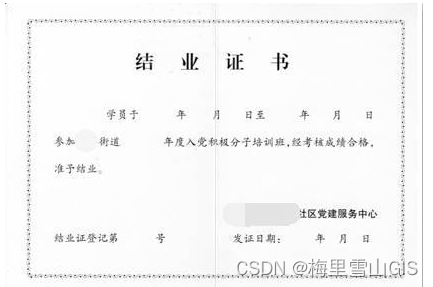
二、测量尺寸要实际测量准备的纸质证书的尺寸,比如这里测量得上图的尺寸为21cm*14.9cm。
这个尺寸一定要准确,因为这会影响到后面套打模板的制作。三、设置页面大小与参照物
第1步:启动Word,新建空白文档,并自定义页面大小为21cm*14.9cm,设置可如下图:

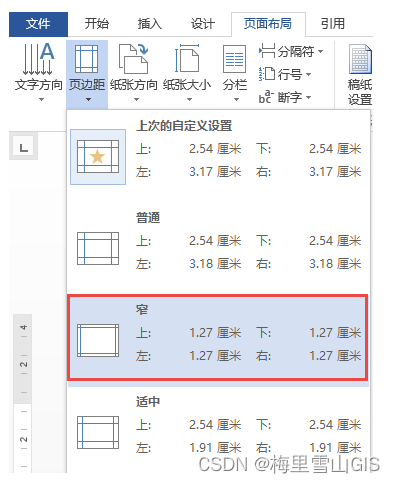
同时,将页边距设置为窄模式:
第2步:将证书照片添加到文档作参照背景
这里有两种实现方法,有人喜欢使用水印的形式,有人喜欢直接将图片设置为衬于文字下方,大家可根据喜好选择不同的方式。
(1)水印方式
在【设计】选项卡中,单击【水印】命令下拉菜单中的【自定义水印】命令,选中【图片水印】,选择图片后,取消对【冲蚀】复选框的选择:

双击页面的页眉处,进入【页眉和页脚】编辑状态,选中水印图片,在图片工具中,将图片的大小设置为前面测量得到的尺寸大小,使图片布满整个页面:

(2)直接插入图片方式
先将图片插入到文档中:
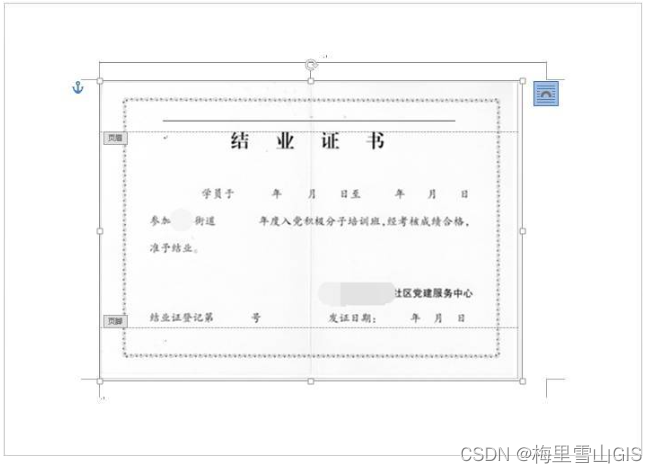
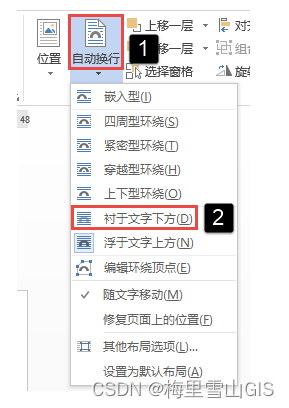
然后将图片的环绕方式设置为【衬于文字下方】,并设置图片大小:
通过【图片工具】中的【对齐】命令可以快速将图片与页面对齐:
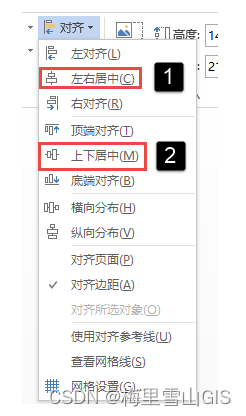
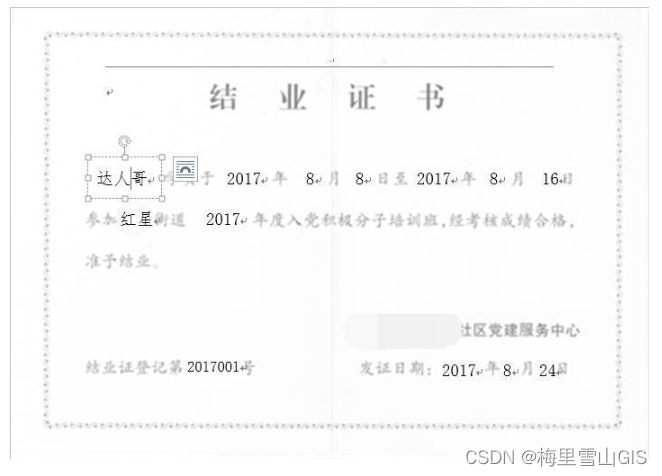
四、添加文档框现在,根据水印图片中的证书需要填充的位置,使用文本框来对填充文本进行精确定位,同时,将示例文字输入到文本框中,最后再将文本框的轮廓和内部填充全部设置为【无颜色】,即透明,最后效果图下图:
五、删除水印或图片用文本框做好填充后并没有完工,此时如果拿去打印,会将水印或背景图片一并打印出来。所以,对填充文本做好精确定位后,还需要将水印或图片删除,此步骤这里不再讲解。
再这里需要提一点,要注意将上图中页眉中的那条横线设置为无框线(也谈快速去掉页眉中的框线)
此时,一个证书套打文档才算最终完成:
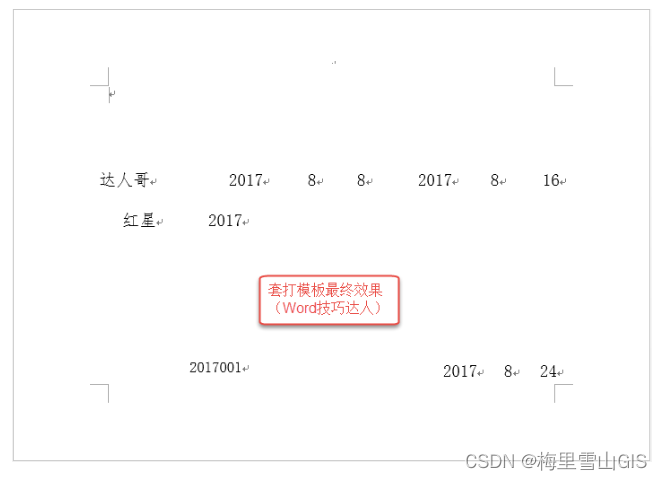
六、 将文字位置创建书签,然后从数据库中读取信息,利用程序替换书签中的内容,这样就可以批量套打资料。 -
相关阅读:
2023年全国职业院校技能大赛信息安全管理与评估网络安全渗透任务书
代码随想录算法训练营第五十天| 198.打家劫舍 213.打家劫舍II 337.打家劫舍III
热成像夜视仪和夜视仪的优缺点
【MySQL高级】Mysql复制及Mysql权限管理
编程面试_字符串
Shell编程总结
线上展厅视觉奇观 广州商迪
【算法】高精度加、减、乘、除(C++实现)
iOS 横竖屏处理方案
二轮平衡小车1:舵机与电机的基本控制
- 原文地址:https://blog.csdn.net/u012685544/article/details/125886306