-
同事悄悄告诉我,飞书通知还能这样玩
小红:小白!!我又忘记打卡了😭
小白:要不在飞书群里加个机器人定时提醒大家吧😃
小红:好啊,不过这个麻烦吗??
小白:可简单了,用
建木CI图形化界面编排一个流程就行了,飞书通知节点开箱即用小红:谢谢小白!!!🥰
建木节点库 中提供了丰富的节点,其中就包含四种类型的飞书通知节点,在飞书通知节点中定义输入参数,就可以轻松实现通知的功能了,一起来看看如何实现吧!

前置准备
1.添加飞书机器人
首先打开飞书群设置 -> 点击群机器人 -> 点击添加机器人 -> 点击自定义机器人 -> 填写机器人名称 -> 点击添加
好了,现在你的机器人就添加好了!将webhook地址添加到建木CI的密钥库中就可以使用了!
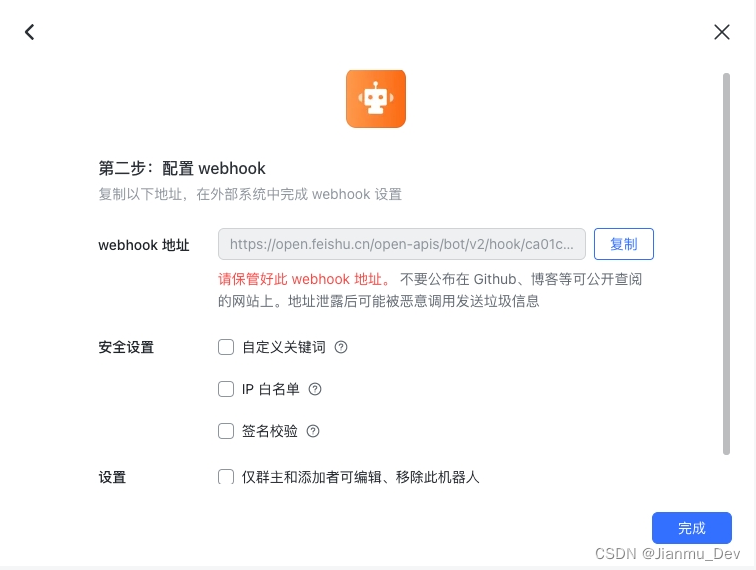
如果你不需要发送图片,也不需要通过手机号@群成员,前置准备就已经完成了。
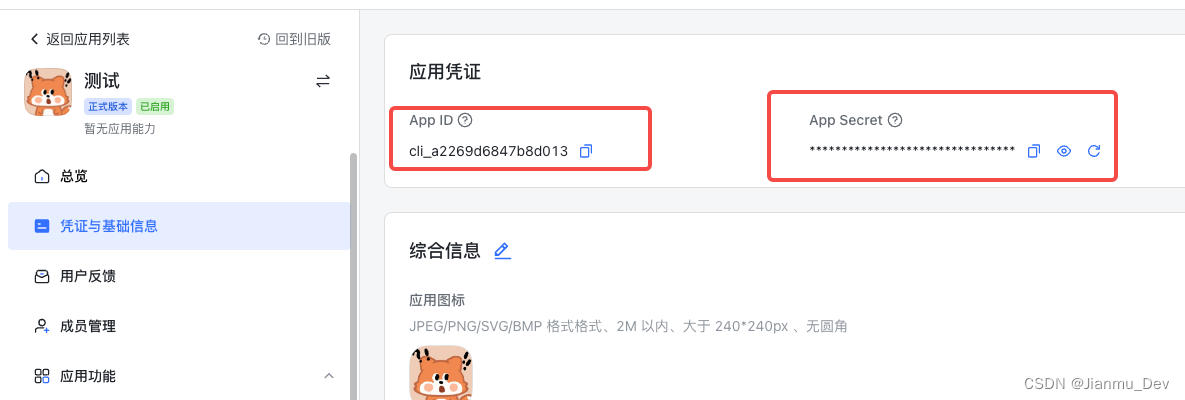
2.获取App Id和App Secret
注意:发送图片或者通过手机号@群成员时,才需要App Id和App Secret,否则可以跳过该步骤
a.创建应用:打开飞书开发者后台 -> 点击创建应用
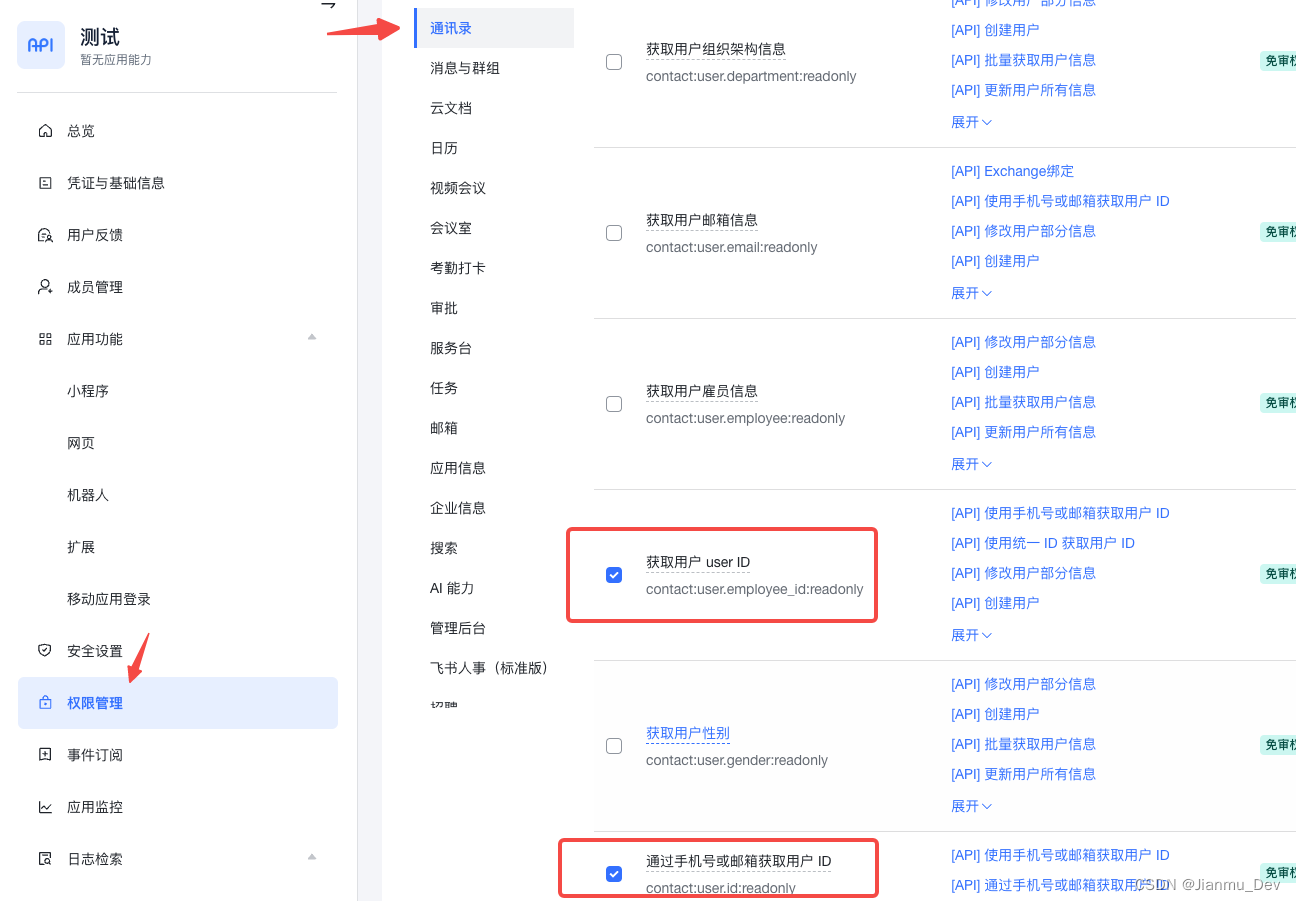
b.修改权限(通过手机号@群成员)
- 点击刚才创建的应用,进入应用页面
- 点击权限管理,选择“通过手机号或邮箱获取用户ID”和“获取用户 userID“的权限,点击批量开通
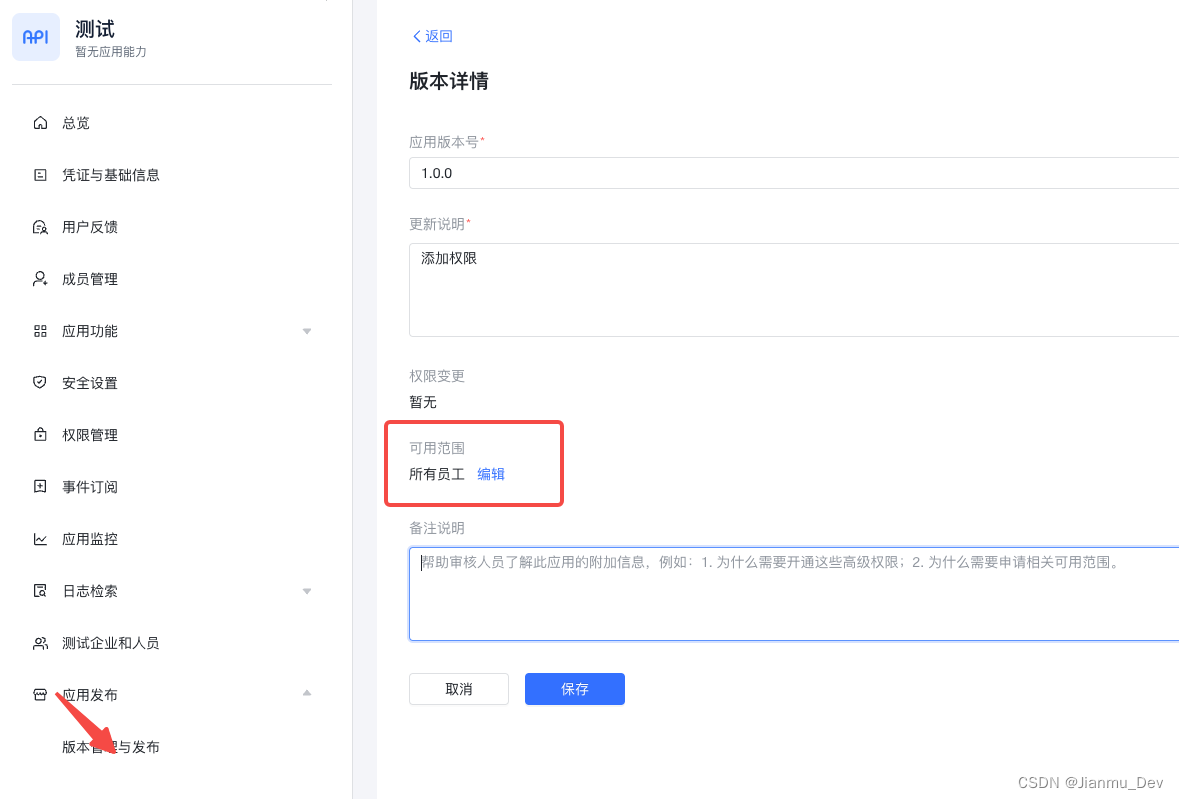
c.选择版本管理,填写版本详情信息,可用范围选择所有员工,再点击保存、申请发布(发布之前需要上传应用头像)
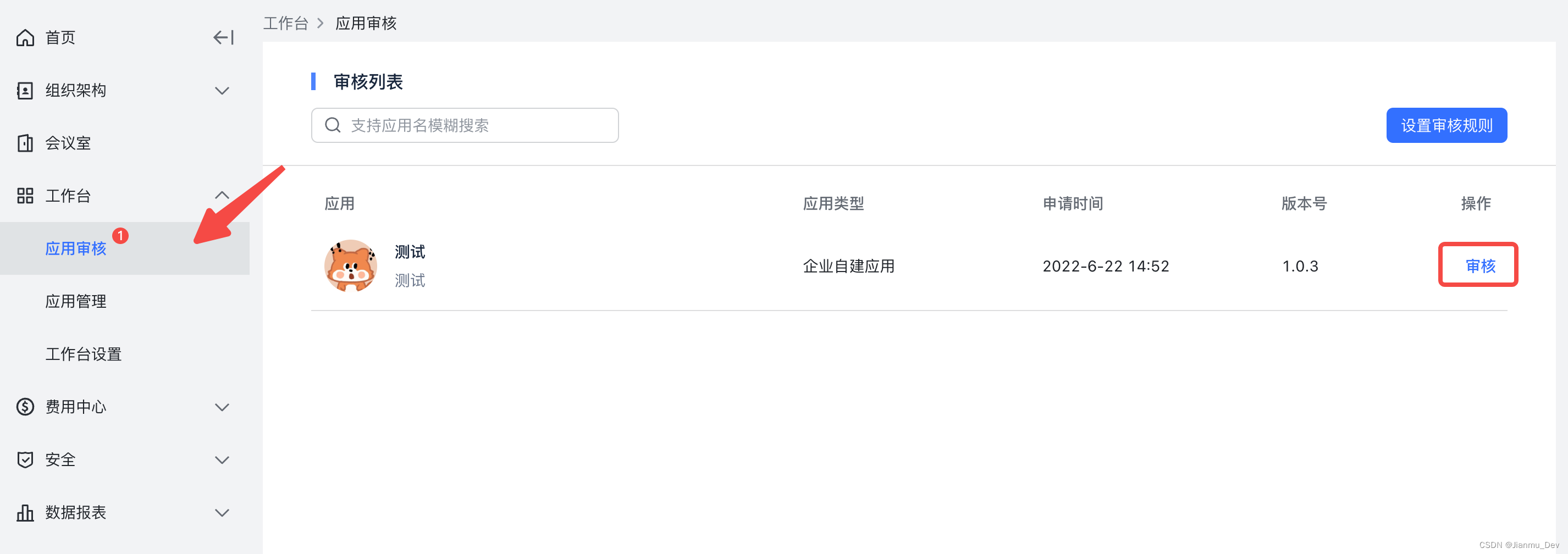
d.打开飞书管理后台 ,点击左侧工作台,选择应用审核,然后审核刚才申请发布的应用
e.应用审核完成以后,复制应用的App ID和APP Secreet,添加到建木CI的密钥库中
发送飞书通知
1.发送文本通知

机器人webhook为密钥参数,可直接引用密钥库中的密钥
通过图形化界面编排流程,只需按上图步骤,就可轻松编好排流程
如果需要定时触发,可以在飞书通知前面加一个
cron节点,填写你需要的cron表达式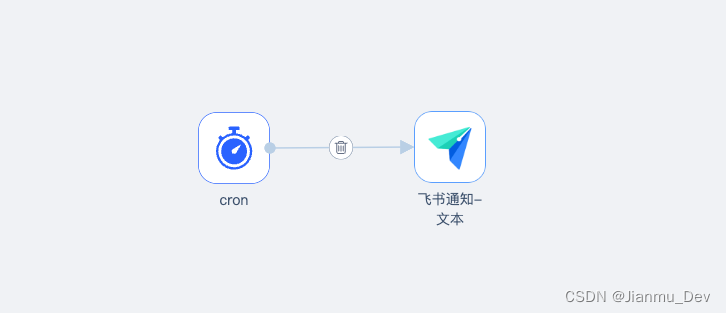
2.发送富文本通知
发送飞书富文本通知和发送飞书文本通知的步骤是一样的,只是输入参数略有差别
示例:

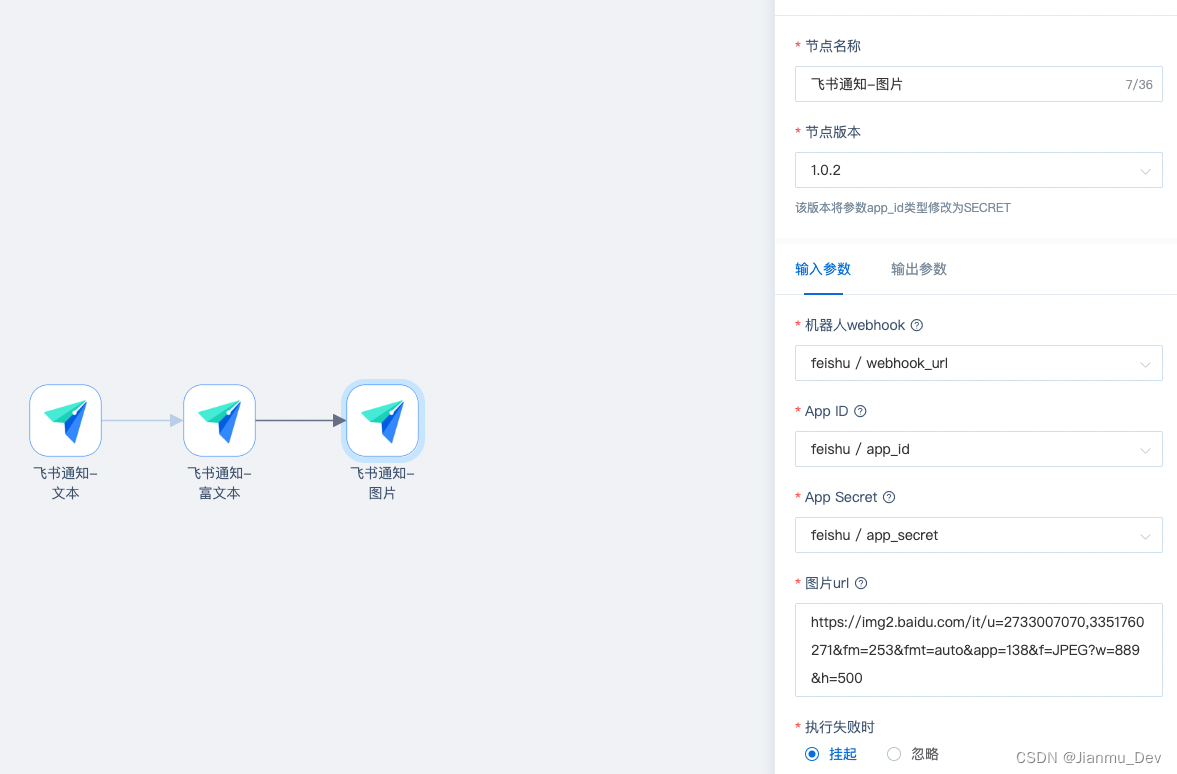
3.发送图片通知
图片通知需要密钥参数App ID和App Secret,在图形化界面中可以直接引用密钥库中的密钥
示例:
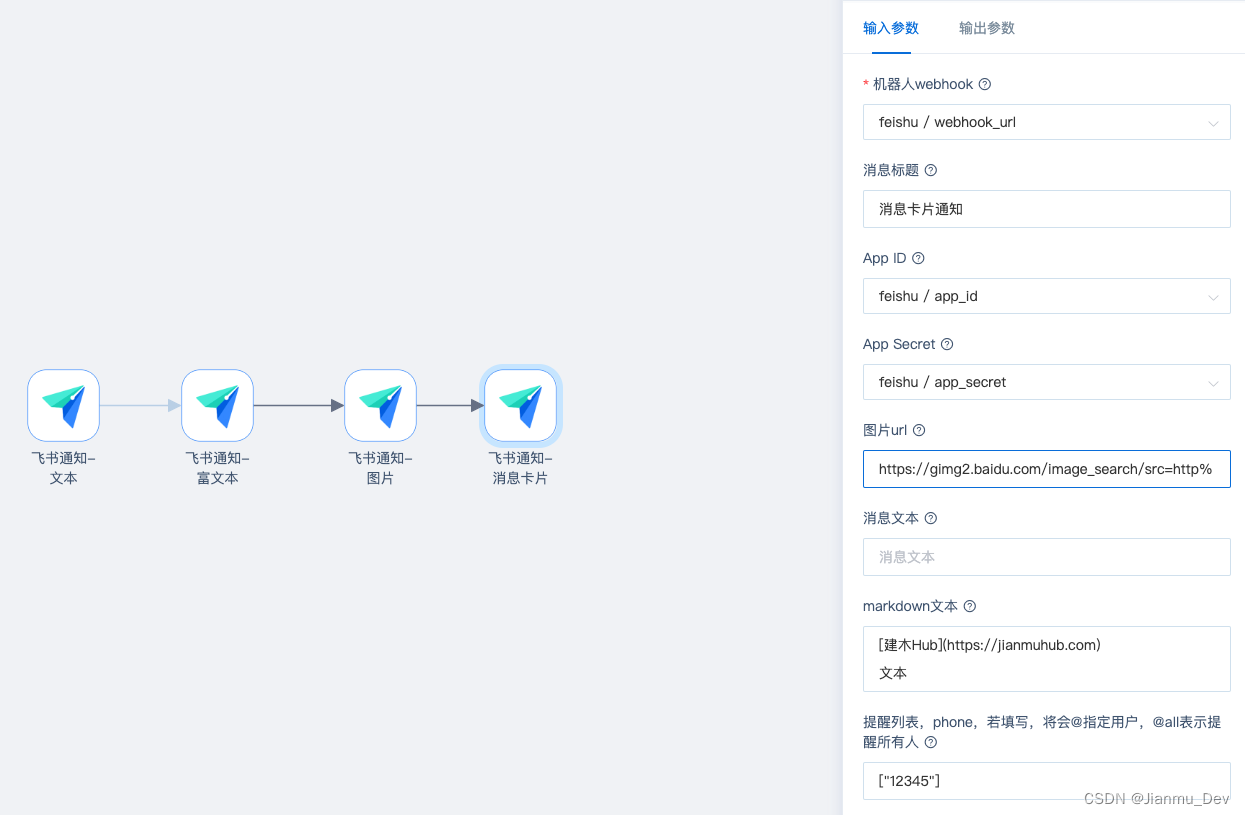
4.发送消息卡片通知
消息卡片通知不仅可以发送markdown格式消息,还可以发送图片、通过手机号@群成员,需要密钥参数App ID和App Secret。
示例:
最后看一下飞书通知的效果吧!
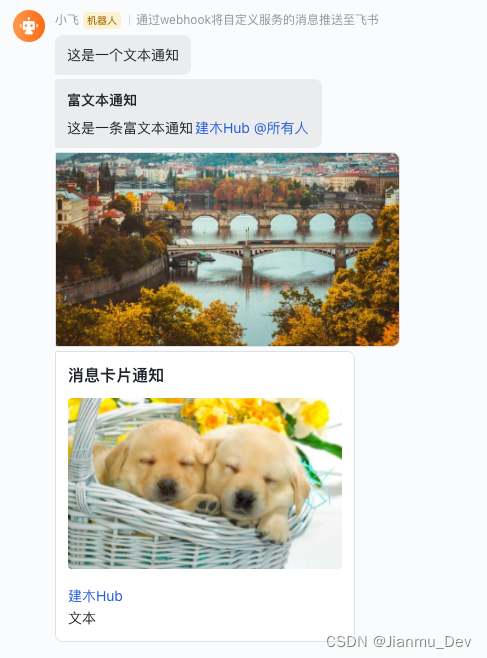
好了,用图形化编排飞书通知就介绍到这里了,如果你恰好正在使用飞书,快去试试飞书通知节点吧!

说明
如果想参考本次测试流程具体生成的DSL,可以移步此处如何向飞书发送通知
-
相关阅读:
ARM 汇编基础知识
jmeter数据库操作(执行多条sql语句)
Pytorch 的 LSTM 模型的简单示例
数据在内存中的存储
Haproxy搭建 Web 群集实现负载均衡
微调大模型工具-LoRA
【Web】NodeJs相关例题wp
Vue + element-ui 【前端项目一】Table 表格并实现分页+搜索 3
程序员怎么做沟通?聊一聊程序员沟通相关的问题
第八课 二分
- 原文地址:https://blog.csdn.net/Jianmu_Dev/article/details/125601999