-
VMware虚拟化---ESXI6.7和VSCA6.7的部署安装与使用
部署安装ESXI6.7和VSCA6.7
一、安装部署ESXI6.7
本次演示使用vmware虚拟机,下面先说vmware虚拟机的新建步骤:
1.新建虚拟机
首先,新建虚拟机,选择自定义;

选择ESXI6.7,如果是其他版本ESXI请选择正确版本的ESXI;
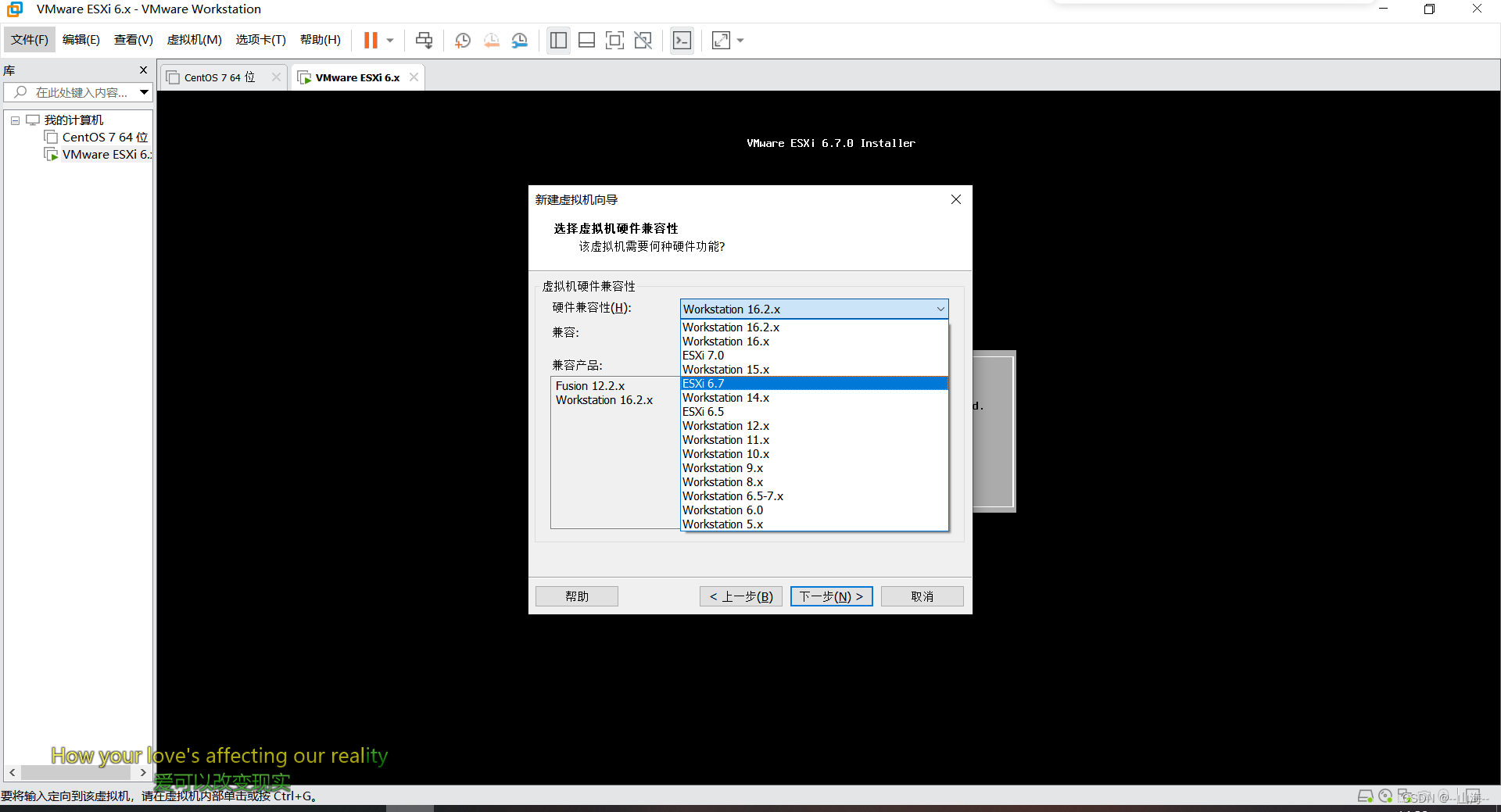
选择稍后安装操作系统;

选择对应版本的ESXI;

自定义安装目录,此处不建议使用默认C盘安装位置;

按照本地机器实际硬件情况选择配置;

内存最低设置为16G,用于后续安装VSCA使用;

网络选择NAT模式;

选择准虚拟化;

之后直接下一步到最后即可;


磁盘大小建议设置为80-100G,用于后续安装VSCA使用;

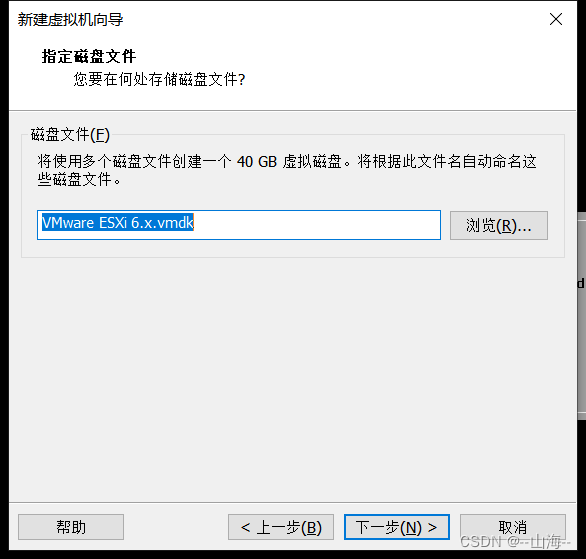
新建完成后,在虚拟机设置中挂载ESXI安装镜像,然后开机进行ESXI系统安装。

2.ESXI系统安装
虚拟机开机后,进入ESXI系统界面,安装步骤如下:


敲回车,继续;

F11接受许可;

敲回车,选择本地40G磁盘;
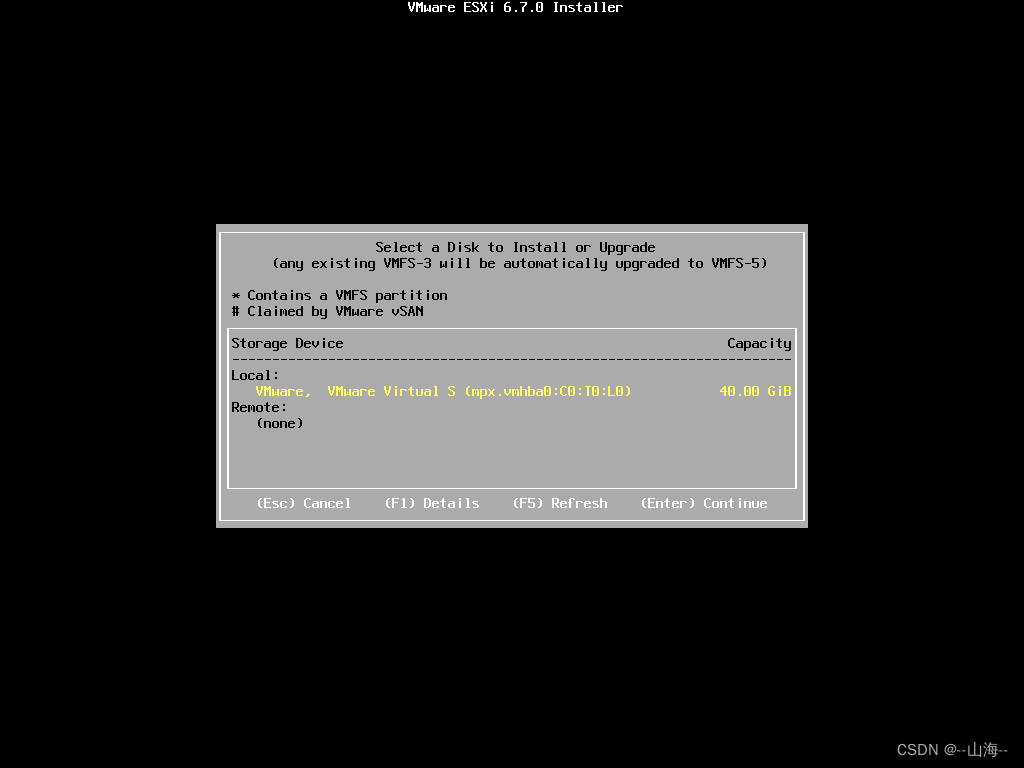
回车选择默认美式键盘;

设置初始密码;

F11开始安装,需安装几分钟,耐心等候;

安装完成后回车,进行重启;

重启后,此界面F2进入系统设置;

输入设置的初始密码;
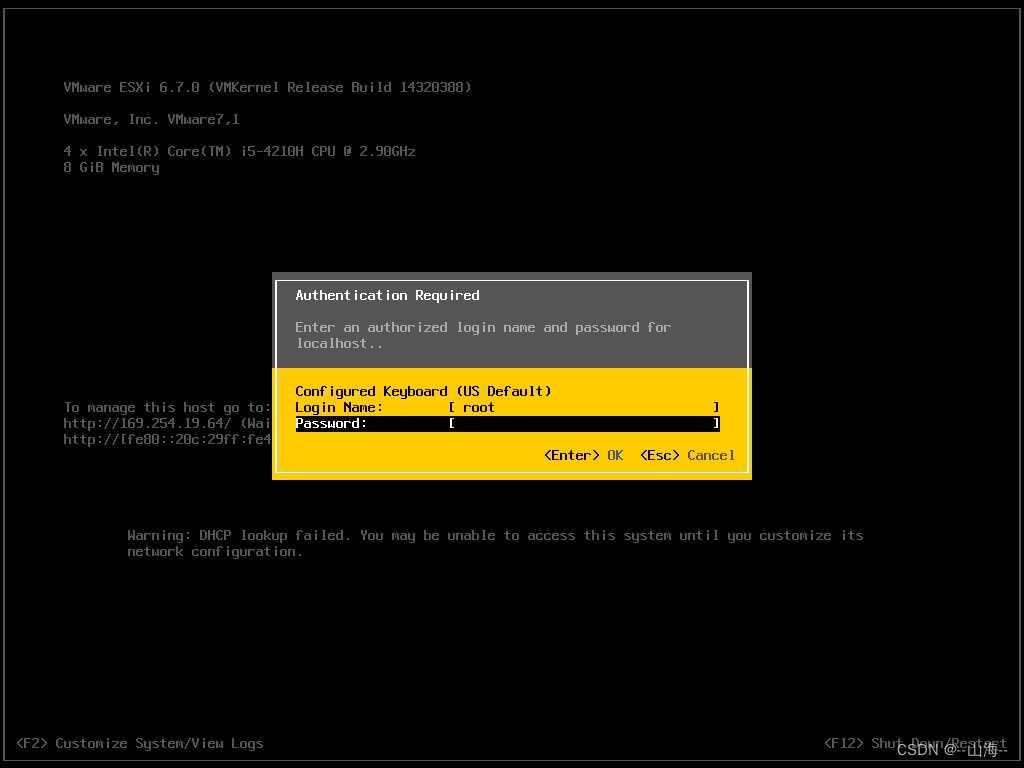
选择此选项进行网络设置;

使用上下键进行选项选择,空格是选择,选择手动修改ipv4地址,并配置自定义地址;
注:设置的ip地址请勿与其他虚拟机ip地址冲突

输入Y,保存退出并重启网络;

之后,浏览器输入设置的ESXI的ip,进行访问,查看是否安装设置成功。
出现登录界面,输入ESXI初始账户密码进行登录,此时,ESXI已经安装成功。


3.使用ESXI创建虚拟机
首先,将需要用到的创建虚拟机用的ISO镜像上传的存储中;

创建一个名为ISO的文件夹,将镜像上传到此文件夹中;


上传完成后,回到ESXI主界面,选择创建虚拟机;
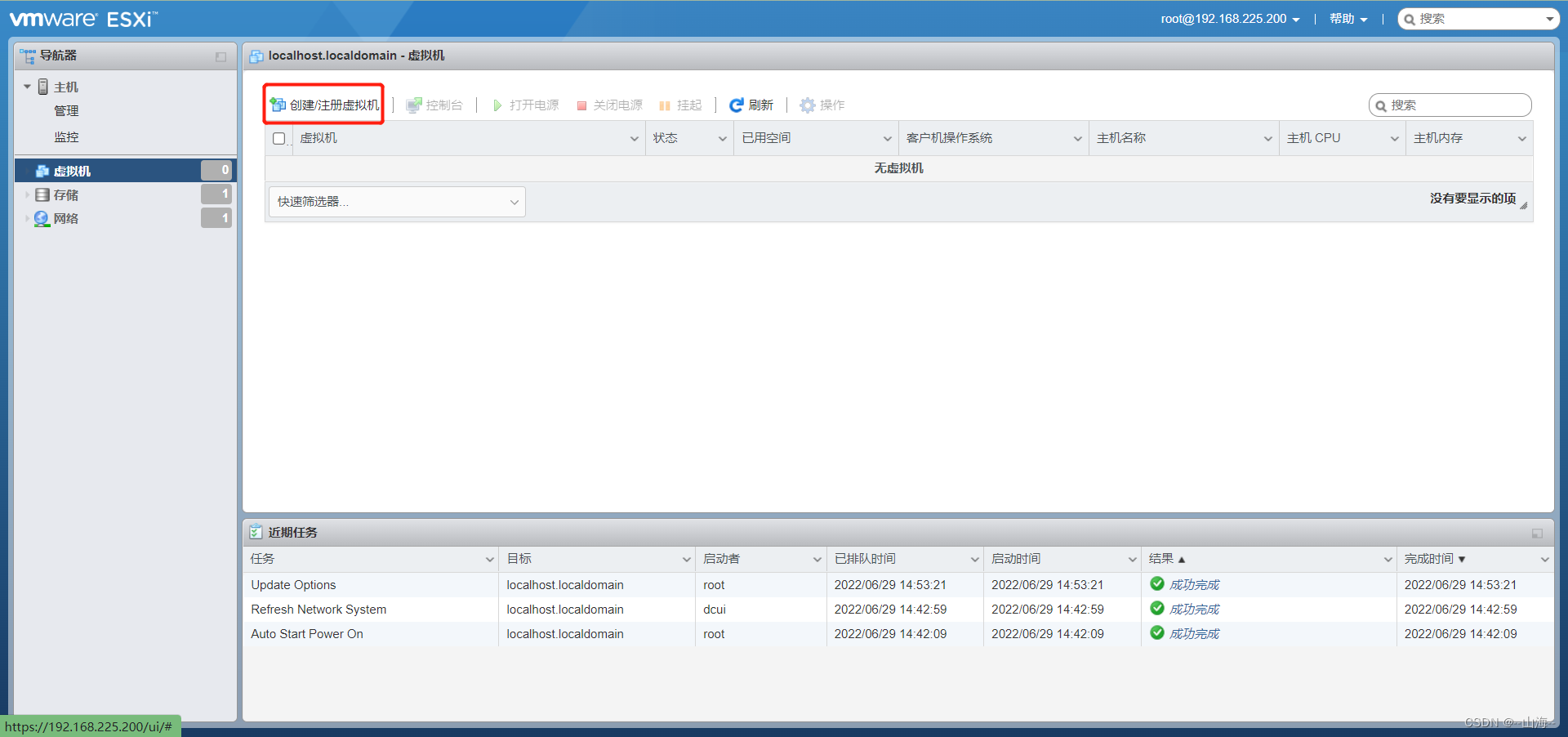
以创建CentOS 7系统虚拟机为例,进行如下选择:

选择存储,下一步;
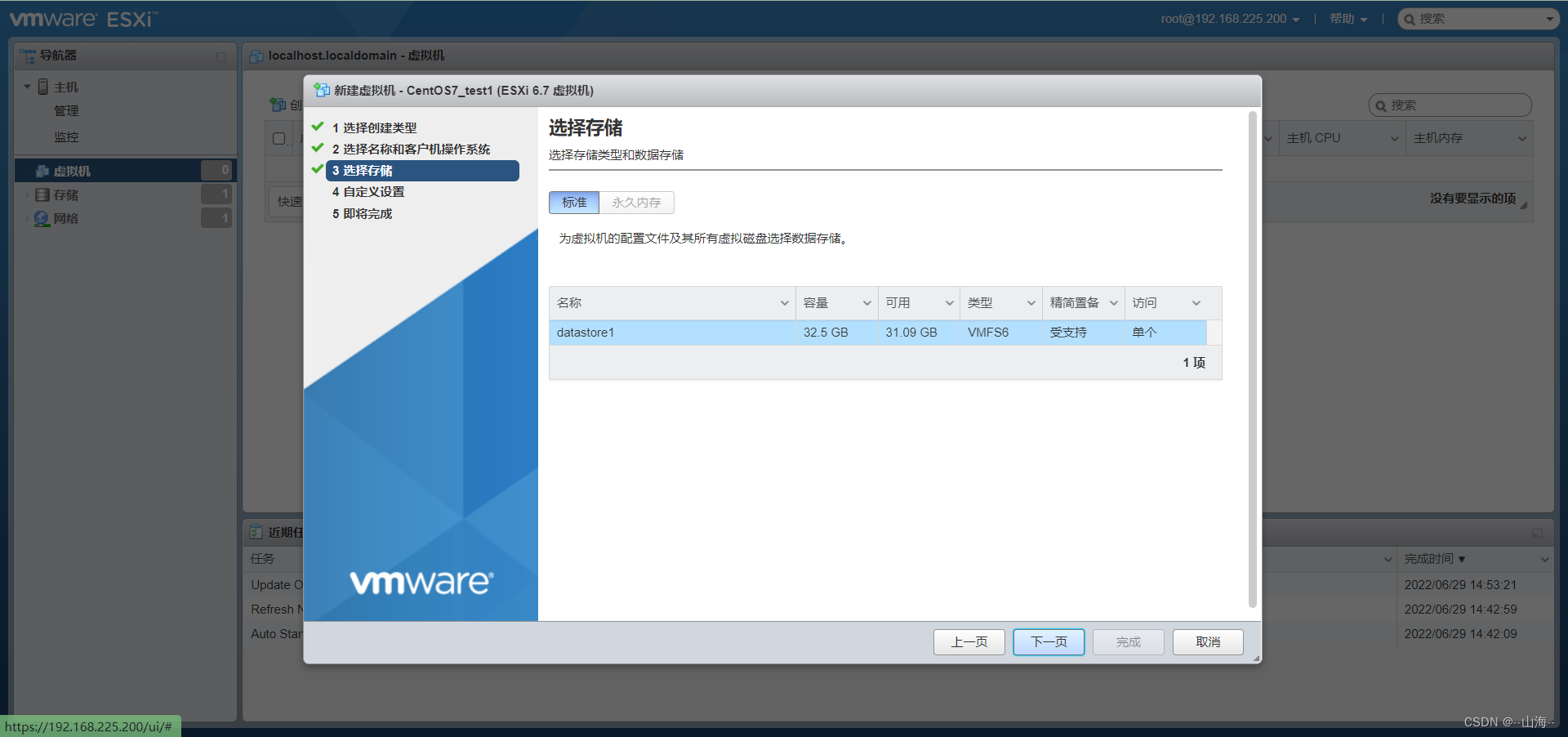
按照实际需要进行虚拟机配置设置;

驱动器处选择数据存储,选择上传到存储中的ISO文件;

确认下信息,进行虚拟机安装;

打开虚拟机电源,进行正常系统安装即可。

二、安装部署VSCA 6.7
首先,将VSCA6.7的iso镜像文件加载到本机驱动器,然后进入安装文件夹,选择安装程序;

1.第一阶段
选择安装;

VSCA安装分为两个阶段,先开始第一阶段安装;

接受许可;
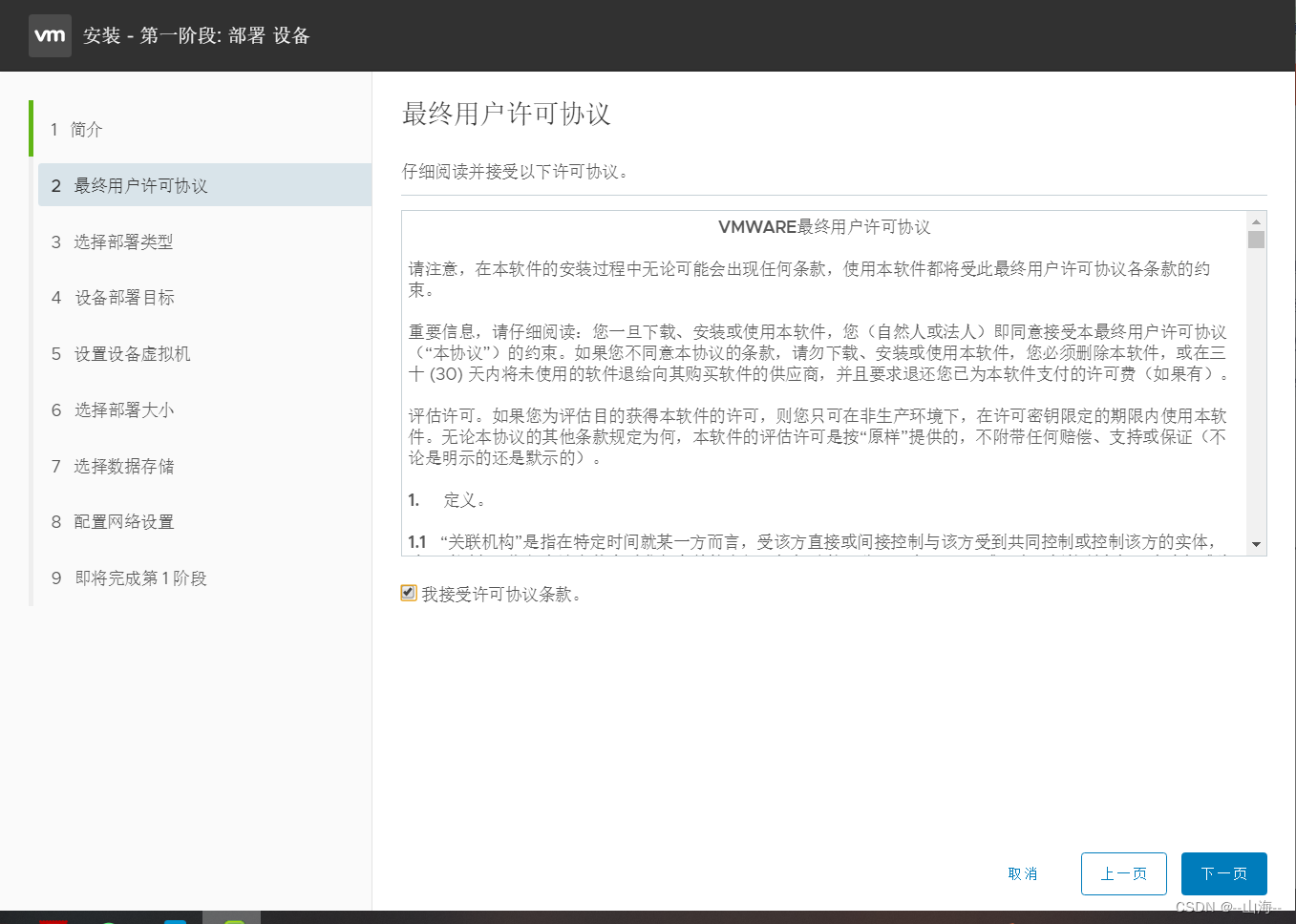
选择嵌入式部署方式;

输入ESXI的ip地址和账户信息;

接受证书;

设置安装VSCA虚拟机的名称和root密码;
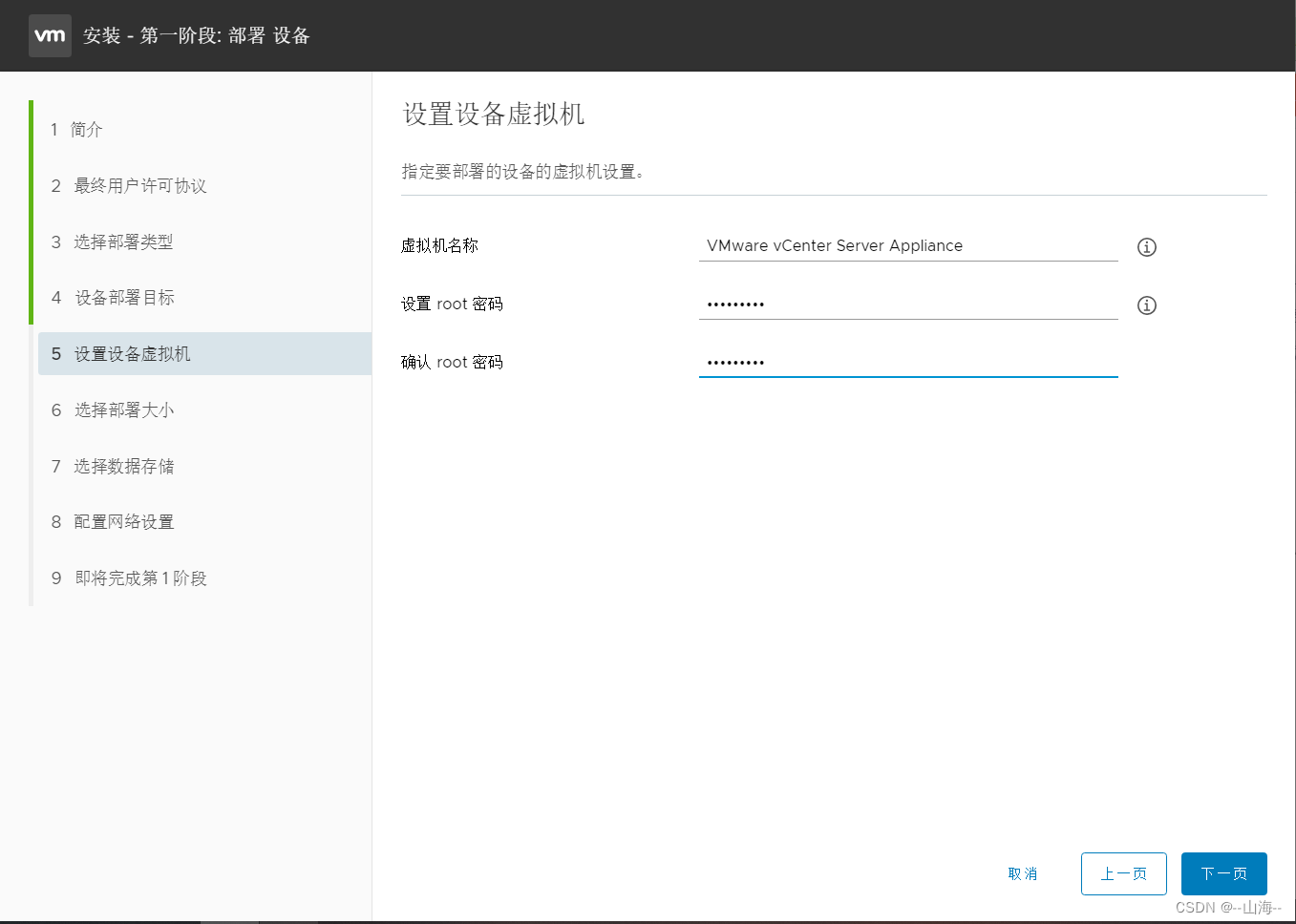
按照不同情况选择部署大小;

选择存储;

配置VSCA网络;

查看第一阶段安装信息;

进行第一阶段安装,安装快慢取决于物理机性能;

第一阶段安装完成,开始第二阶段;

2.第二阶段
开始第二阶段安装部署;

配置NTP服务;

配置SSO;

不加入CEIP;

确认第二阶段安装部署信息;

开始第二阶段安装,安装速度取决于物理机性能;

安装部署完成后,在部署VSCA的虚拟机/etc/hosts中添加本地地址解析;

浏览器访问VSCA,出现如下界面,选择HTML5方式,输入账号密码进行登录;

至此,VSCA安装部署成功,可以正常使用。

-
相关阅读:
MySQL5.5.28版本的安装与配置完整版
设计模式-03-建造者模式
HMM隐马尔可夫模型
【Python爬虫】urllib库——尚硅谷
【论文阅读】2736. 最大和查询-2023.11.17
Springboot整合RabbitMQ详解
Scss
nginx负载均衡和反向代理配置实例说明(内容来自网上,学习笔记,仅供交流学习使用无商业目的,如有侵权,通知我立马删除)
开源一款基于EG1151的大功率同步整流可调升降压电源模块(支持TypeC PD快充输入)
python实现维特比算法
- 原文地址:https://blog.csdn.net/AnNan1997/article/details/125521185