-
excel可视化
目录
③百分比堆积条形图
一、饼图
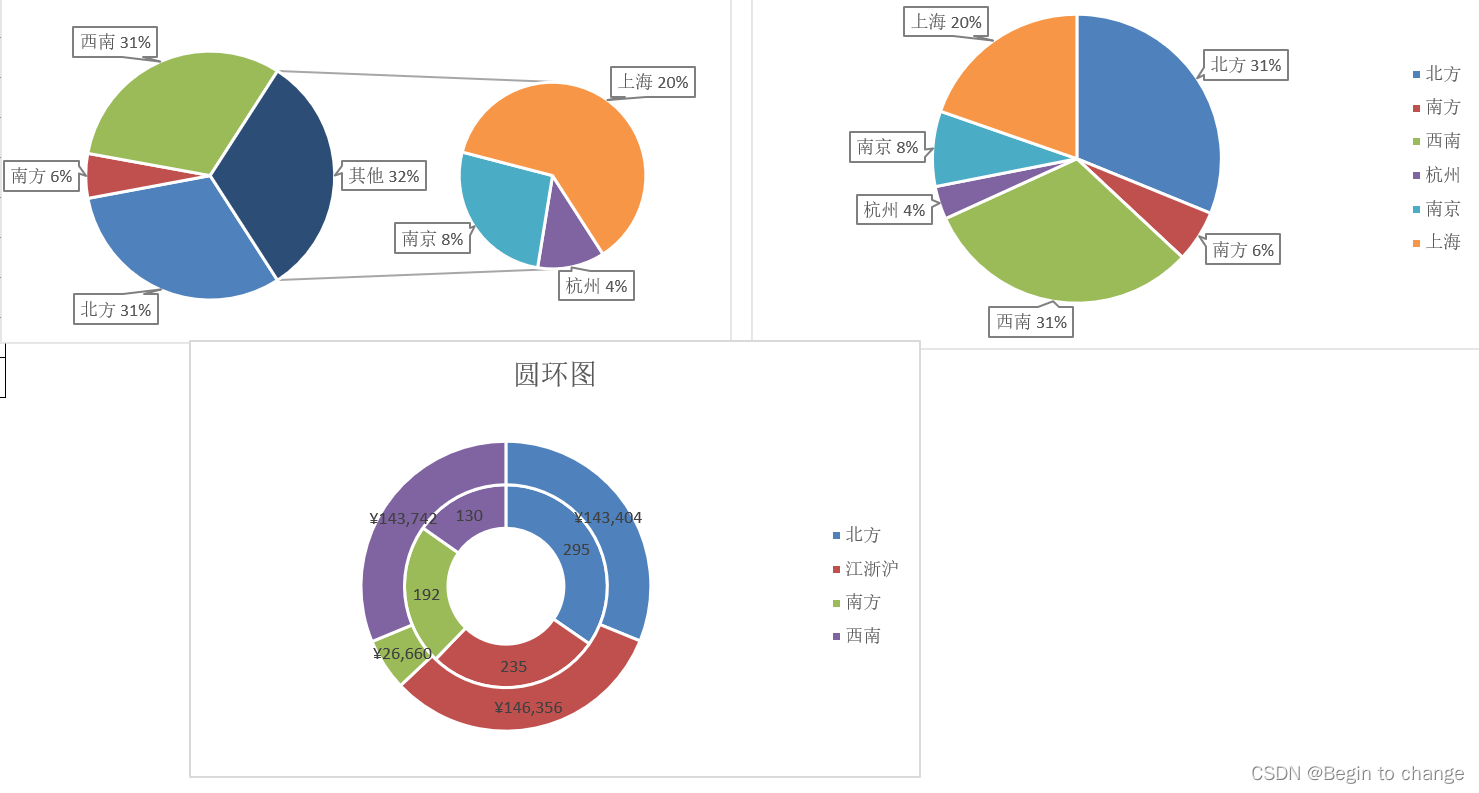
1、展示
2、步骤
①饼图
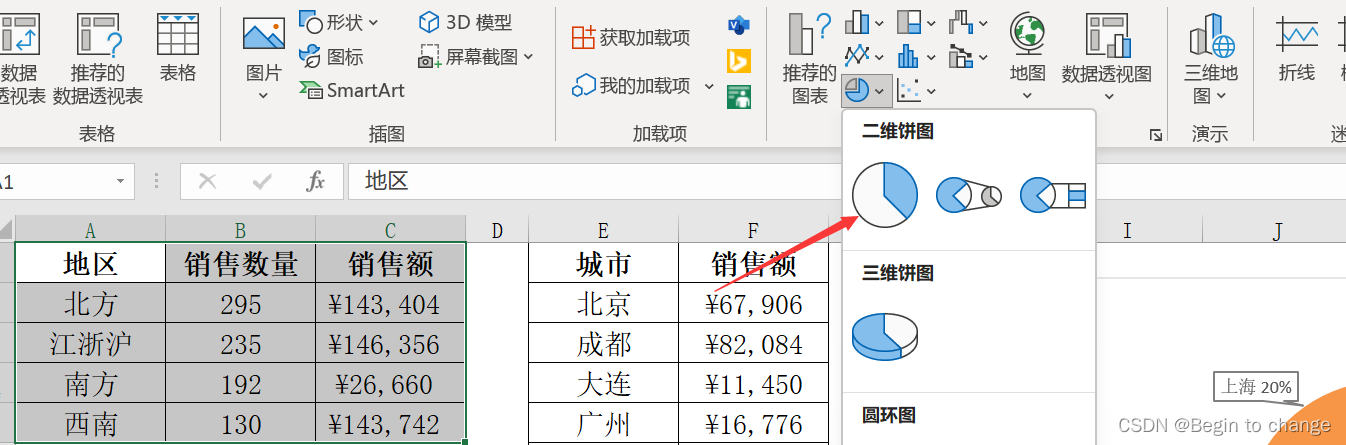
第一步:先选中数据,然后再点击插入,在其中找到饼状图的格式就会自动生成,接下来要做的就是调整一些细节
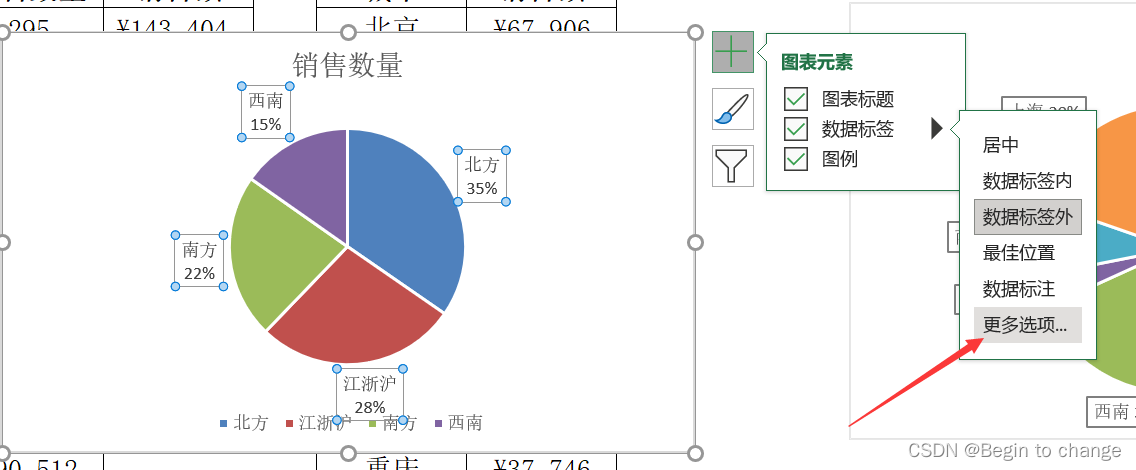
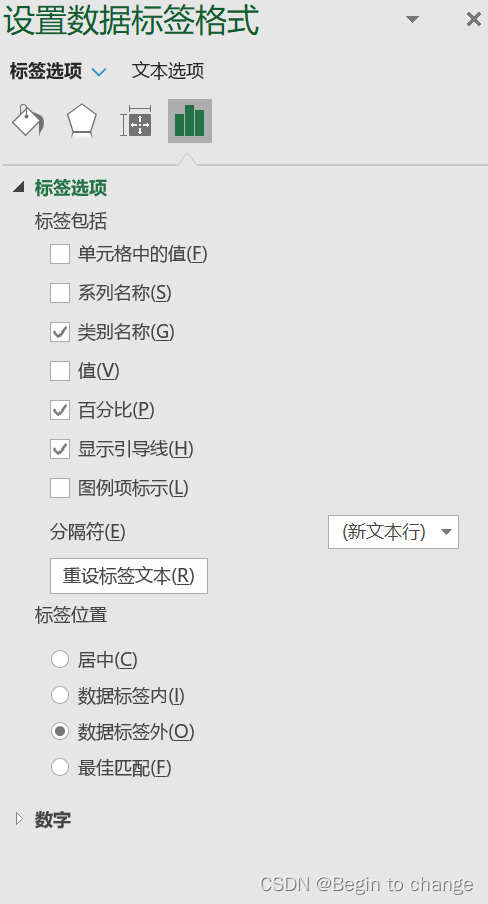
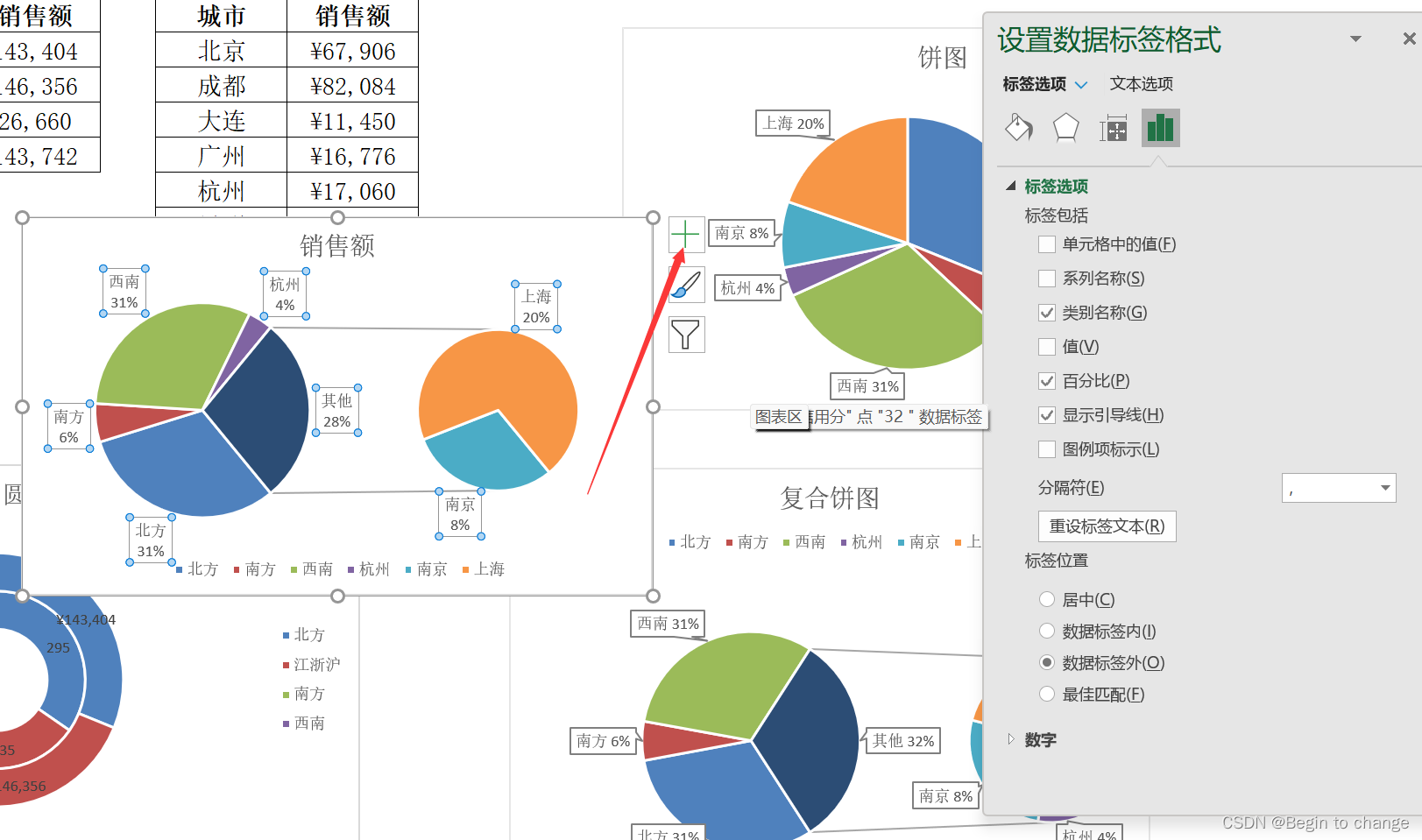
第二步:点中饼状图右上角的加号,对饼状图进行细节优化,可以显示数据,以及显示的位置和方式
②复合饼图
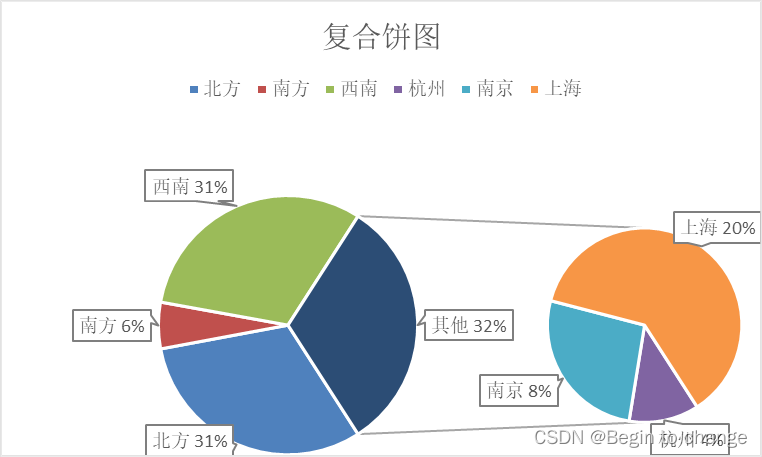
前面的操作基本一样(先选中数据,然后在插入中去找到对应的样式),第二步的操作也是一样的,唯一的区别在于复合图两显示的数据的调整,例如将杭州的数据显示到第二部分的图中
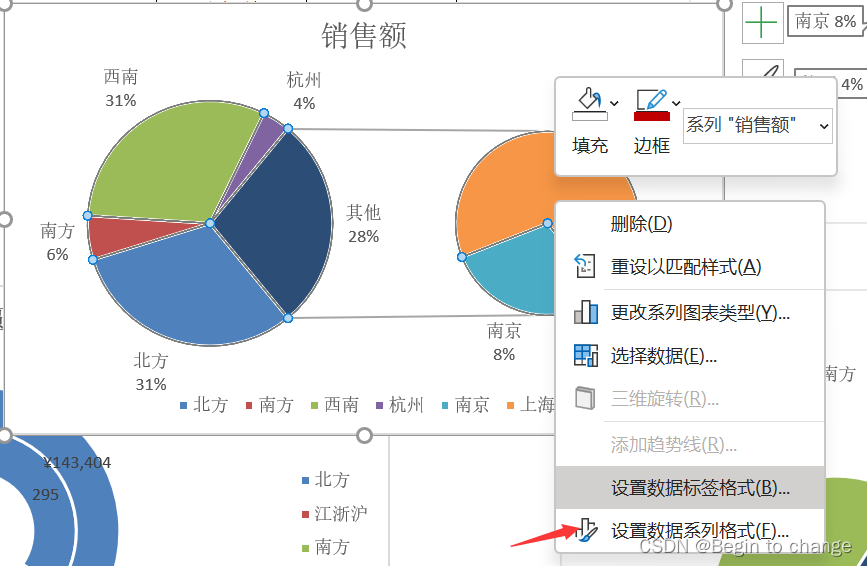
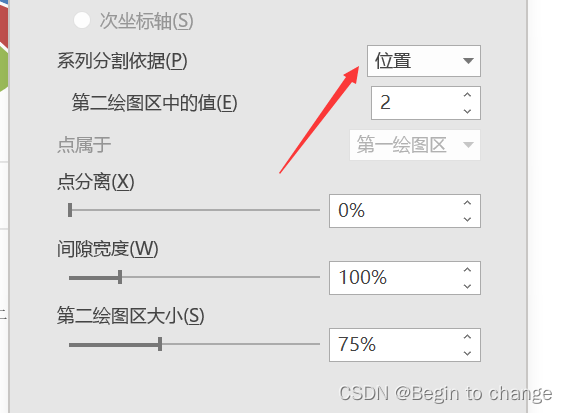
先选中饼图,然后再点击右键,选择设置数据系列格式,然后再调整分割的依据(按照位置和百分比都可)
③ 圆环图
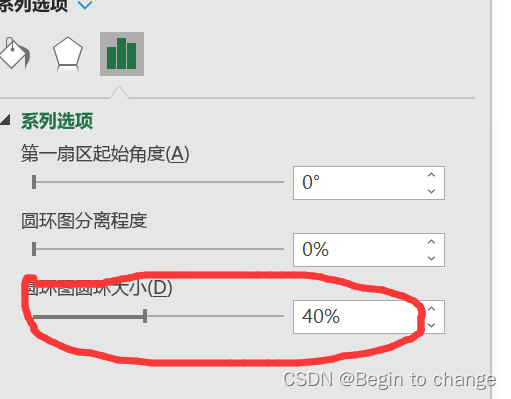
前面的步骤也是一样的,唯一有一点要注意的就是调整圆环的大小;接下来的操作跟复合图的一致,然后调整圆环的大小即可
二、折线图
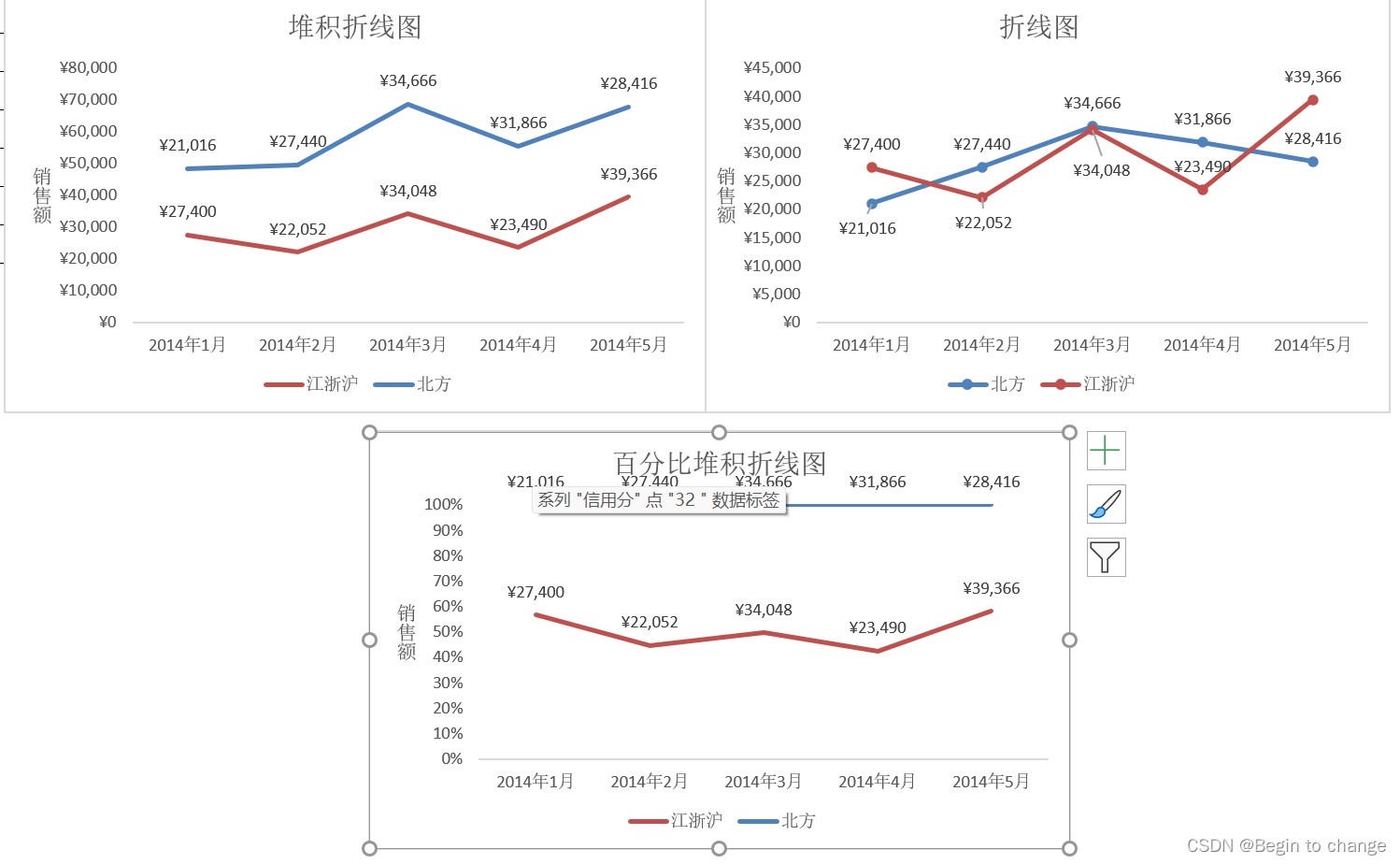
1、展示
2、步骤
①折线图
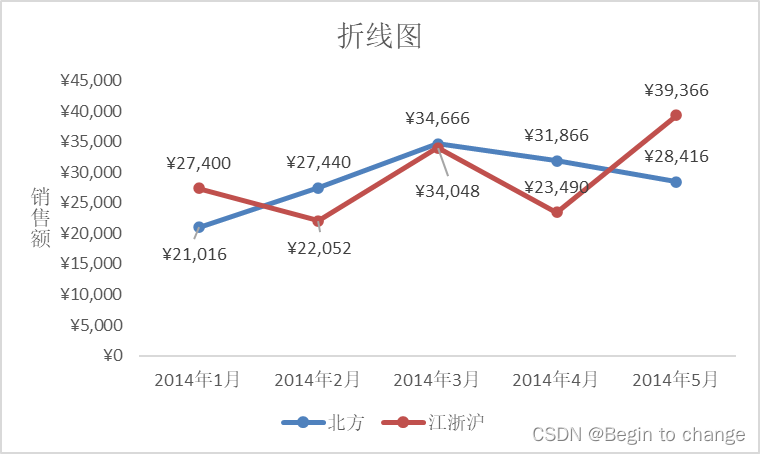
最开始的步骤都是一样的,就是选中数据;安利一个选中数据的小技巧,先选中一列数据,然后按ctrl不放手,可以同时选择其它的数据
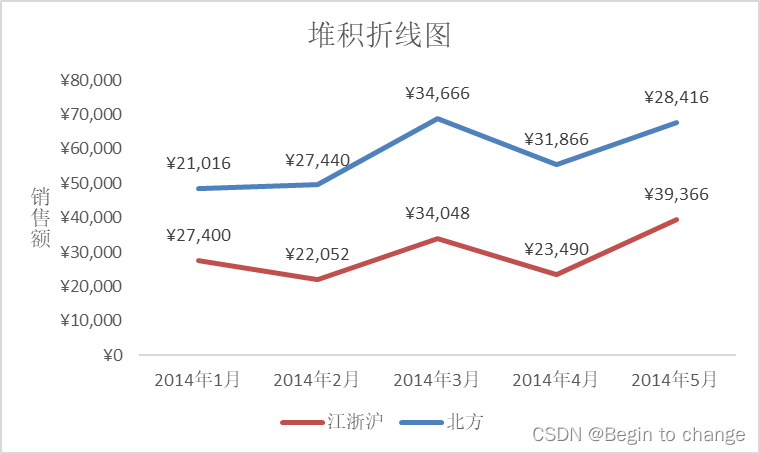
②堆积折线图
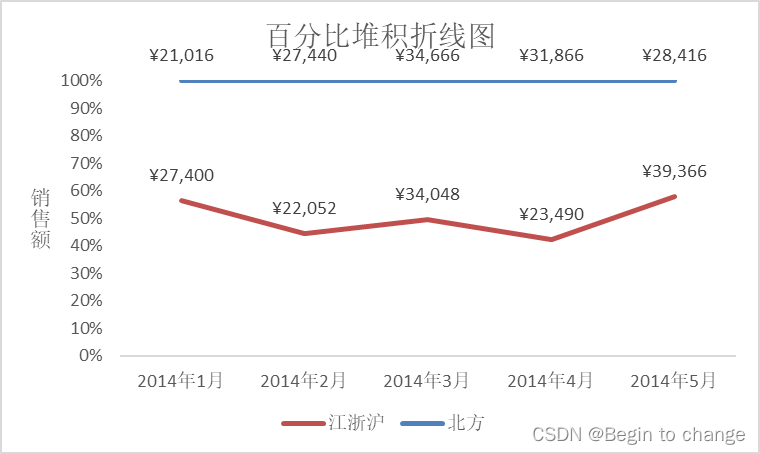
③百分比堆积折线图
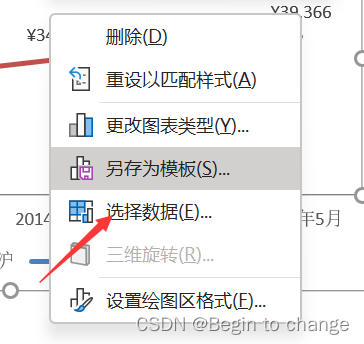
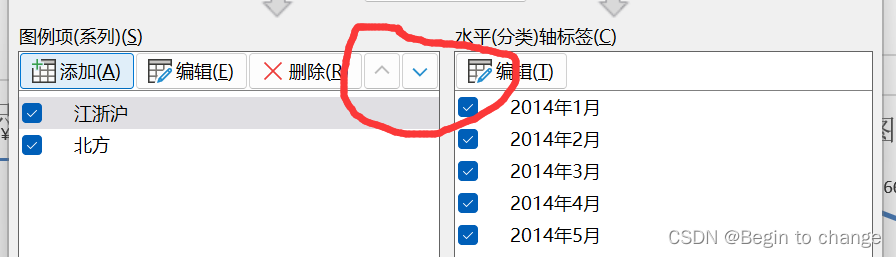
同样的,前面的步骤也是一样的,就不过多的重复了,此处要提的就是将两条线换一个位置;点击图形,然后点击选择数据,然后可以通过上下移动调换两者之间的位置
三、条形图
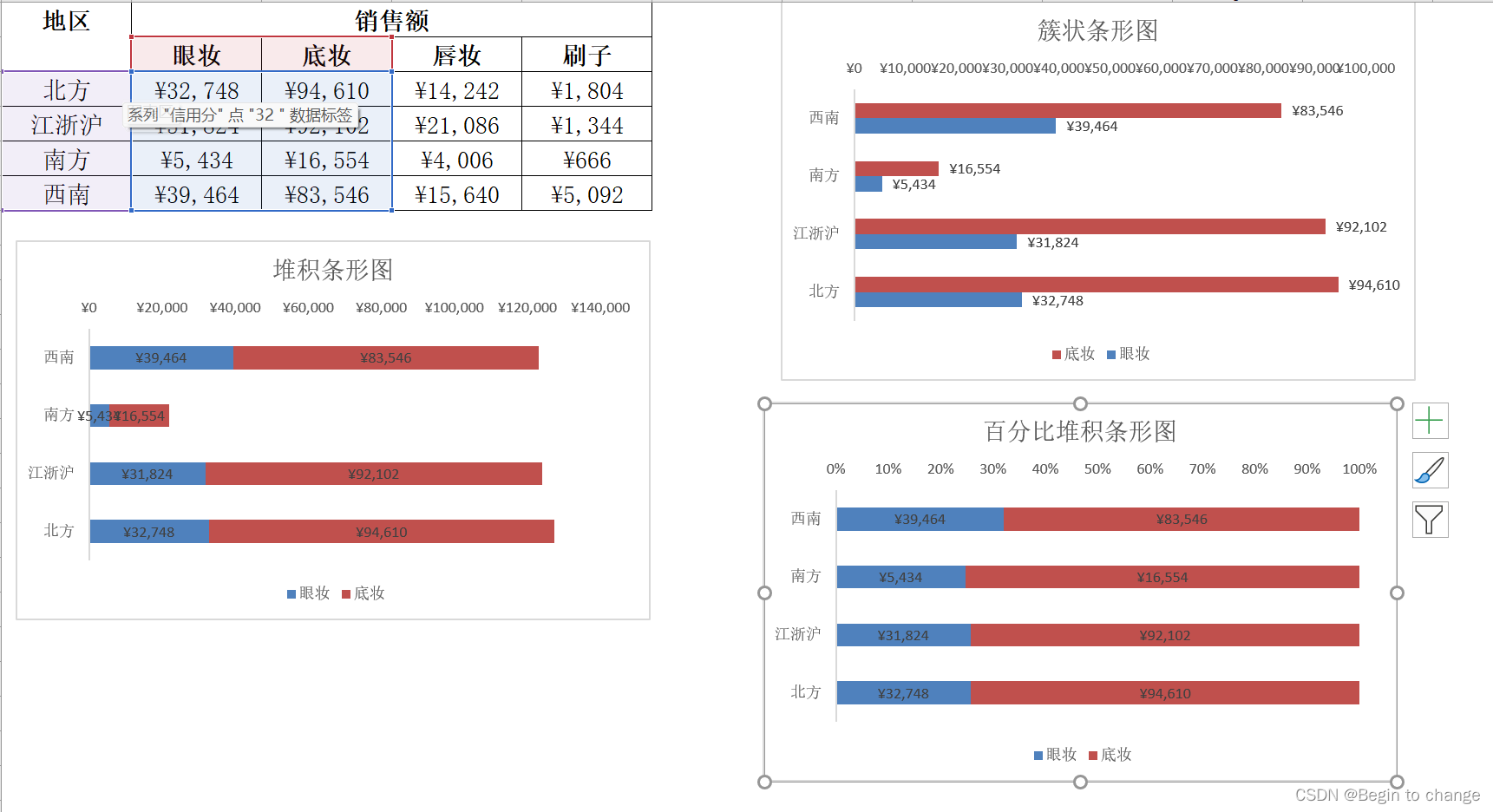
1、展示
2、步骤
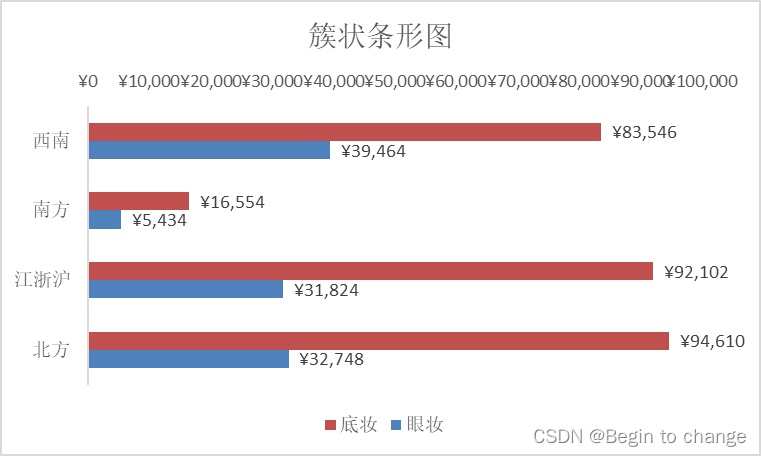
①簇状条形图
② 堆积条形图
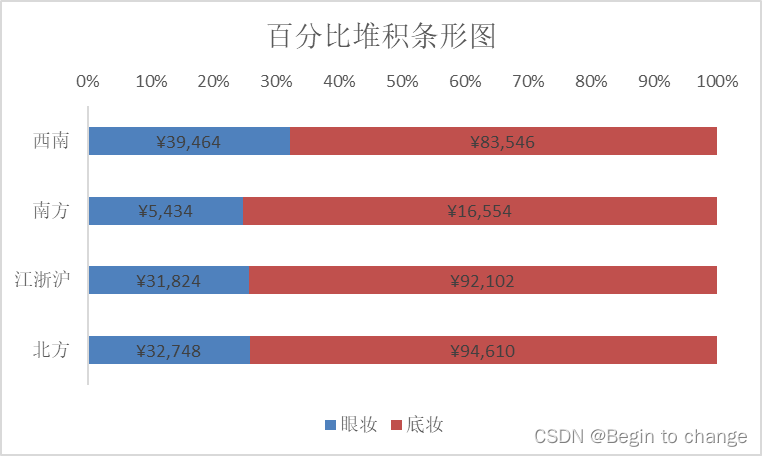
③百分比堆积条形图
三、对称图表比较两公司
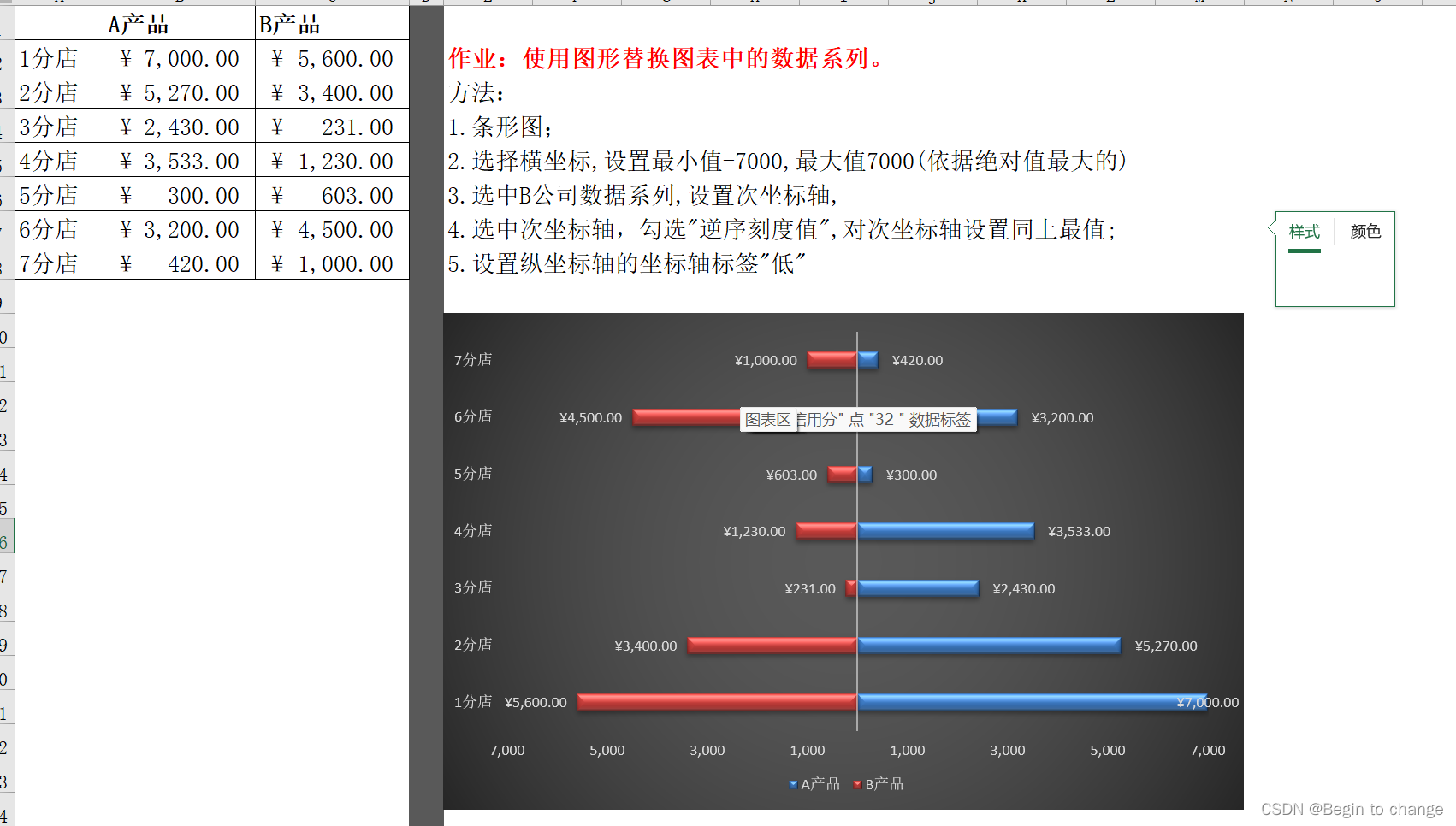
1、展示
2、步骤
最先开始依然是选中数据,然后生成簇状条形图
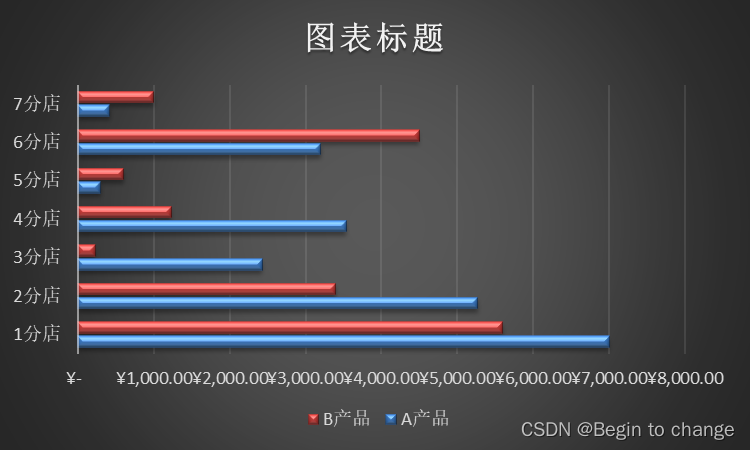
然后将横坐标轴设置成关于0对称的区间(双击横坐标轴)

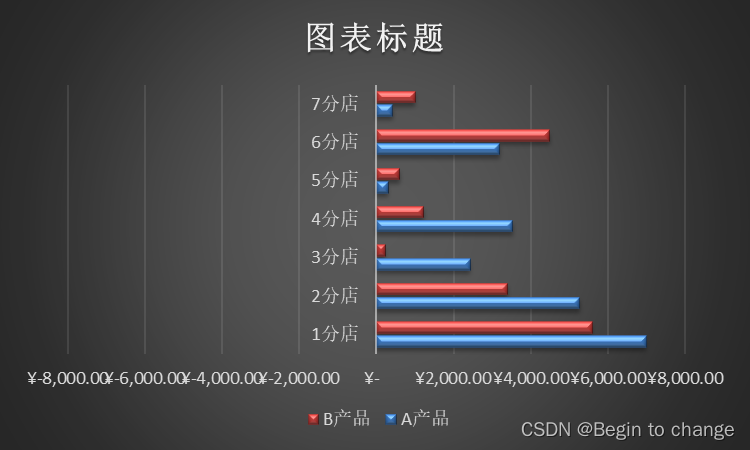
再者就是双击红色的数据条,选择其为次坐标轴
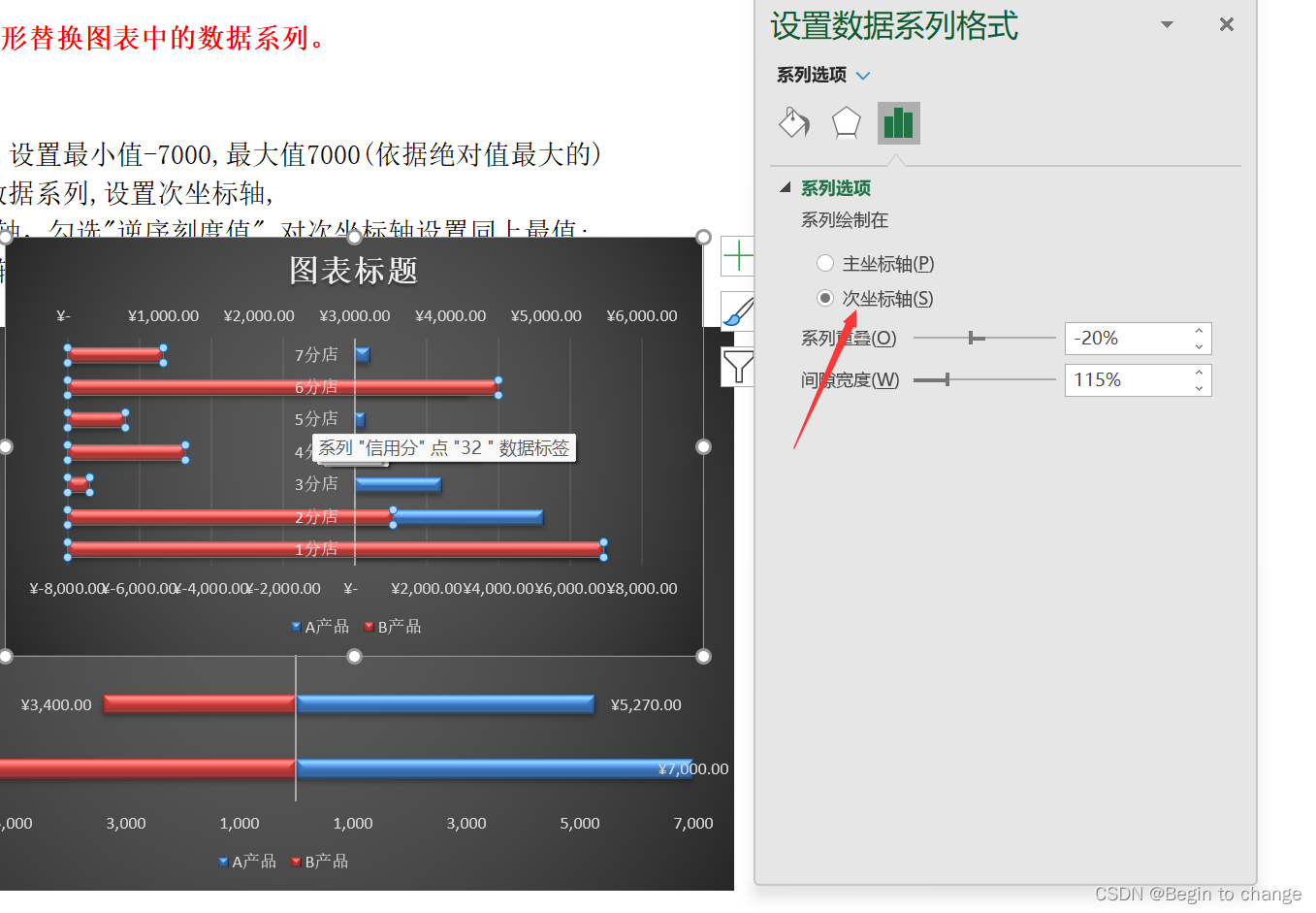
再将上面的横坐标轴也同样的换成关于0对称的区间,选中逆刻度值
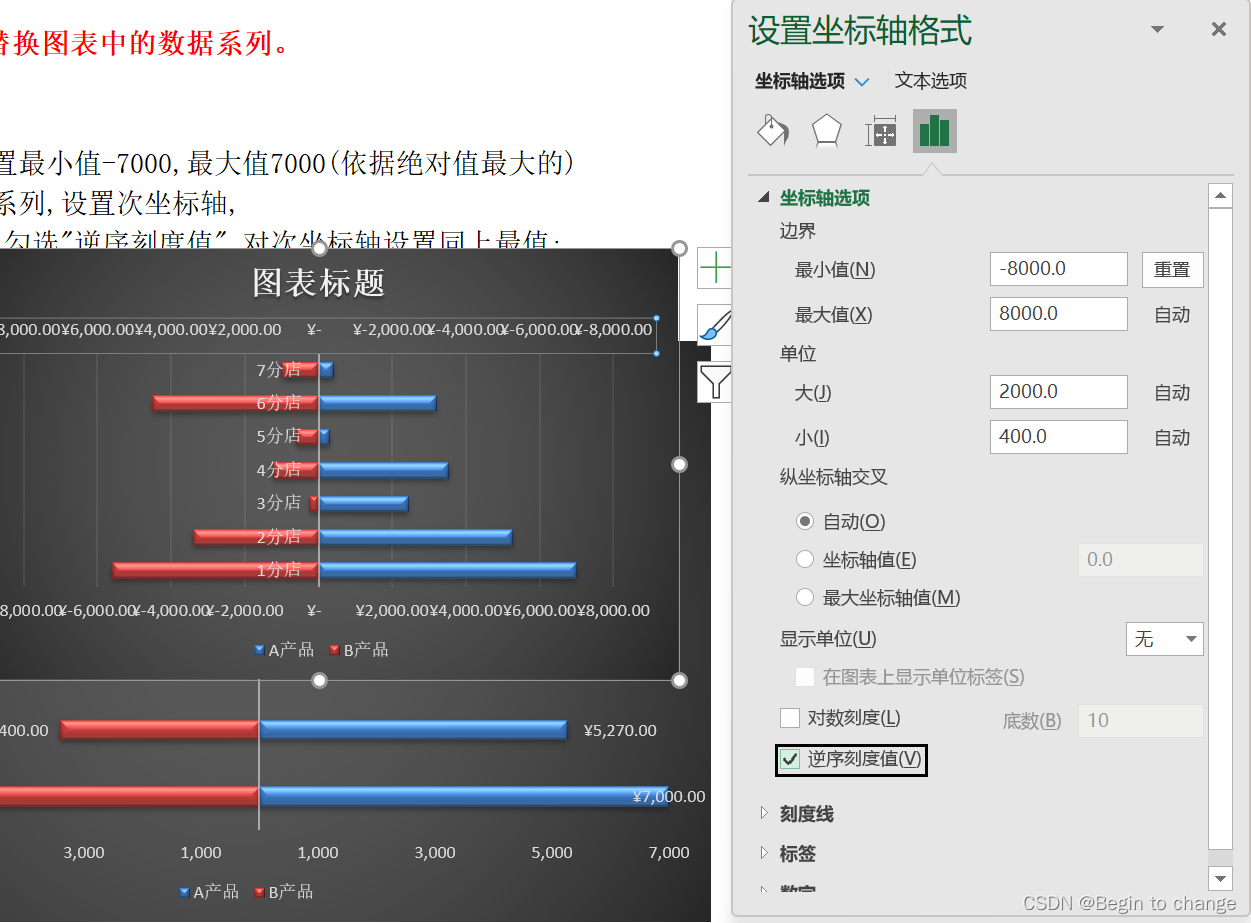
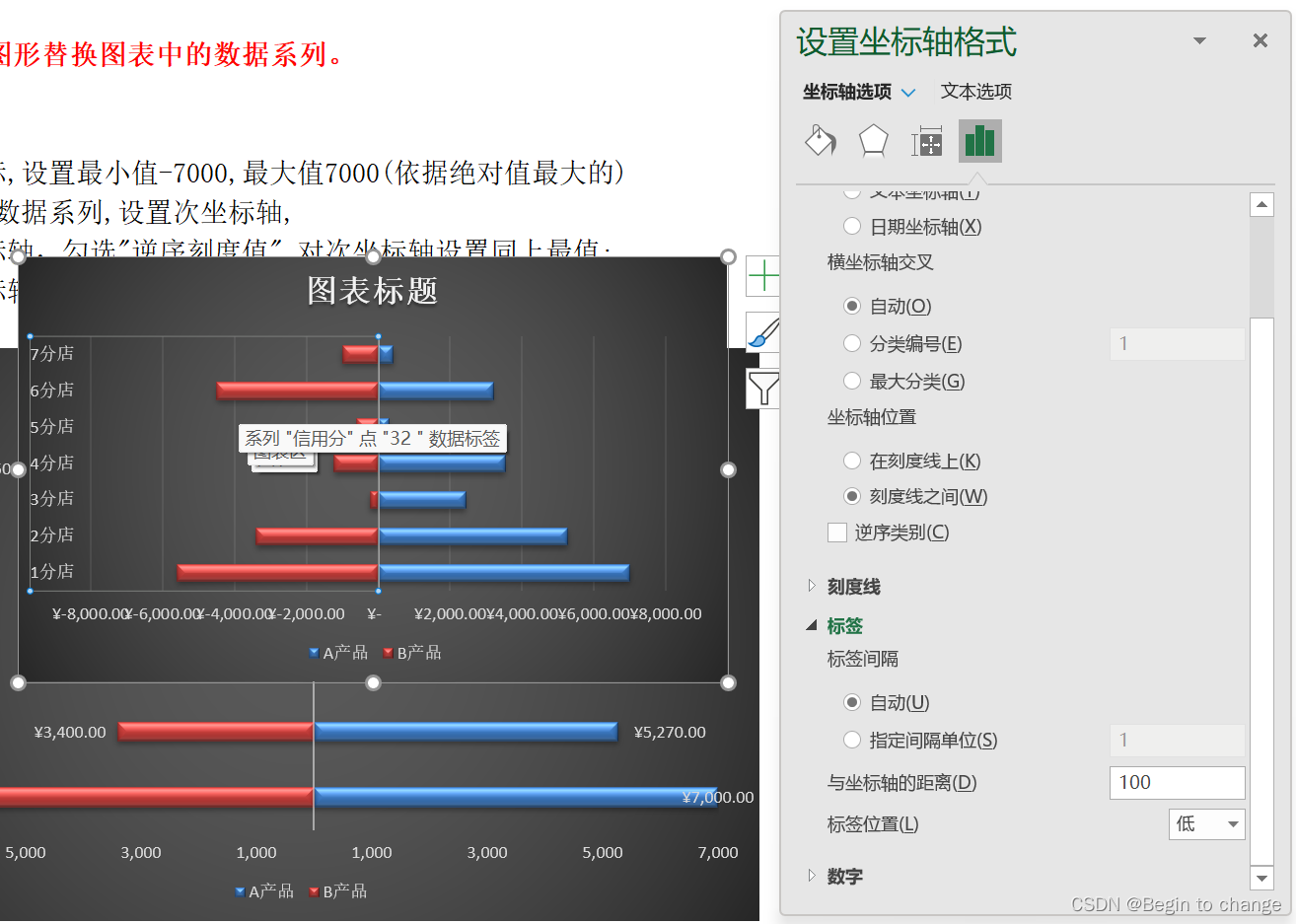
最后将上面的横坐标轴删除,再选中(7分店这一列),点击右键选中坐标轴格式,对标签的位置进行设置,就将(7分店这一列)移到旁边了
四、散点图
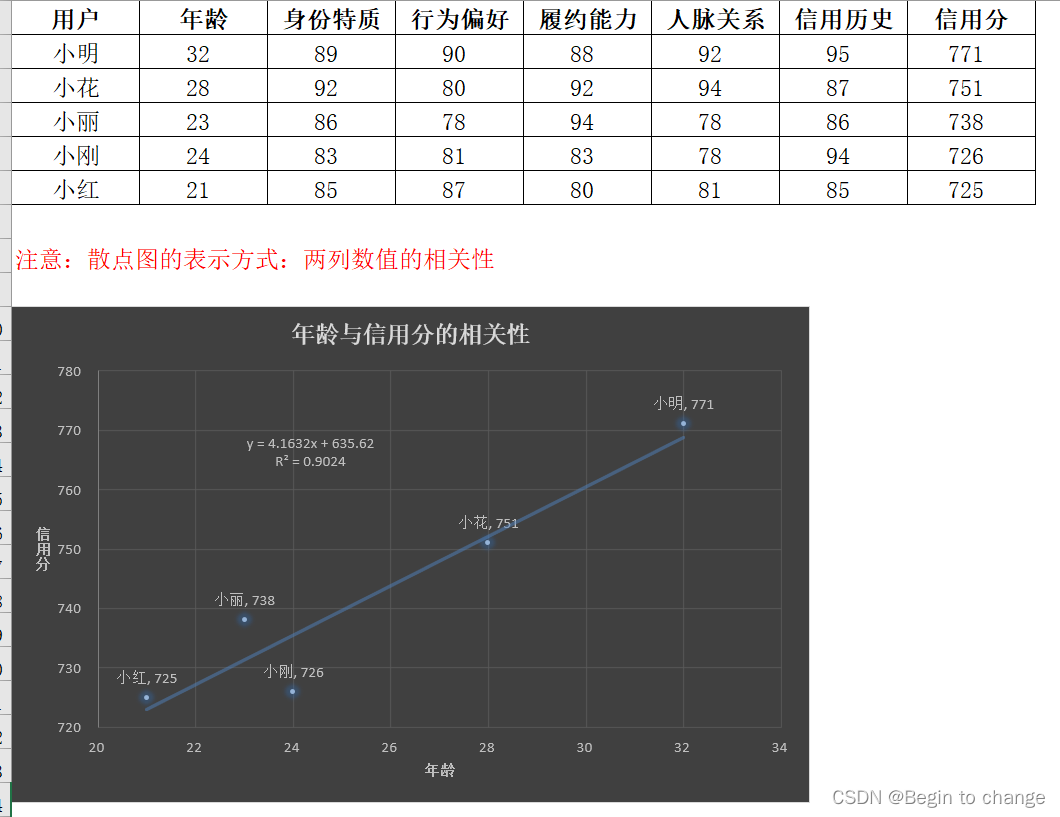
1、展示
2、步骤
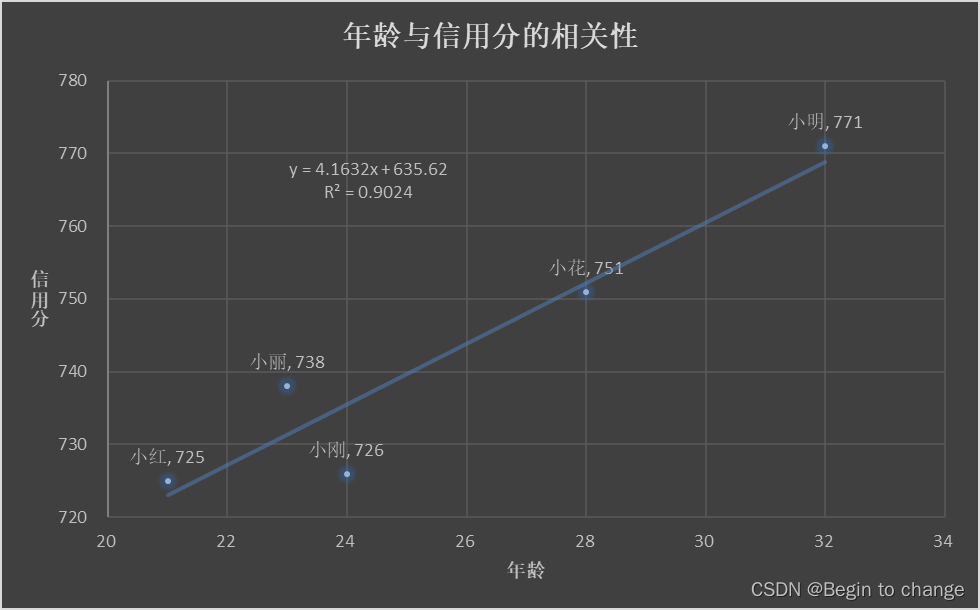
先选中年龄和信用分的数据(用ctrl选中两列的数据),然后再点击插入选中散点图

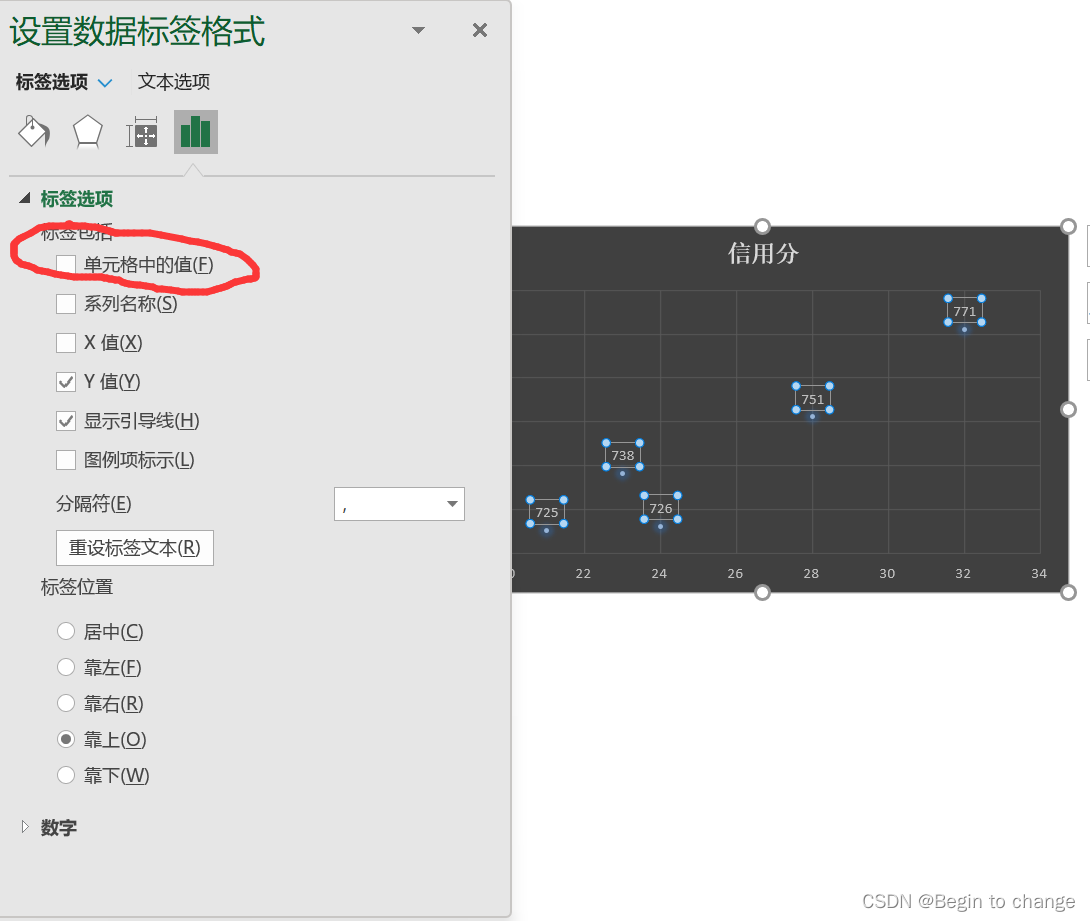
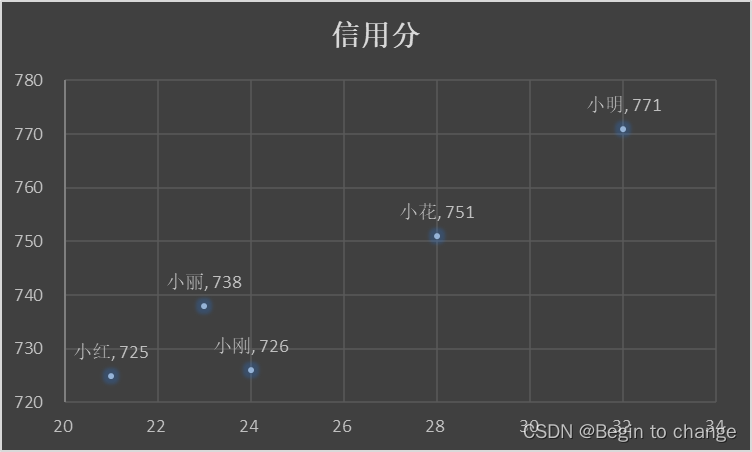
然后对横纵坐标轴的区间进行调整,再点击右上角的加号,设置数据标签的格式,选中单元格中的值,将姓名也显示出来
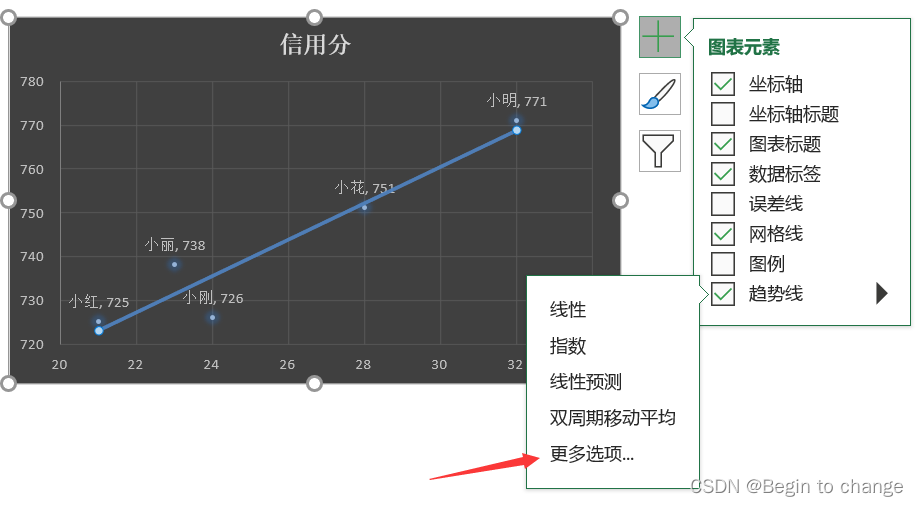
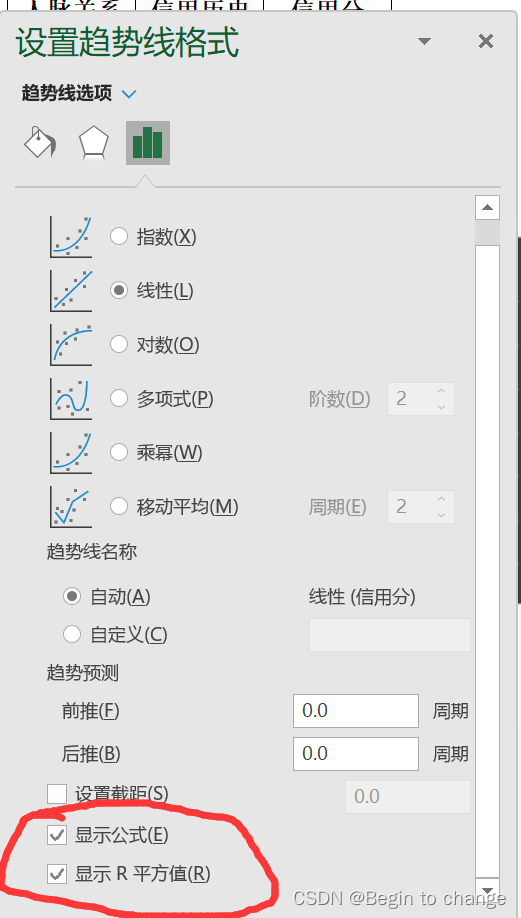
点击右上角的加号,选择趋势线里面的更多选项,然后勾选显示公式和R的平方
五、气泡图
1、展示

2、步骤
最开始选择年龄和信用分去创建散点图,然后调整横纵坐标的区间
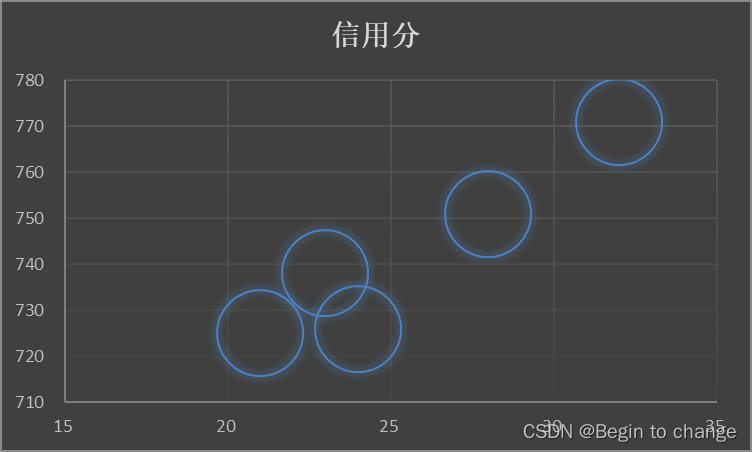
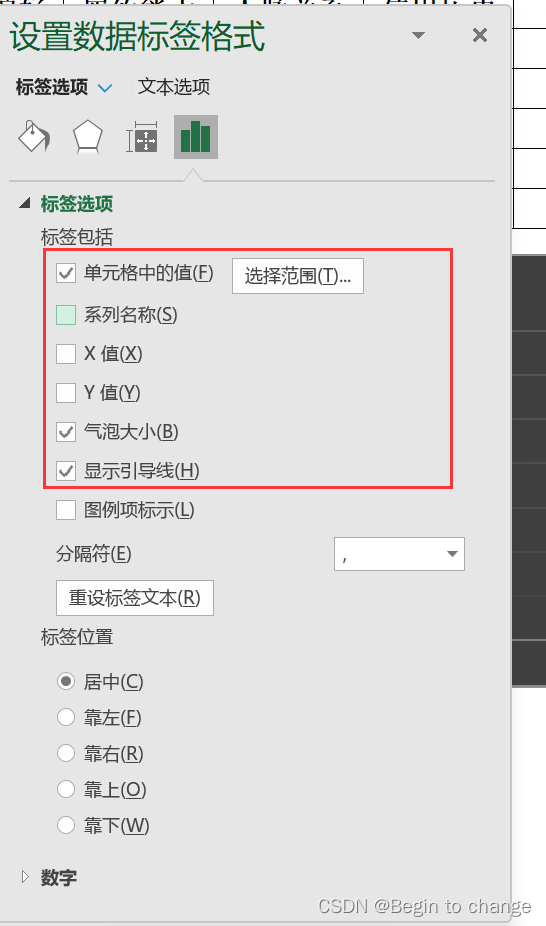
再点击右上角的加号,点击数据标签的更多选项;取消显示y的值,勾选显示气泡的大小,还要选择单元格中的值(选择用户)(此时的气泡大小均为1不是信用历史的数据)
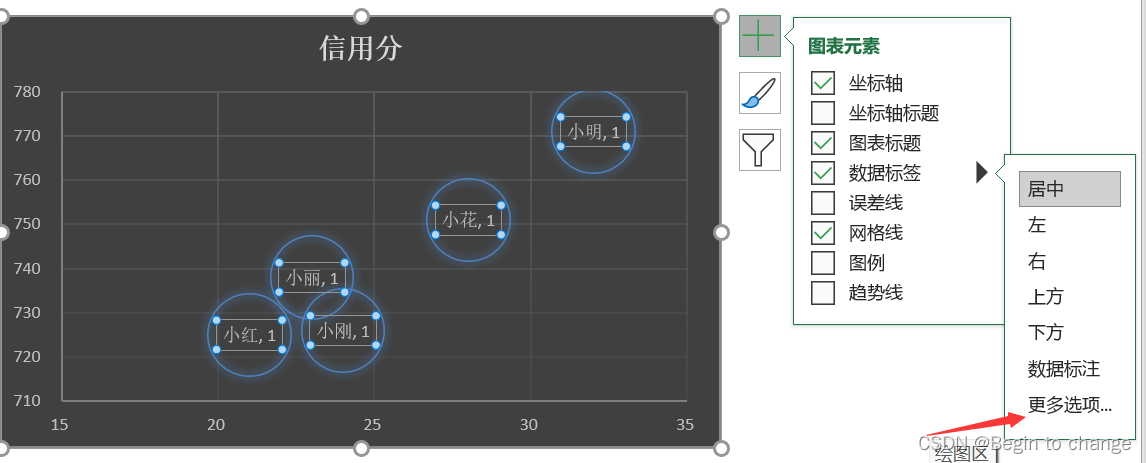
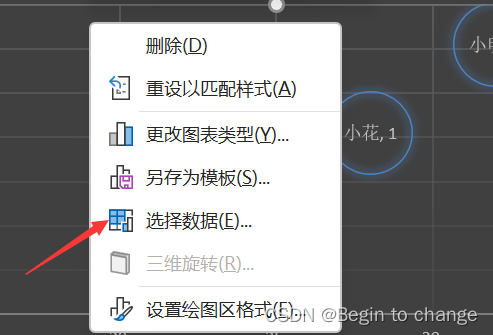
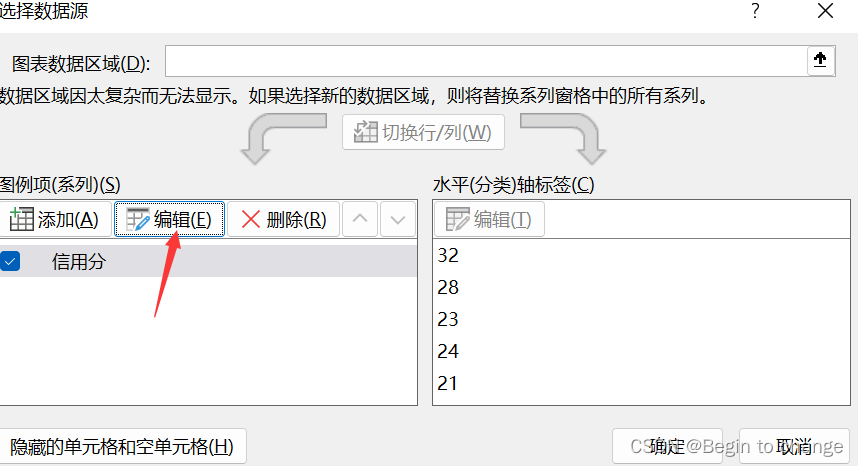
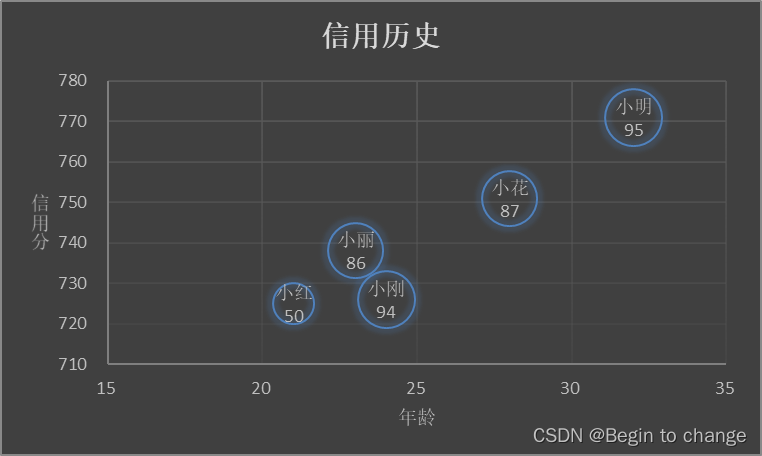
此时需要选中图片,右键,选中选择数据,然后点击编辑,将此时气泡大小的序列调整为信用历史,此时的气泡的大小就是根据信用的历史分而来的

六、雷达图
1、展示

2、步骤
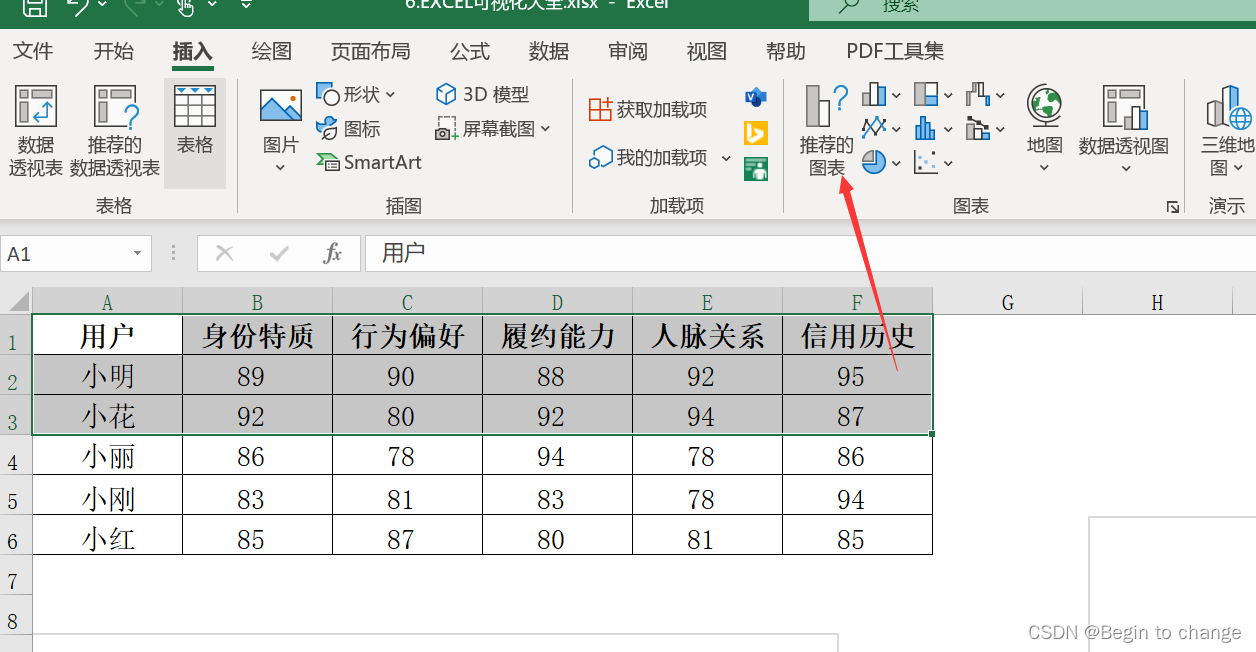
先选中数据,然后点击插入,此时的雷达图并不在表面上,而要在推荐的图标中
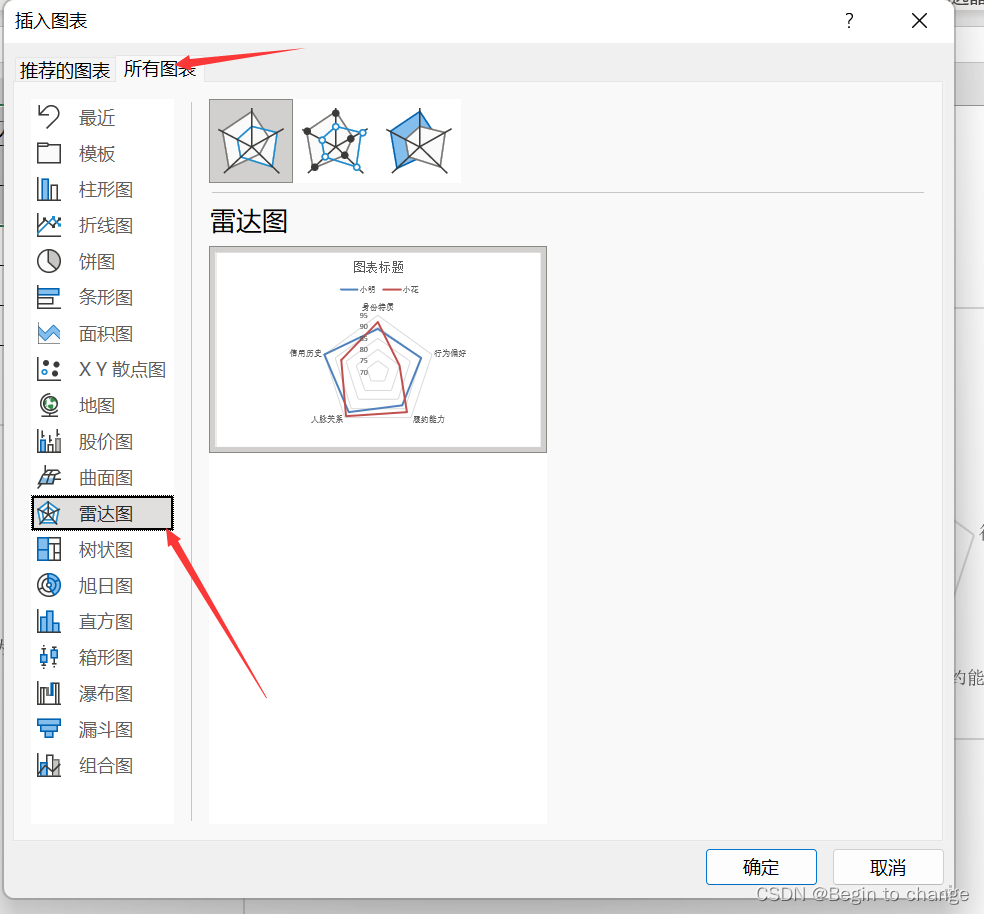
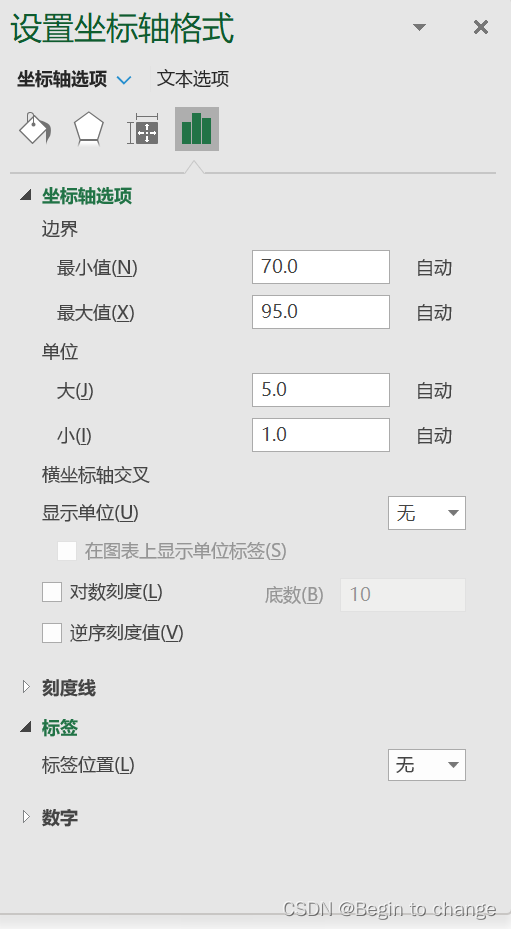
选中雷达值轴,右键选择设置坐标轴格式,然后再将其标签设置为无,此时就消失了

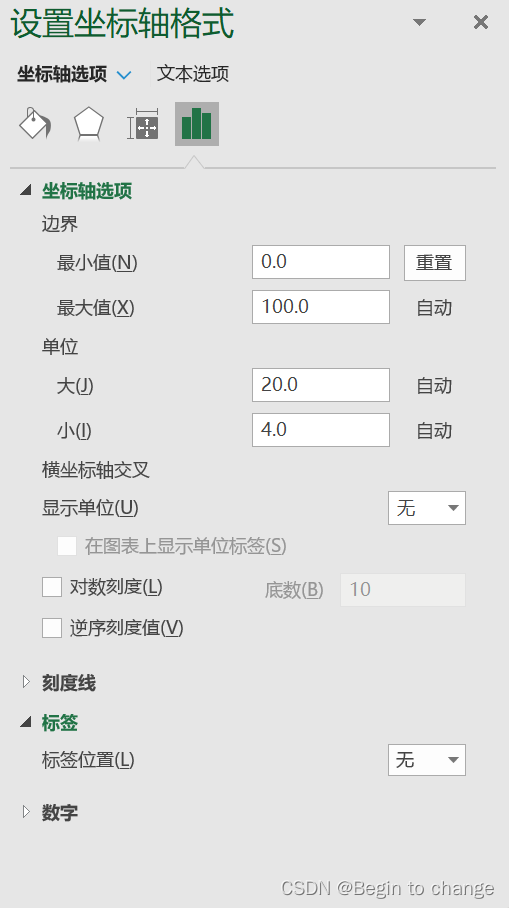
然后选择右上角的加号的坐标轴的更多选项,最后设置其坐标轴的最大值和最小值

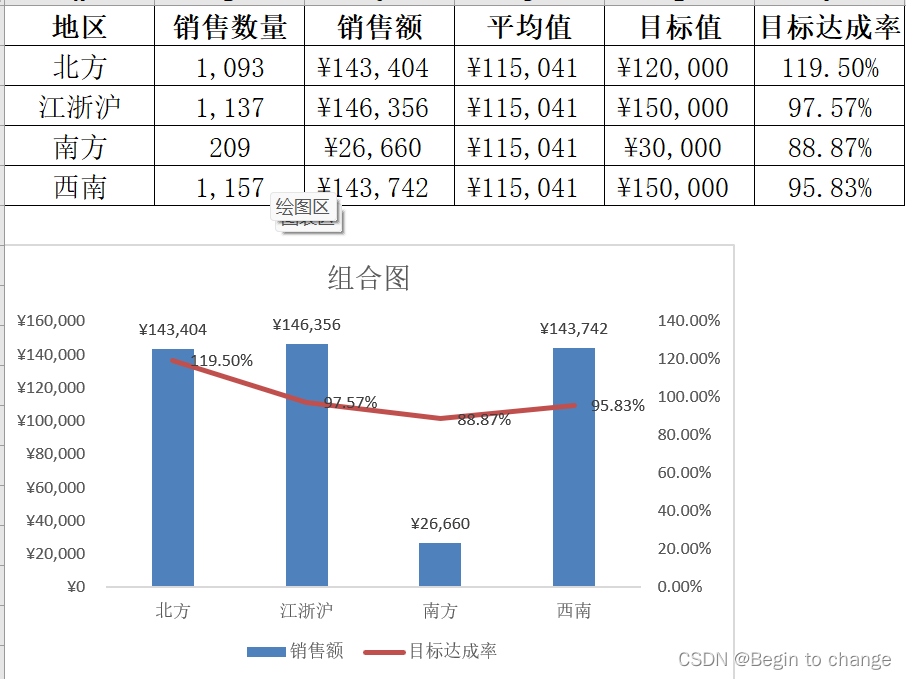
七、组合表
1、展示
2、步骤

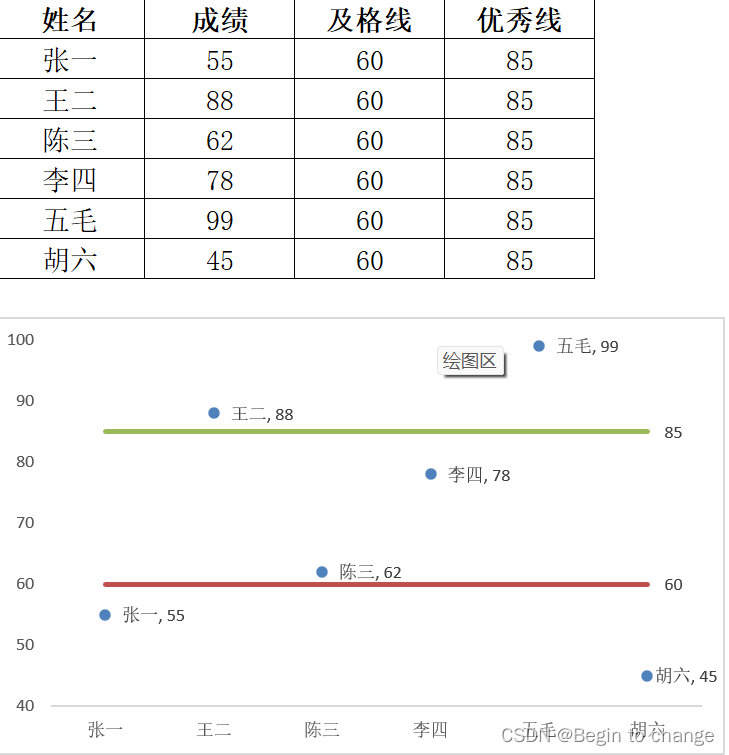
八、各种对比
1、展示
2、步骤
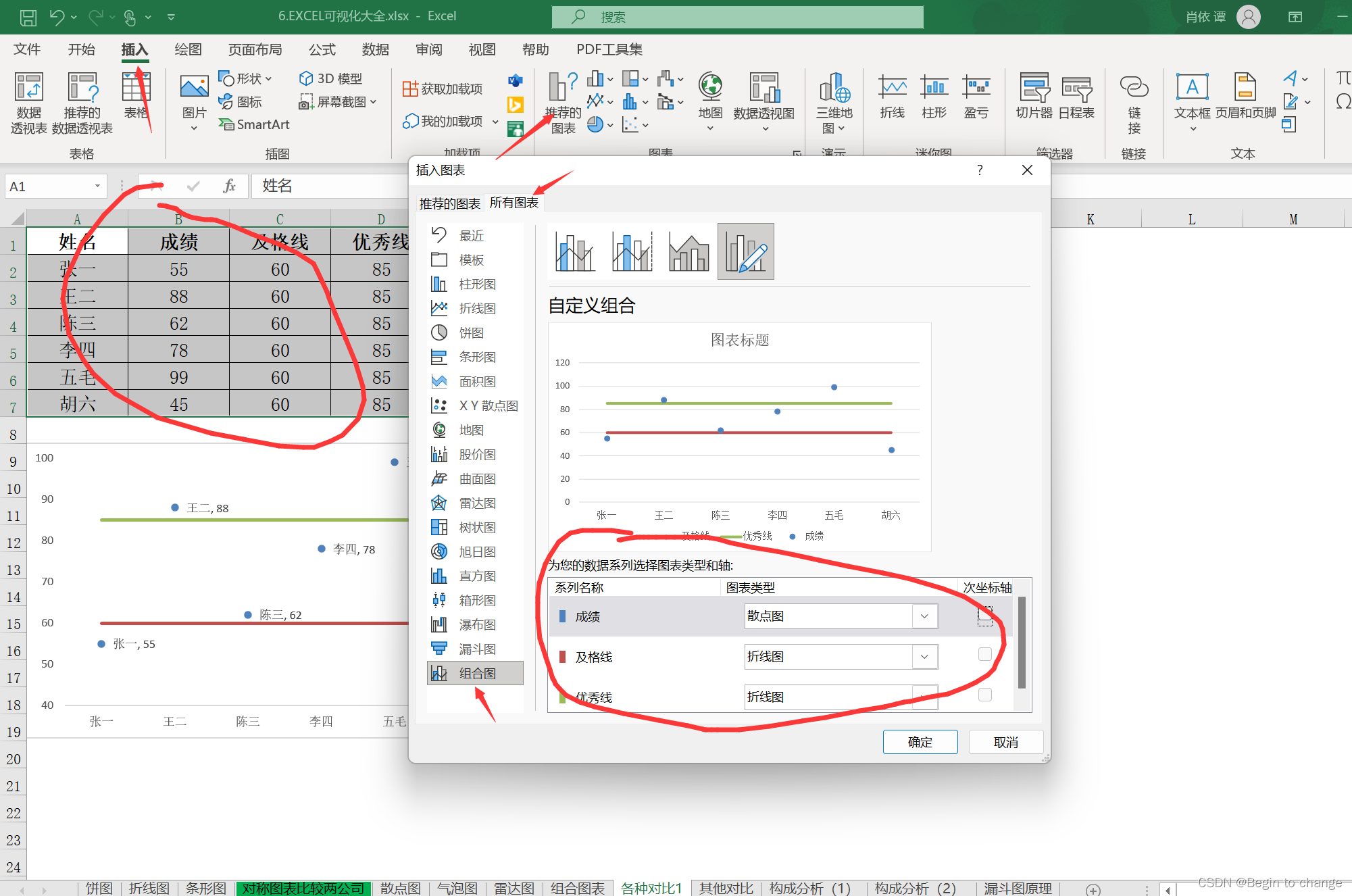
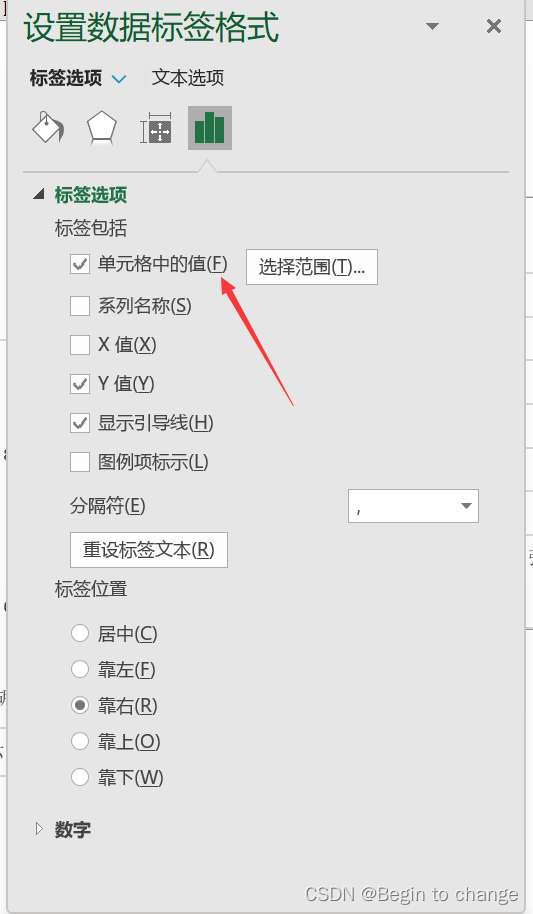
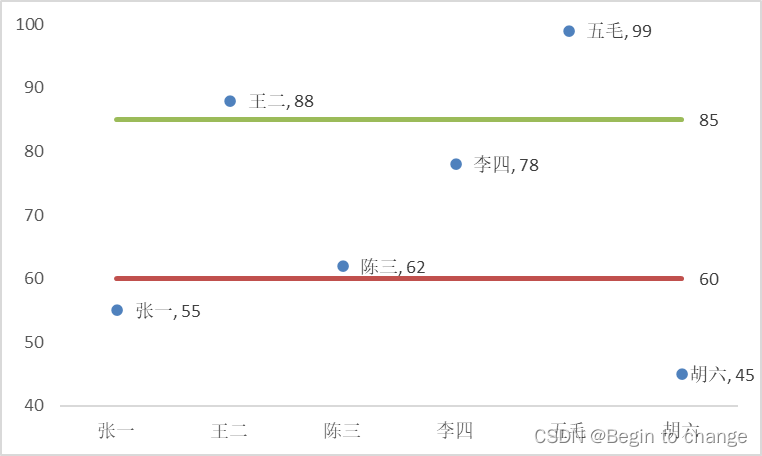
调整纵轴区间;显示数据;删除及格线个优秀线上的重复的数字;选中所有散点,点击右上的加号,选中单元格的区间为姓名
九、瀑布图
1、展示
2、步骤

3、数据解释
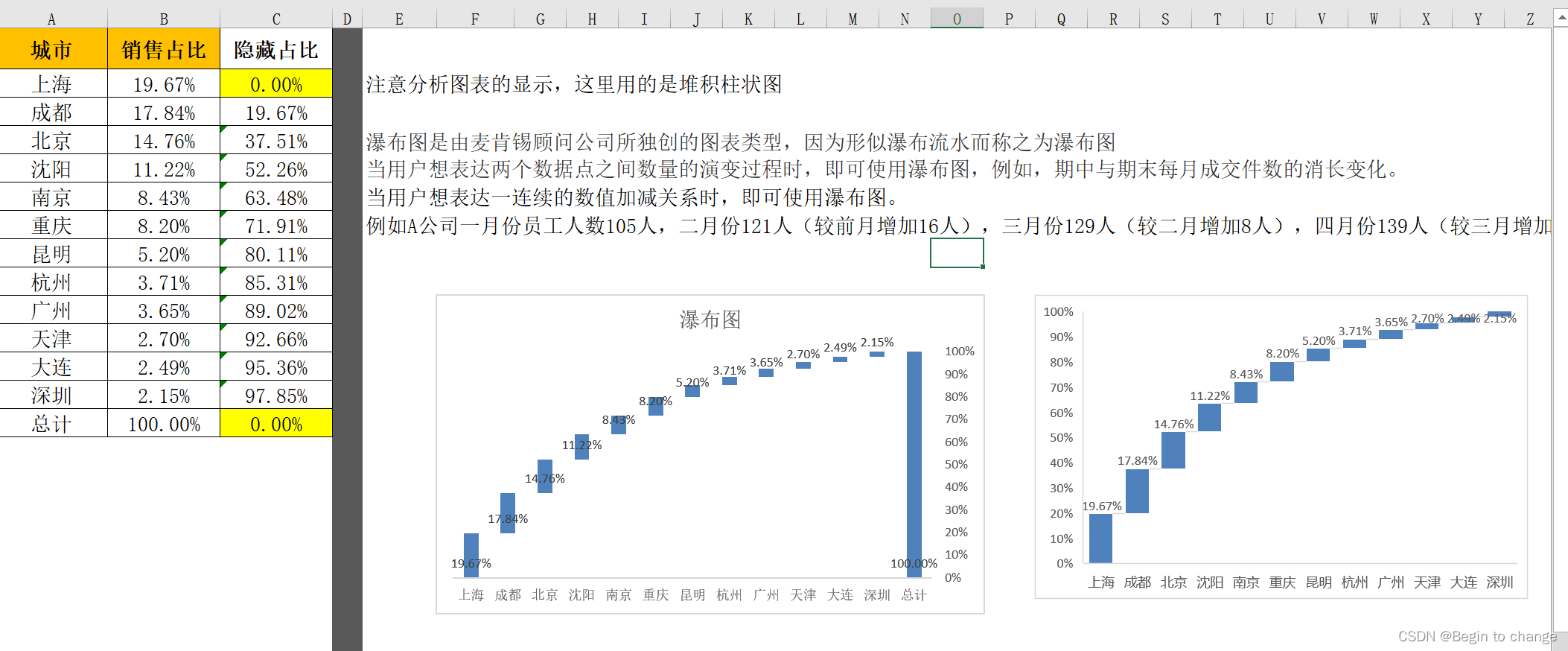
此时的隐藏比例为之前的比例之和(从0开始,从0结束);公式为:=SUM($B$2:B3)
九、漏斗图
1、展示
2、步骤
3、数据解释
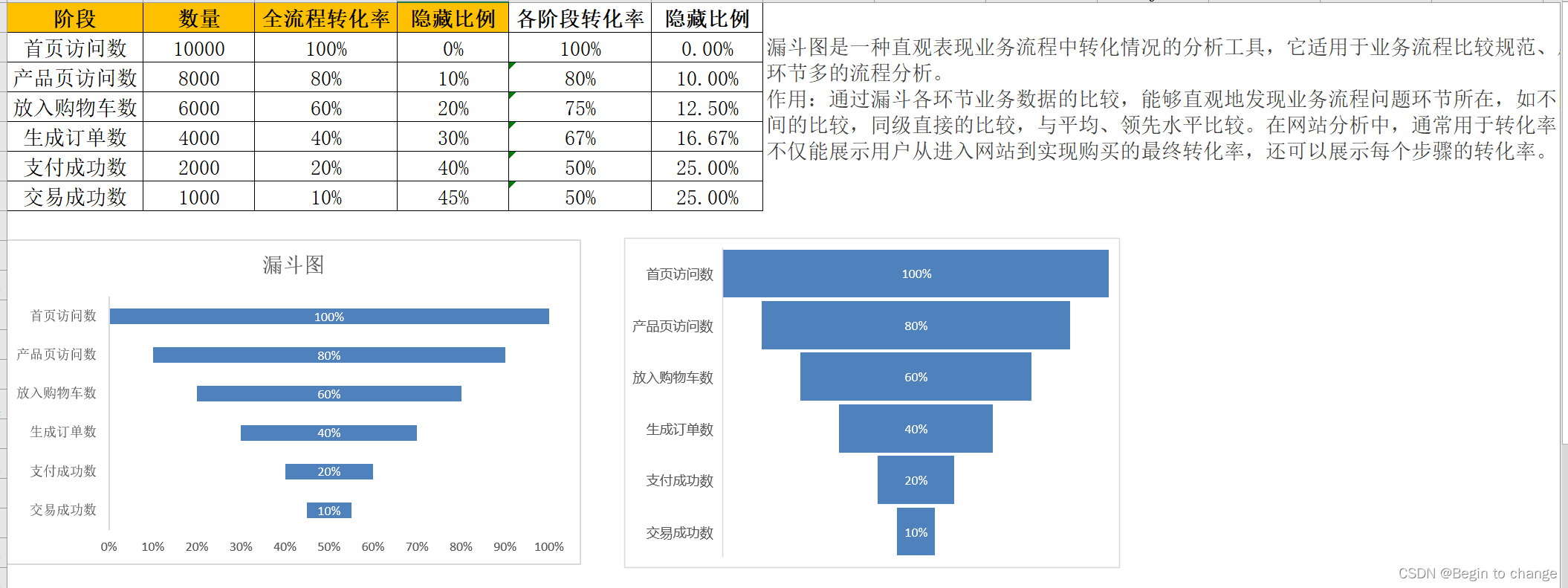
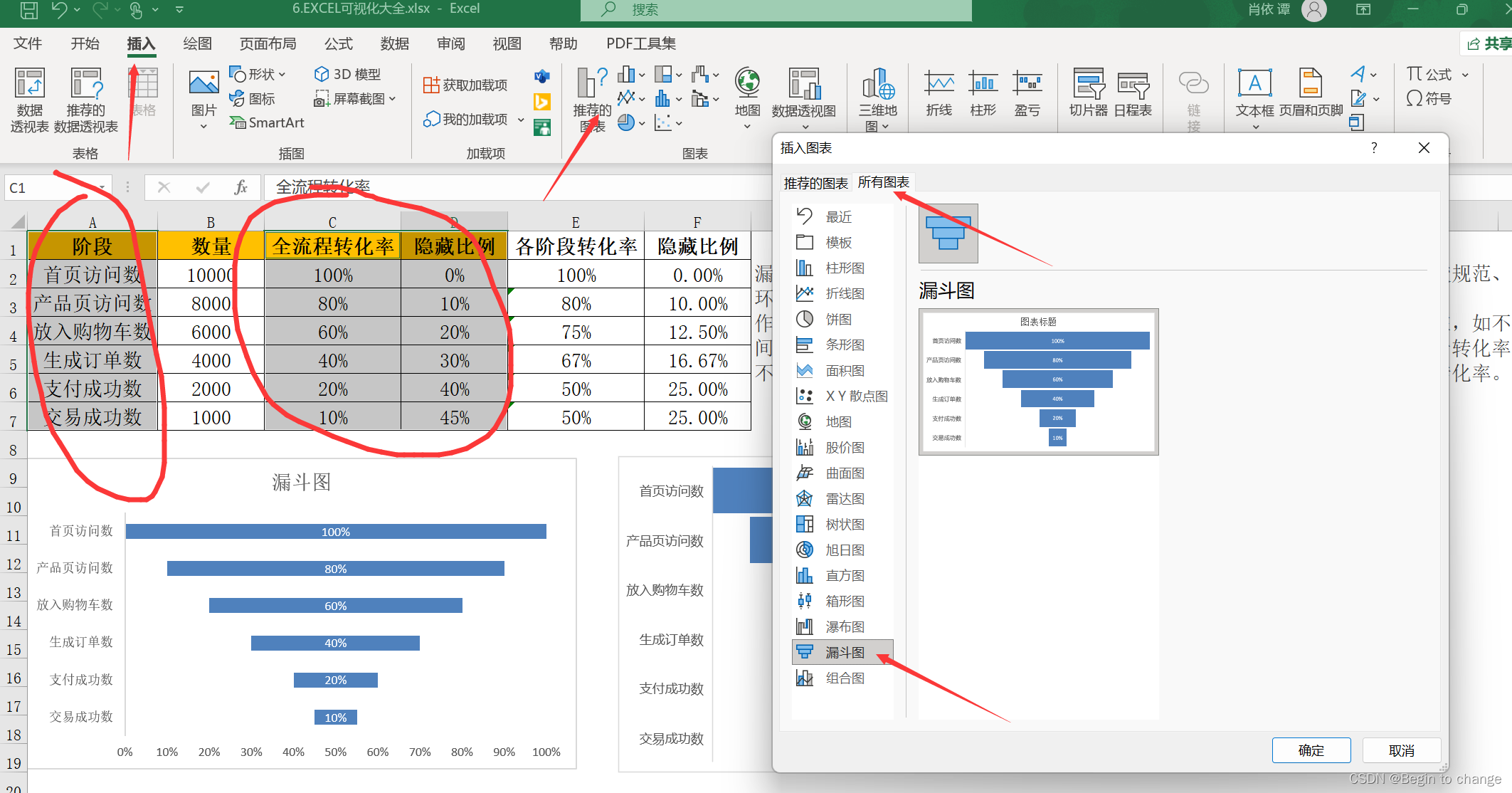
①全流程转化率
是当前数据相当于最开始数据的比例,公式为:=B3/$B$2
②隐藏比例
隐藏比例的作用就是漏斗的左右两侧的空的部分,也就是说其值为1-当前占比,然后除以2;公式为:=(1-C3)/2
③各阶段转化率
与全程转化率不同的是各阶段的转化率是相比于上一个的数据而不是最开始的数据的,公式为:=B3/B2
-
相关阅读:
数字孪生|PLM
SQL做流水号
高阶数据结构(1):并查集 与 图
https
国产化正在成为超融合市场的重要发展方向之一
Python网络编程:构建网络应用与通信
Linux新特性之btrfs文件系统
kubernetes-Service详解
gem5 使用记录, 基于理解来写个最简单的计数器程序
【Spark】spark对mysql的操作
- 原文地址:https://blog.csdn.net/qq_41404557/article/details/125508009