-
使用vagrant安装CentOS7虚拟机
1、下载安装vagrant
方式一:公众号获取
搜索微信公众号“I am Walker”
回复“vagrant”即可获取方式二:官网下载
https://www.vagrantup.com/downloads

2、安装vagrant
安装vagrant过程
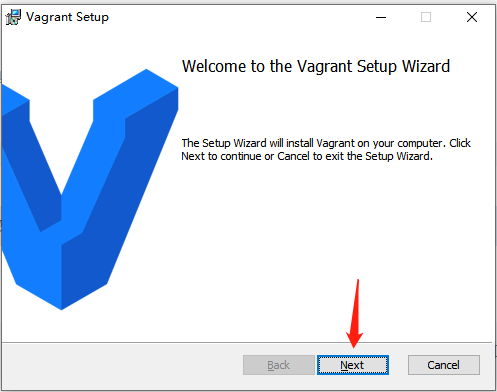
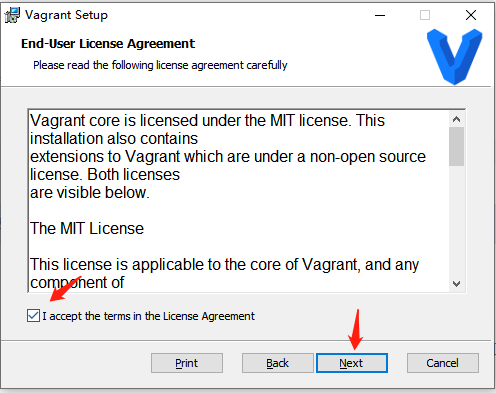

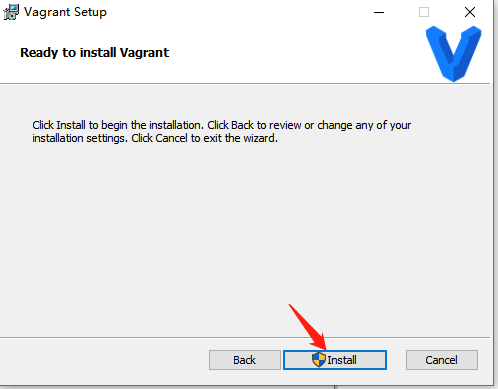
之后等待安装成功即可
测试是否成功
1、使用快捷键ctrl+R,输入cmd唤起命令行窗口
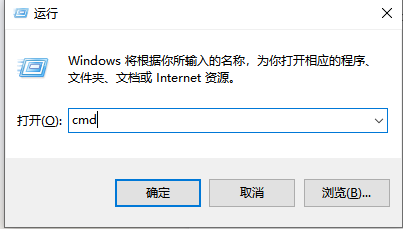
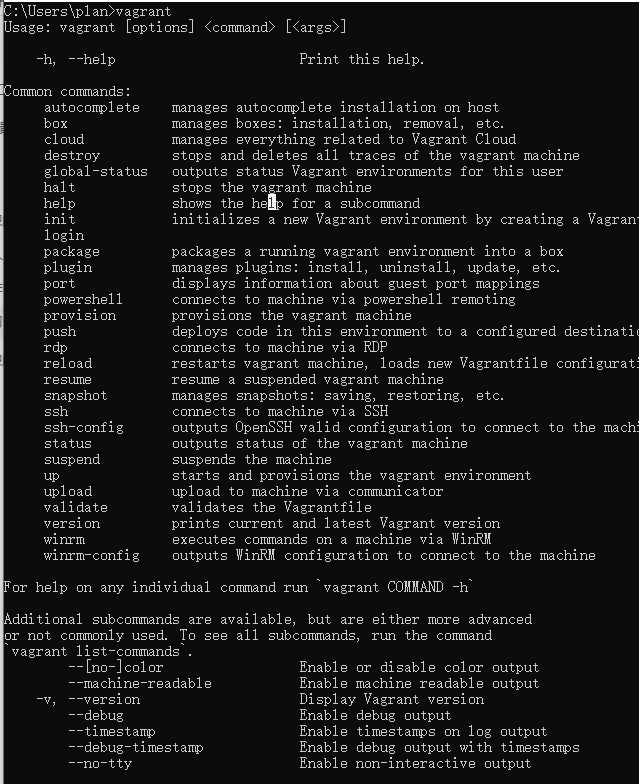
2、输入vagrant
若出现帮助指令则代表安装成功,若是不成功则重新检查一下前面的安装过程
3、下载box镜像
方式一:公众号下载
关注公众
I am Walker,回复vagrant box方式二:官网下载
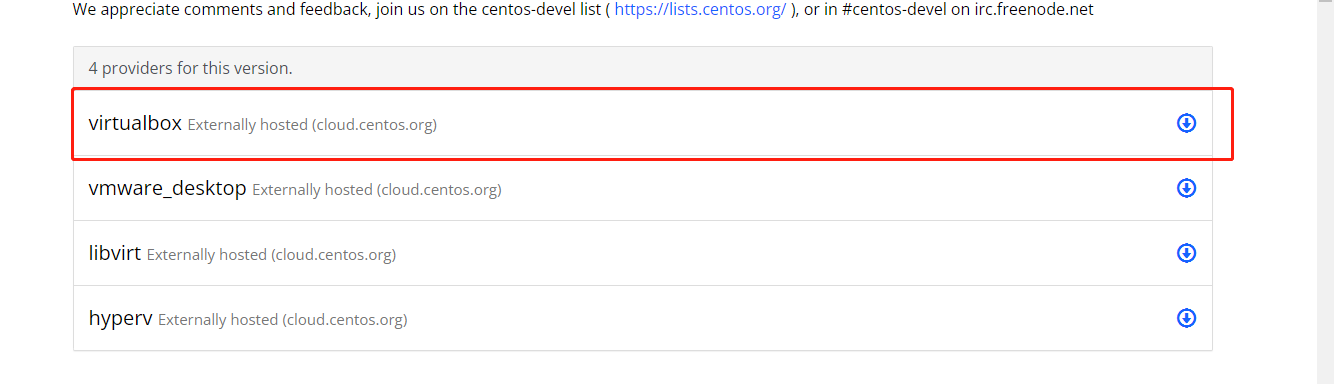
box下载地址:https://app.vagrantup.com/centos/boxes/7
4、安装box
1、 先使用指令查询是否安装镜像
C:\Users\plan>vagrant box list There are no installed boxes! Use `vagrant box add` to add some. # 这个指令代表着没有安装boxes- 1
- 2
- 3
- 4
2、使用vagrant box add 文件路径 --name 指定名称
$ vagrant box add e:\Downloads\CentOS-7.box --name centos-7 # 显示这个就代表成功了 ==> box: Box file was not detected as metadata. Adding it directly... ==> box: Adding box 'centos-7' (v0) for provider: box: Unpacking necessary files from: file:///e:/Downloads/CentOS-7.box box: ==> box: Successfully added box 'centos-7' (v0) for 'virtualbox'!- 1
- 2
- 3
- 4
- 5
- 6
- 7
- 8
- 9
3、查看安装列表
重新查看,检验box是否安装成功
C:\Users\plan>vagrant box list centos/7 (virtualbox, 2004.01)- 1
- 2
4、初始化 这里的centos/7是config.vm.box的配置,主要用于识别虚拟机
这里需要切换到自己的想要的路径,相当于是vagrant初始化的路径
例如我是在该路径下D:\vagrant 初始化的D:\vagrant>vagrant init centos/7 A `Vagrantfile` has been placed in this directory. You are now ready to `vagrant up` your first virtual environment! Please read the comments in the Vagrantfile as well as documentation on `vagrantup.com` for more information on using Vagrant.- 1
- 2
- 3
- 4
- 5
- 6
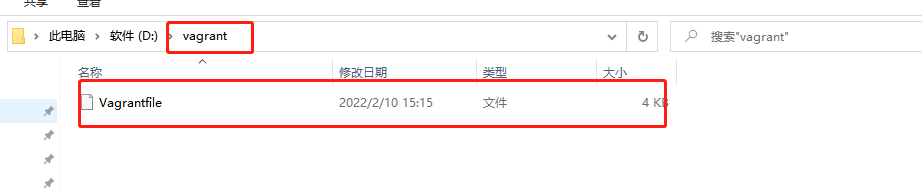
初始化之后则生成了一个vagrantfile,这个文件是vagrant的核心文件,网络等相关信息都在里面进行设置
5、启动虚拟机
vagrant up, 使用该指令测试是否可以启动成功
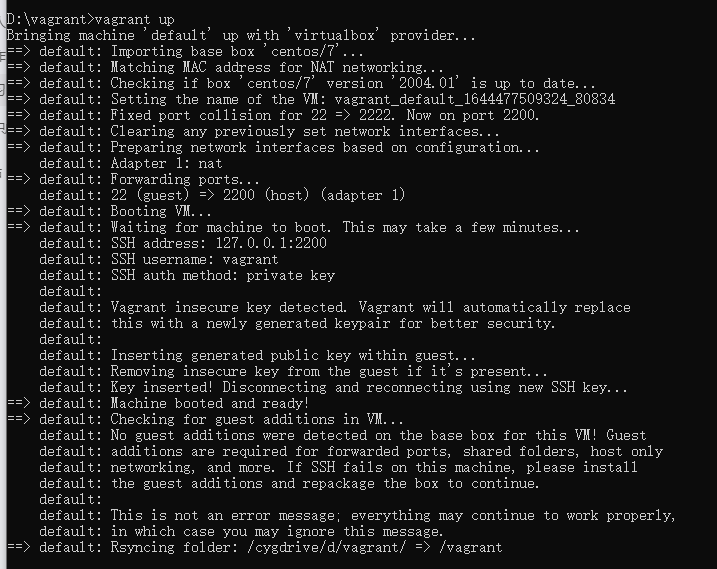
这样子则代表启动成功了在vitrualbox中就显示启动成功了
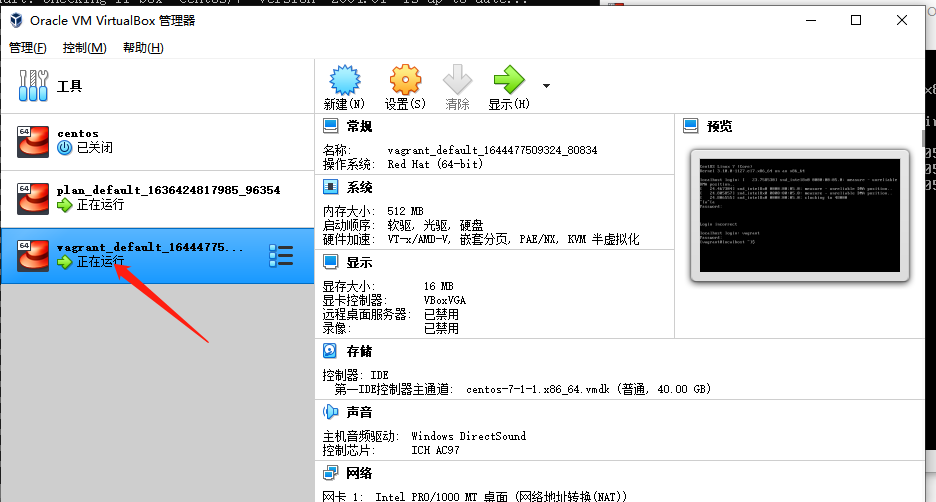
默认的账号密码都为vagrant
如果是root账号,密码也为vagrant若想使用账号密码连接xshell,则要先开启支持账号密码登录 【若使用vs Box连接则可以忽略】
1、使用root账号登录
2、使用该指令vi /etc/ssh/sshd_config进入配置文件,修改PermitRootLogin 为yes,即将#删除掉
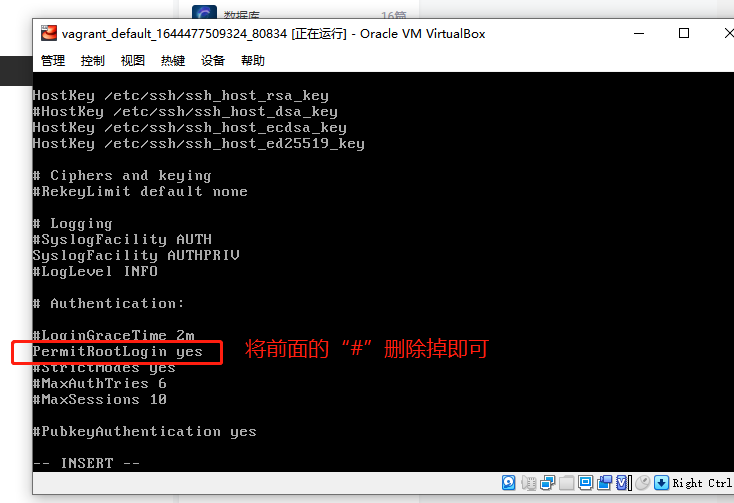
3、重新加载配置

systemctl restart sshd4、xshell连接
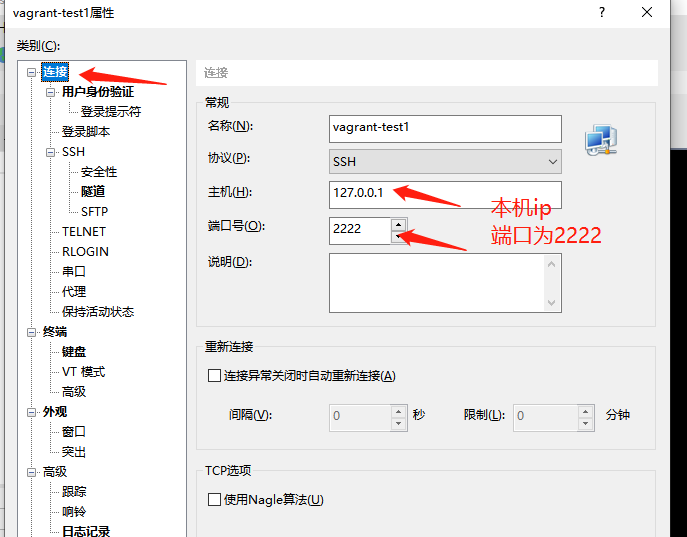
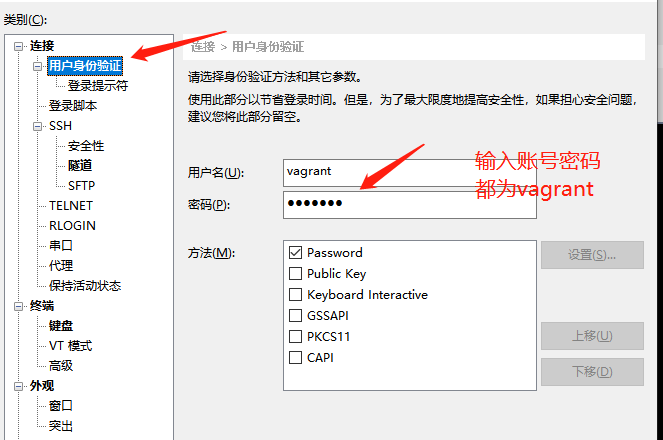

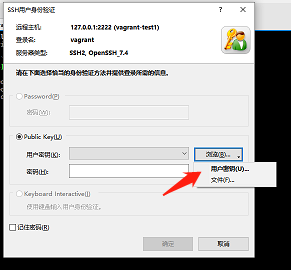
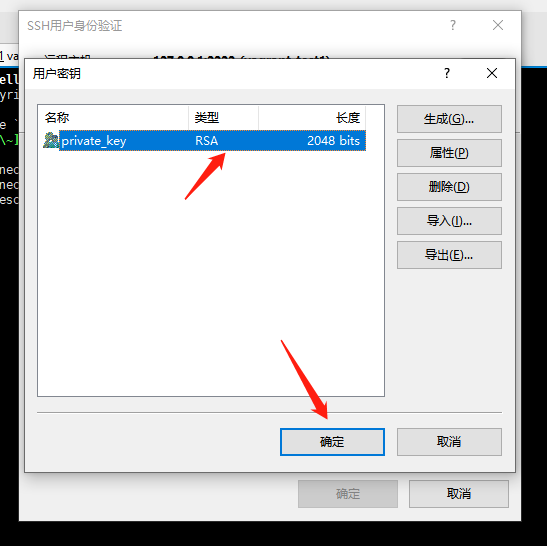
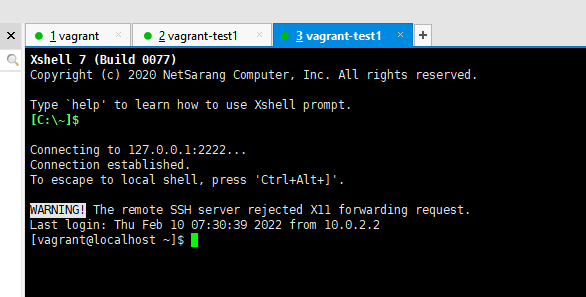
之后就可以连接成功了 -
相关阅读:
基于微信小程序的比赛赛程管理系统设计与实现
自己的第一个FreeRTOS程序
C语言学习笔记——常见问题
Day771.Redis好用的运维工具 -Redis 核心技术与实战
图之最小生成树Prim算法详解(C语言版)
软件系统建模&架构风格-架构论文(三十八)
Java调用操作系统命令的输出乱码问题解决
JMeter笔记15 | JMeter场景运行
(Java)数据类型与变量
如何在Excel中实现三联类模板?
- 原文地址:https://blog.csdn.net/Think_and_work/article/details/125488854